

マイクラ統合版のデータ保存場所まとめ
バックアップ方法とワールド消失を防ぐ安全対策
パソコンにも不慣れなマイクラ初心者のみなさん!
「せっかく作った大切なマイクラのワールドが、突然消えてしまったらどうしますか?」──
これは多くのプレイヤーが常に気になっている不安な問題ではないでしょうか。
私自身も、アップデート後にプレイデータが正常に読み込めなくなり、家族と一緒に作ったワールドデータが一瞬で消えてしまった経験があります。
そのときの焦りやショックは、初心者の方ならなおさら大きいはずです。
マイクラ統合版(Bedrock Edition)のワールドデータは、Windowsの特定フォルダに保存されています。
しかし実際には
「保存場所が分からない」
「バックアップしていないままデータが消えた」
「PC買い替えでワールドが移行できない」
といったトラブルがとても多く、統合版は自動クラウド保存されない仕様のため、対策をしていないと大切なワールドが突然失われることもあります。
マイクラのマルチプレイは、友達や家族と同じ世界を共有できる楽しさがありますが、その裏側には「データ保存の仕組み」や「バックアップの重要性」といった少し難しい問題が隠れています。
普段はほとんど意識しないかもしれませんが、パソコンの故障やマイクラのアップデートによる不具合でデータが消えてしまうことは、決して珍しいことではありません。
だからこそ、事前に保存場所やマイクラデータ保存の仕組みを理解し、バックアップを習慣にすることが安心につながります。
この記事では
・統合版のデータ保存場所
・データが消えてしまう原因と復元
・安全なバックアップの方法 まで
まとめて解説します。
実際のフォルダパスや手順を画像付きで分かりやすく紹介していますので、初心者でも迷わず作業できます。
中級者向けには OneDrive や外付けSSDを使った安全なバックアップ方法も解説します。
さらに、安心してマイクラでマルチプレイを遊ぶためのサーバー選びのポイントもご紹介しています。これを読んで、あなたの「データ消失の不安」を取り除いていきましょう。
こんにちは、当サイトにお越しいただきありがとうございます。
管理者の「にゃすけ」と申します。
少しパソコンに詳しいってだけの、至って普通のおじさん会社員「にゃすけ」です。
初心者さんにパソコンの使い方を教えたり、便利ツールを紹介したりと、会社でもプライベートでも便利屋さん的な存在として重宝されています。
そんな「にゃすけ」の日常生活で起こった困りごとや、ちょっと気になるあれこれについて少しだけ深掘りして発信しています。
主にパソコン、ガジェット系、ゲーム(マイクラ)など。
気になるコンテンツがございましたら、どうぞお気軽にご覧ください。
マイクラ(統合版)マルチプレイの基本
マルチプレイの基本.jpg)
マイクラ(統合版)で友達や家族と一緒に遊ぶ「マルチプレイ」の仕組みや設定は、初心者にとって少し難しく感じるかもしれません。
でも安心してください。
自宅のパソコンをサーバーとして使えば、身近な環境で複数人の仲間と同じワールドを共有できます。
サーバーと聞くと専門的で難しそうに感じてしまうものですが、実際には「みんなで遊ぶための場所」を作るイメージです。
ここでは、自宅のパソコンでサーバーを立てる場合の仕組みや、マルチプレイでデータがどのようにやり取りされるのかを、初心者にもわかりやすく解説します。
さらに、自宅サーバーとレンタルサーバーの違いもご紹介、どちらが自分に合っているかを考えるヒントになると思います。
マイクラ統合版でマルチプレイを楽しむときは、
「誰がワールドを開いているか」
「どこにデータが保存されるか」
という仕組みを知っておくと安心して遊べます。
自宅PCで友だちと遊ぶ場合と、レンタルサーバーを使う場合では、データの流れや保存場所が少し異なります。
まずは、マルチプレイの基本的な仕組みを整理しながら、後半の「データ保存」「バックアップ」「復元」の理解につながる土台をつくっていきましょう。
自宅PCでサーバーを立てる仕組み

マイクラ統合版で「自宅PCをサーバーにする」というのは、難しい専門作業ではありません。
簡単に言えば「自分のパソコンをみんなが集まる遊び場にする」ことです。
サーバーを立てると、あなたのパソコンがホスト役となって、友達や家族がそのパソコンにネットワーク(有線LANやWi-Fi)に接続して、同じワールドで遊べるようになります。
仕組みとしては、パソコンが「常に開いている部屋」を提供するイメージで、そこに他のプレイヤーが入ってくる形です。
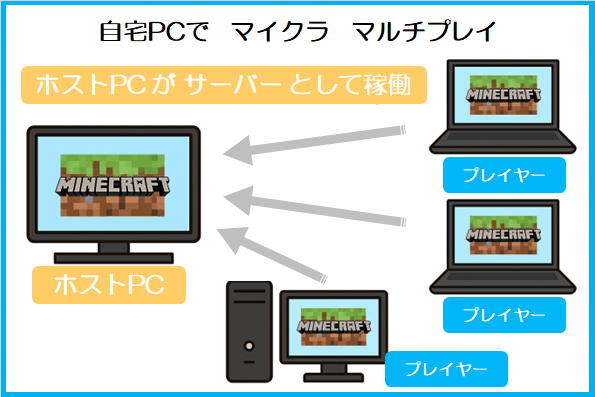
「自宅PCをサーバーにするとは」→「自分のパソコンをみんなで遊ぶ集合場所にする」
のようなイメージです。
ただし、自宅のパソコンでサーバーを立てる場合は、パソコンの性能やインターネット回線の安定性が重要になります。
パソコンがスリープしたり電源を切ったりするとサーバーも止まってしまうため、遊ぶ時間に合わせてパソコンを稼働させておく必要があります。
マルチプレイで遊ぶときのデータの流れ

マイクラのマルチプレイでは、ワールドのデータが「ホストPC(サーバー)」に保存され、そこから参加者の画面に送られます。
例えば、誰かがブロックを置いたり建物を作ったりすると、その情報がサーバーに記録され、他のプレイヤーの画面にも反映されます。
つまり、サーバーが「みんなの共有ノート」のような役割を果たしているのです。
自宅PCをサーバーにしている場合、そのデータはホストPCのフォルダに保存されます。
参加者のPCには一時的な表示データが送られるだけなので、ワールドの本体はホスト側に残ります。
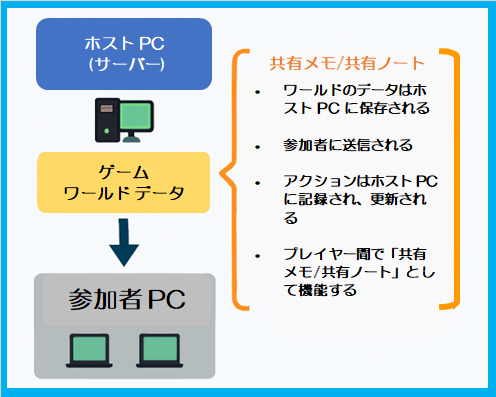
この仕組みを理解しておくと、「データがどこにあるのか」「なぜホストPCが重要なのか」がわかりやすくなり、バックアップの必要性も自然にイメージできるようになります。
自宅サーバーとレンタルサーバーの違い

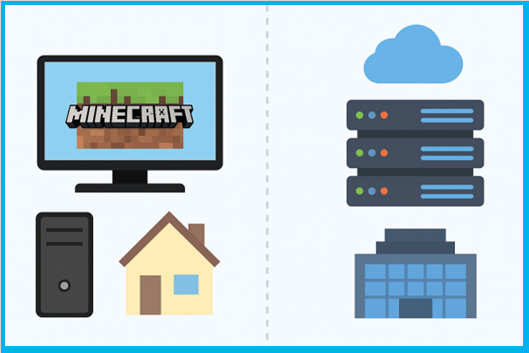
自宅PCサーバーとレンタルサーバーには、それぞれメリットとデメリットがあります。
まず、自宅PCサーバーは「無料で始められる」「身近な環境で自分好みに設定できる」という利点がありますが、PCの性能や回線に依存するため、長く安定して遊ぶには不安な場合があります。
PCはどんどん古くなる、一方でマイクラはアップデートするごとにどんどん進化するので、
「重い、ラグい、突然落ちる」といった不具合が増えてきます。
また、PCを常に起動しておく必要があるため、電気代や機器の負担も気になるポイントです。
それに比べ、レンタルサーバー(例:ConoHa for GAMEなど)は「24時間安定稼働」「自動バックアップ」「初心者でも簡単に導入できる」などの強みがあります。
これらをふまえると
・自宅PCを使うのが向いているのは「まず試してみたい初心者」。
・レンタルサーバーは「安心して長く遊びたい人」におすすめです。
| 利用者タイプ | おすすめサーバー |
|---|---|
| とにかく安く始めたい人 | 自宅サーバー |
| サーバー管理に自信がある人 | 自宅サーバー |
| 初心者・手軽に始めたい人 | レンタルサーバー |
| 安定した環境で遊びたい人 | レンタルサーバー |
| MODやプラグインを使いたい人 | VPS型レンタルサーバー |

マルチプレイ時のワールド保存の仕組み(ホストPCに保存される)
※追加.png)
マルチプレイでは「誰がワールドを開いているか」によって、データが保存される場所が変わります。 特に自宅PCで友だちと遊ぶ場合は、ホスト(ワールドを開いた人)のPCにすべてのワールドデータが保存されるため、バックアップの重要性が高くなります。
ここでは、マルチプレイ時のデータ保存の仕組みを分かりやすく解説します。
マイクラ統合版のマルチプレイでは、ワールドを開いたプレイヤー(ホスト)がデータの管理者になります。
つまり、友だちがあなたのワールドに参加して遊んでいる場合でも、実際のワールドデータは あなたのPC内の「worlds」フォルダに保存される仕組みです。
これは Java版の家庭内マルチプレイでも同じで、ホストPCがサーバーの役割を担い、データを管理します。ただし Java版は専用サーバーを立てることができ、その場合はワールドデータがサーバー側に保存されるという違いがあります。
●マルチプレイ時のデータの流れ
- ホストがワールドを開く → ホストPCの「worlds」フォルダからワールドデータが読み込まれる
- ゲストが参加する → ゲストはホストのワールドにアクセスして遊ぶ
- プレイ内容が保存される → ブロックの配置や進行状況はすべてホストPCに保存される
- ホストがワールドを閉じると保存が完了 → ゲスト側にはデータは残らない
●なぜホストPCに保存されるのか
統合版は「P2P(ピア・ツー・ピア)」方式で通信しており、 専用サーバーを立てない限り、ワールドを開いた人が“サーバー役”になるためです。
そのため、
・ホストPCが故障した
・Windowsアップデートでデータが消えた
・OneDrive同期でフォルダが空になった
などのトラブルが起きると、参加者全員のワールドが失われる可能性があります。
●バックアップが重要になる理由
マルチプレイでは、ホストPCにすべてのデータが集まるため、 ホストがバックアップを取っていないと、全員の思い出が消えるというリスクがあります。
このあと解説する
・データ保存場所
・バックアップ方法
・復元方法
・PC移行
などは、すべて「ホストPCにデータが保存される」という仕組みを理解しておくとスムーズです。
プレイデータはどこに保存される?

「遊んだワールドのデータはどこに残っているの?」と疑問に思ったことはありませんか。
マイクラ統合版では、プレイデータはPCの特定のフォルダに保存されていて、そこにはワールドの地形や建築物、プレイヤーの進行状況がすべて記録されています。
初心者の方がマイクラのデータ管理を理解する上で、はじめにこの「保存場所」を知っておくことが安心につながります。
Windowsの環境では「minecraftWorlds」フォルダというところににデータがまとまっていて、Java版とは構造が異なるため比較すると、少しわかりやすくなるかもしれません。
また、スクリーンショットや設定ファイルも別の場所に保存されているので、整理しておくと後で探しやすくなります。
Windows環境での保存場所

マイクラ統合版(Bedrock Edition)で遊んだワールドは、パソコンの中にある「minecraftWorlds」というフォルダに保存されています。
これは、あなたが作った建物や地形、アイテムの状態など、すべてのプレイ記録が詰まった大切な場所です。
2025年10月のアップデート(Ver.1.21.120)以降、それまでと保存場所が少し変わりました。
現在の保存先は以下の場所です。
まずは「ワールドデータがどこにあるのか」を正しく知ることが大切です。
Windows10/11では、マイクラ統合版のデータは決まったフォルダに保存されており、バックアップや移行の際はこの場所を扱うことになります。
マイクラ統合版(Bedrock Edition)のワールドデータは、以下のフォルダに保存されています。
マイクラ統合版(Bedrock Edition)のワールドデータ保存場所(Windows)
C:\Users[ユーザー名]\AppData\Roaming\Minecraft Bedrock\Users[数字ID]\games\com.mojang\minecraftWorlds
この「minecraftWorlds」フォルダの中に、あなたが作ったワールドがすべて入っています。
フォルダ名はランダムな英数字で並んでいますが、開くとそれぞれが1つのワールドに対応しています。
Windows10/11共通の保存場所なので、PCを買い替えるときやバックアップを取るときは、このフォルダをコピーするだけでOKです。
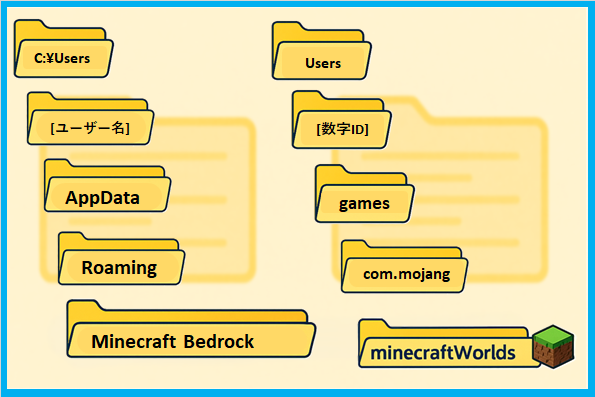
このフォルダを開くには、キーボードで「Windowsキー + R」を押して「%APPDATA%\Minecraft Bedrock\Users」と入力すると簡単にアクセスできます。
数字IDのフォルダの中に、あなたのワールドがフォルダ単位で保存されています。
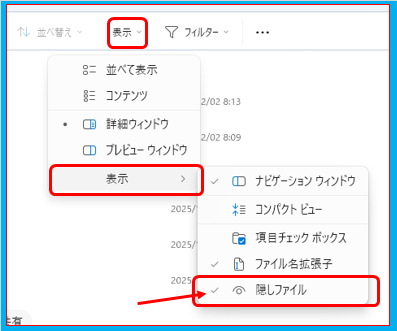
※「AppData」フォルダは隠しフォルダなので、見つからない場合は、エクスプローラーの表示設定で「隠しファイルを表示」にチェックを入れると見えるようになります。
worldsフォルダの構造と各ファイルの意味(level.dat / db など)
※追加.png)
保存場所が分かったら、次はフォルダの中身を見てみましょう。
worldsフォルダには複数のファイルが入っていますが、それぞれ役割があり、復元やトラブル対処の際に理解しておくと安心です。
ワールドフォルダの中には、主に以下のようなファイル・フォルダが入っています。
level.dat
ワールドの設定や進行状況を管理する最重要ファイル。
破損するとワールドが読み込めなくなることがあります。
db(データベース)フォルダ
ブロック配置や地形情報など、ワールドの中身が保存されています。
resource_packs / behavior_packs
追加パックやアドオンの情報が入っています。
world_icon.jpeg
ワールド選択画面に表示されるアイコン画像。
これらが揃って初めてワールドが正常に読み込まれます。
特に level.dat が壊れると復元が難しくなるため、バックアップ時はフォルダ全体を丸ごとコピーするのが安全です。
保存場所が見つからない・フォルダが空のときのチェックポイント

「フォルダが見つからない」
「minecraftWorldsが空になっている」という相談はとても多いです。
実は、いくつかの原因があり、簡単なチェックで解決できるケースがほとんどです。
保存場所が見つからない・フォルダが空になる主な原因は以下の通りです。
AppDataが非表示になっている →
エクスプローラーの「表示」から隠しファイル表示をオンにする。
OneDrive同期でフォルダが移動している →
OneDrive内に「com.mojang」フォルダが作られていることがある。
Minecraftを再インストールした直後 →
新しいフォルダが作られ、旧データが別の場所に残っている可能性。
ユーザー名が複数あるPC環境 →
別ユーザーのAppData内に保存されていることがある。
フォルダ階層を間違えている →
「LocalState → games → com.mojang → minecraftWorlds」まで正しく辿る。
これらを順番に確認すると、ほとんどのケースで保存場所が見つかります。 特に OneDrive同期によるフォルダ移動は比較的多いため、注意が必要です。
Java版との違い
.png)
統合版とJava版では、ワールドデータの保存方法が大きく異なります。
この違いを知っておくと、バックアップや移行の際に混乱しにくくなります。
Java版は「ゲームフォルダ内にワールドが保存される」のに対し、 統合版は「Windowsのアプリ管理フォルダに保存される」という違いがあります。
Java版 → .minecraft/saves に保存 → フォルダ構造がシンプルで扱いやすい
統合版(Bedrock) → Windowsの「Packages」内に保存 → フォルダ階層が深く、見つけにくい → level.dat や db など構造が複雑
マイクラには「統合版(Bedrock)」と「Java版」の2種類があり、それぞれプレイデータが保存される場所がまったく違います。
初心者の方が混乱しやすいポイントなので、ここでしっかり整理しておきましょう。
Java版 プレイデータ保存場所
C:\Users[ユーザー名]\AppData\Roaming.minecraft\saves
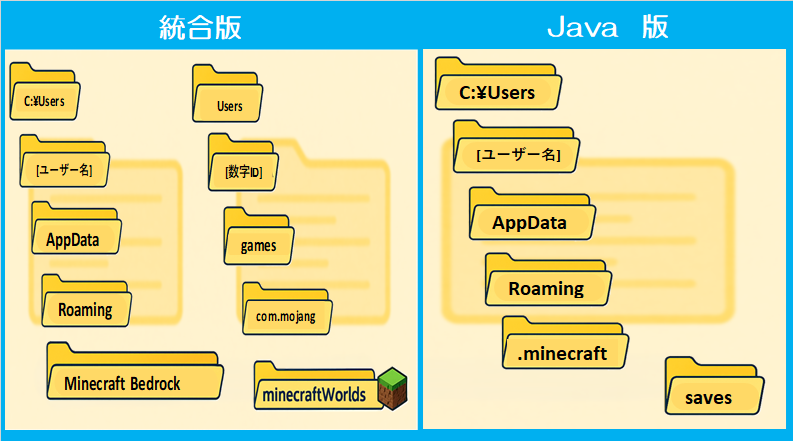
Java版は、この「saves」フォルダの中に、ワールドごとのフォルダが並んでいます。
Java版では「.minecraft」フォルダがすべてのデータの中心で、MODや設定ファイルもここに入っています。
統合版では、Xboxアカウントごとに保存場所が分かれていて、アドオンやスキンパックは別フォルダに保存されます。
Java版と違って、フォルダ構造が複雑なので、バックアップや移動の際は注意が必要です。
データが消えてしまう原因と対処法
大切に育ててきたマイクラのワールドデータが突然消えてしまう――
そんな経験は誰にとっても大変ショックなものです。
マイクラ統合版では、ワールドデータが特定のフォルダに保存されているため、 フォルダの場所が変わったり、ファイルが壊れたりすると「ワールドが消えたように見える」ことがあります。
実際には“完全に消えている”ケースよりも、
・保存場所の階層ミス
・OneDrive同期
・level.datの破損
・再インストール後のフォルダ分離
といった「見えなくなっているだけ」のケースがとても多いです。
ここでは、
復元できるケース・できないケース、表示されない原因、フォルダが空になる理由、 再インストール時の注意点、OneDrive同期の落とし穴、バックアップ破損などを整理しながら解説していきます。
PC故障・アップデートによるデータ消失

マイクラ統合版のワールドデータは、基本的にホストPC(サーバーを立てているパソコン)に保存されています。そのため、PCが故障したり、アップデートによって保存場所が変わったりすると、データが見つからなくなることがあります。
特に注意したいのが、2025年10月のアップデート(Ver.1.21.120)です。
このアップデートでは、保存フォルダの構造が大きく変更され、一部のユーザーで「minecraftWorlds」フォルダが空になってしまったように見えるケースが報告されています。
実際には、別のフォルダに移動されていたり、Xboxアカウントの切り替えによってアクセスできなくなっているだけの場合もあります。
また、Windowsの更新やセキュリティソフトの影響で、マイクラのデータフォルダが一時的に非表示になることもあります。
こうした場合は、隠しフォルダの表示設定を確認したり、以前のバージョンに戻す機能(Windowsの復元ポイント)を使うことで、データが見つかる可能性があります。
復元できるケースとできないケース(バージョン違い・階層ミス)
※強化.png)
「バックアップを戻したのにワールドが出てこない…」という相談はとても多いです。
実は、復元できるケースとできないケースには明確な違いがあり、 特に フォルダ階層のミス や バージョン違い が原因になっていることがほとんどです。
復元できるケースとできないケースは以下のように整理できます。
以下のようなケースでは、復元できる可能性があります。
・アップデート後に保存場所が変更されていた(Ver.1.21.120以降の構造変更)
・Xboxアカウントが切り替わっていた(別IDのフォルダにデータがある)
・Windowsの復元ポイントが残っている(過去の状態に戻せる)
・ゴミ箱に残っている、またはバックアップがある
・フォルダ階層が間違っていただけ
・worldsフォルダ内のファイルが揃っている
・バージョン差が小さい場合
一方で、以下のようなケースでは復元が難しいことが多いです。
・フォルダごと完全に削除されてしまった(ゴミ箱にも残っていない)
・PCのストレージが物理的に故障している(SSDやHDDの破損)
・上書き保存された後にバックアップが取られていない
・level.dat が破損している
・大きくバージョンが違うデータを読み込もうとしている
・フォルダ内の db が欠損している
●よくある階層ミス
正しい階層は以下です。
LocalState → games → com.mojang → minecraftWorlds → (ワールドフォルダ)
ワールドフォルダを「minecraftWorlds」ではなく 「com.mojang」や「games」に置いてしまうミスが非常に多いです。
データが消えてしまったとき、まず確認したいのは
「本当に削除されたのか」「別の場所に移動しただけなのか」という点です。
復元してもワールドが表示されないときの原因と対処法

バックアップを戻したのにワールドが出てこない場合、 実は「データが壊れている」よりも 保存場所のズレ が原因であることが多いです。
ここでは、表示されないときに確認すべきポイントをまとめます。
●原因①:フォルダ階層が間違っている
→ 正しい階層に置き直すだけで表示されることが多い。
●原因②:フォルダ名が変わっている
ワールドフォルダ名はランダムな英数字ですが、名前を変えると読み込めなくなることがあります。
●原因③:level.dat が破損している
ワールド設定ファイルが壊れていると読み込めません。
●原因④:バージョン違い
古いワールドを最新バージョンで開けないケースがあります。
●対処法
・正しい階層に置き直す
・フォルダ名を元に戻す
・古いバックアップがあれば level.dat を差し替える
・古いバージョンのマイクラで開いてみる
worldsフォルダが空になる原因と対処法

「minecraftWorlds が空になっている」という相談は非常に多いですが、実は“本当に消えている”ケースは少なく、別の場所に移動していることがほとんどです。
●原因①:OneDrive同期でフォルダが移動
OneDriveが自動で「com.mojang」フォルダを同期し、 別の場所に移動してしまうことがあります
●原因②:AppData が非表示
フォルダが見えていないだけのケース。
●原因③:ユーザーアカウントが複数
別ユーザーの AppData に保存されていることがある。
●原因④:再インストールで新しいフォルダが作られた
旧データが別の場所に残っているケース。
●対処法
・OneDrive 内の com.mojang を探す
・AppData を表示する設定にする
・PC内の「minecraftWorlds」を検索する
・別ユーザーの AppData を確認する
アプリ再インストール後にデータが消えた場合の対処法

マイクラを再インストールすると、 新しいフォルダが作られるため「データが消えたように見える」ことがあります。
●再インストール時の挙動
新しい「minecraftWorlds」フォルダが生成
旧フォルダは別の場所に残る
保存場所が変わるため、ワールドが表示されなくなる
●対処法
PC内検索で「minecraftWorlds」を探す
古いフォルダを新しい保存場所にコピーする
OneDrive同期が影響していないか確認する
OneDrive同期でワールドが消えるケースと防止策

OneDriveを使っているPCでは、 マイクラのフォルダが勝手に同期されてしまい、 ワールドが見えなくなるトラブルが非常に多いです。
●起きやすいトラブル
・com.mojang フォルダが OneDrive に移動
・ローカル側が空になる
・同期エラーでファイルが欠損する
●防止策
・com.mojang フォルダを同期対象から外す
・OneDrive の「バックアップ」設定をオフにする
・定期的にローカル側のバックアップを取る
【初心者向け】自分にはOneDriveが必要?不要?判断する7つの項目

バックアップデータが壊れている場合の対処法

バックアップを戻しても読み込めない場合、 バックアップ自体が壊れている可能性があります。
●壊れている可能性が高いケース
✅level.dat が開けない
✅db フォルダが欠損している
✅ZIP圧縮時にエラーが出ていた
✅OneDrive同期中にバックアップした
●対処法
・古いバックアップがあれば level.dat を差し替える
・ZIP圧縮前のフォルダが残っていないか探す
・OneDrive内の旧バージョンを確認する
・データ復旧ソフトで db を救出できる場合もある
このようなリスクを回避すべく、初心者の方でもできる対策としては、
定期的なバックアップ(外付けHDDやクラウド)や、アップデート前の保存フォルダの確認がとても有効です。
また、ConoHa for GAMEのようなレンタルサーバーを使えば、自動バックアップ機能があるため安心です。
データ保存や管理については以下の記事も参考になります。
⇒ 個人のデータ管理に最適なのは?記憶デバイスとクラウドサービスの比較

大切なワールドが消えてしまう前に、安心できる環境を整えておきませんか?
初心者でも使いやすい「ConoHa for GAME」なら、自動バックアップでしっかり守れます。


バックアップの重要性と具体的な方法
マイクラの世界は、あなたや仲間が時間をかけて築き上げた大切な思い出の場所です。
そのデータを守るために欠かせないのが「バックアップ」です。
マイクラ統合版のワールドデータは、PCの特定フォルダに保存されているため、 ちょっとした操作や同期設定の影響で、思わぬタイミングでデータが消えてしまうことがあります。
だからこそ、「バックアップを習慣にすること」 がワールドを守るいちばん確実な方法です。
バックアップといっても難しい作業ではなく、フォルダをコピーしたり、ZIPでまとめたり、 OneDriveや外付けSSDに保存するだけで、ほとんどのトラブルを防ぐことができます。
このあとは、バックアップをするべきタイミングや、具体的な手順、また、
「なぜバックアップが必要なのか」さらに、バックアップが正しくできているか確認するポイントを 解説していきます。
バックアップの手間を減らしたい方には、
「ConoHa for GAME」の自動保存機能が便利でおすすめ!
設定不要で、いつでも安心して遊べますよ。


手動バックアップ(フォルダコピー)
.png)
マイクラ統合版のワールドデータは、先ほど解説しましたパソコンの特定のフォルダに保存されています。
初心者でもすぐにできるバックアップ方法が「フォルダをコピーして別の場所に保存する」手動バックアップです。
以下の「minecraftWorlds」フォルダのコピーを別の場所に保存するだけです。
C:\Users
[ユーザー名]\AppData\Roaming\Minecraft Bedrock\Users
[数字ID]\games\com.mojang\minecraftWorlds
この「minecraftWorlds」フォルダの中に、あなたが作ったワールドがそれぞれワールドフォルダ単位で保存されています。
これをUSBメモリや外付けHDDなど別のフォルダにコピーしておけば、万が一データが消えてしまっても復元することができます。

手動バックアップは、慣れれば数分でできる簡単で安心の保存方法です。
特にアップデート前やMOD導入前には、必ず保存しておく習慣をつけましょう。
ZIP圧縮して安全に保存する方法

バックアップを取るときは、フォルダをそのままコピーするだけでも十分ですが、 より安全に保存したい場合は ZIP圧縮して1つのファイルにまとめる方法 が便利です。
この方法なら、データ破損のリスクが減り、外部保存もしやすくなります。
ZIP圧縮は、複数のファイルをひとつの「圧縮ファイル」にまとめる方法です。
マイクラ統合版のワールドフォルダは、level.dat や db など複数の重要ファイルで構成されているため、 フォルダごとZIPにしておくと、バックアップの品質が安定します。
●ZIP圧縮の手順
・バックアップしたいワールドフォルダを右クリック
・「送る」→「圧縮(zip形式)フォルダ」を選択
・ZIPファイルが作成されるので、外付けSSDやクラウドに保存する
●ZIP圧縮のメリット
・ファイルの欠損が起きにくい
・移行や保存が簡単
・OneDriveやGoogle Driveにアップしやすい
・複数ワールドをまとめて管理できる
クラウド保存や外付けHDDの活用

手動バックアップをさらに安心にする方法が、「クラウド保存」や「外付けHDDの活用」です。
クラウド保存とは、「OneDrive」や「Google Drive」など、PC以外のオンラインストレージにデータをアップロードしておく方法です。
インターネットにつながっていれば、どこからでもアクセスでき、PCが壊れてもデータは守られます。
クラウド保存(OneDriveで自動バックアップ)
※強化.png)
バックアップを自動化したい人には、OneDriveを使ったクラウド保存 がとても便利です。
PCが壊れても、クラウド上にデータが残るため安心度が高く、 複数PCでの移行もスムーズになります。
OneDriveは、Microsoftが提供するクラウドストレージサービスです。
フォルダをOneDrive内に置いておくと、自動でクラウドに同期されるため、 バックアップを取り忘れる心配がなくなります。
●OneDriveバックアップの方法
- 「com.mojang」フォルダを OneDrive 内に移動する
- 自動同期がオンになっていることを確認
- PCを変えても OneDrive から同じデータを取り出せる
●注意点
同期中にマイクラを起動するとデータが欠損することがある
com.mojang フォルダ全体を同期するとトラブルが起きやすい → minecraftWorlds フォルダだけ同期するのが安全
外付けSSD/HDDの活用

クラウド保存が不安な人や、物理的にデータを持っておきたい人には、 外付けSSD/HDDへの保存 がもっとも確実で安全な方法です。
外付けSSD/HDDは、USBで接続するだけで使える外部ストレージです。
ワールドフォルダを丸ごとコピーしておけば、PCが壊れてもデータを守れます。
●外付けSSD/HDDのメリット
✅ネット環境に左右されない
✅データ破損のリスクが低い
✅大容量のバックアップが可能
✅PC移行が簡単
●保存の手順
- 外付けSSD/HDDをPCに接続
- minecraftWorldsフォルダをコピー
- 外付けSSD/HDDに貼り付ける
- 月1回など、定期的に更新する
一方、外付けHDDやUSBメモリは、物理的に手元に残るバックアップ手段です。
費用を抑えたい方、クラウドが不安な方、インターネット環境が不安定な場合には、こちらがおすすめです。
特にマイクラのワールドデータは容量が大きくなることがあるため、クラウドと外付けHDDの併用が理想的です。
「クラウドは最新のバックアップ」
「外付けHDDは月1回の全体保存」など、使い分けると安心です。
おすすめ外付けストレージをご紹介
バックアップが正しくできているか確認する方法

バックアップを取ったつもりでも、 「実は中身が壊れていた」「フォルダが空だった」というケースは少なくありません。
安全にデータを守るために、バックアップの品質チェックをしておくと安心です。
●確認ポイント①:フォルダサイズが極端に小さくないか
通常のワールドは数十MB〜数百MBあります。 数KBしかない場合は、データが欠損している可能性があります。
●確認ポイント②:level.dat が存在するか
ワールドの設定ファイルがないと読み込めません。
●確認ポイント③:db フォルダが入っているか
地形データが欠けていると復元できません。
●確認ポイント④:ZIP圧縮が正常に完了しているか
圧縮エラーが出ていないか確認します。
●確認ポイント⑤:別PCで読み込めるかテストする
移行テストをしておくと、いざというときに安心です。
バックアップのタイミング

バックアップは「いつやるか」?そのタイミングがとても大切です。
特に注意したいのが、「マイクラのアップデート前」と「MODやアドオンを導入する前」です。
2025年10月のアップデート(Ver.1.21.120)では、保存フォルダの構造が変更され、一部のユーザーでワールドが読み込めなくなるトラブルが発生しました。
こうした予期せぬ変更に備えるためにも、アップデート前には必ずバックアップを取っておきましょう。
また、MODやアドオンを導入する際も、ワールドが壊れてしまう可能性があります。
新しい要素を追加する前に、現在の状態を保存しておけば、万が一不具合が起きても元に戻すことができます。
さらに言うと、家族や友達とプレイを始める前にもバックアップを取っておくとより安心です。
「急にホストPCがダウンしてしまった」、「せっかくみんなで建てた大切な建築物を誰かが間違って壊してしまった!」なんて場合にも、元の状態に戻せるからです。
安心して遊ぶためのサーバー選び
マイクラ統合版を長く安心して楽しむためには、「どこでワールドを管理するか」がとても大切です。 自宅PCでサーバーを立てる方法もあれば、レンタルサーバーを使って安定した環境で遊ぶ方法もあります。
それぞれにメリット・デメリットがあり、特に データの保存場所やバックアップのしやすさ は大きく違います。
ここでは、自宅PCサーバーとクラウドサーバーの特徴を整理しながら、 安全に遊ぶためのポイントを解説していきます。
「自宅PCでサーバーを立てるって、よくわからないし不安…」という初心者の方も多いと思います。
そんなときに頼りになるのが、レンタルサーバーやクラウドサーバーです。
特に「ConoHa for GAME」は、初心者でも簡単にマイクラのサーバーが作れて、安定した環境でマルチプレイを楽しめます。
自宅PCと比べると、ConoHaなら安定性もバツグン、自動バックアップ機能があるためデータが消えてしまう心配もぐっと減ります。
マイクラ専用テンプレートや、簡単に選べるプランがあるので、初心者でもすぐに始められます。
ConoHa公式サイト お申込みはこちら
⇓ ⇓ ⇓
【ConoHa for GAME】マルチプレイがかんたんにすぐ遊べるゲームサーバー
自宅PCサーバーのメリット・デメリット

自宅PCを使ってマイクラのサーバーを立てる方法は、初期費用がかからず、すぐに始められるのが大きなメリットです。
家族や友だちと気軽にマルチプレイを楽しみたいときに、身近な環境でサーバーを立てられるのは魅力的ですよね。
設定も比較的シンプルで、慣れてくると自分好みにカスタマイズすることもできます。
ただし、次のようなデメリットがあることも理解しておく必要があります。
・PCの性能やインターネット回線の安定性に左右されるため、ラグが発生したり、途中で接続が切れてしまうなんてことも起きやすくなります。
・ホストとなるPCを常に起動しておく必要があるため、電気代や機器の負担も気になるポイントです。
・バックアップやセキュリティ対策はすべて自分で行う必要があるため、初心者には少しハードルが高く感じる部分があるかもしれません。
VPS・クラウドサーバーのメリット

VPS(仮想専用サーバー)やクラウドサーバーを使えば、自宅PCに頼らずに安定したマルチプレイ環境を構築することができます。
最大のメリットは「24時間稼働」と「高い安定性」です。
サーバーが常に動いているので、時間を気にせずいつでも遊べますし、複数人で同時に接続しても快適にプレイできます。
また、クラウドサーバーには自動バックアップ機能が備わっていることが多く、万が一データが消えてしまっても、復元できる可能性が高いのでとても安心です。
セキュリティ面でも、専門の管理体制が整っているため、初心者でも安全に使えます。
自分でサーバーを管理する手間が省けるので、「遊ぶことに集中したい」「家族や子どもと安心してプレイしたい」という方には特におすすめです。
ConoHa for GAMEがおすすめな理由

数あるレンタルサーバーの中でも、「ConoHa for GAME」はマイクラ初心者にとって非常に使いやすいおすすめのサービスです。
「ConoHa for GAME」のおすすめポイント
・様々なゲーム専用のテンプレートが用意されているので、難しい設定なしで自分だけのマイクラサーバーを立てることができる。
・操作画面もわかりやすく、初めての方でも迷わず導入できるのが魅力です。
・自動バックアップ機能が標準で備わっているため、万が一のデータ消失にも備えられます。
・サーバーは24時間稼働で、自宅PCのように「電源を入れっぱなしにする必要がない」のも安心できるポイントのひとつ。
「ConoHa for GAME」は親子で遊ぶ場合や、友達と長期間にわたってワールドを育てたい場合にもぴったりな選択です。
サーバー運用時のデータバックアップの注意点(ホストPC依存)
※追加.png)
ここが最重要!自宅PCでサーバーを立てて遊ぶ場合、 ワールドデータはすべてホストPCに保存されるという点を必ず理解しておく必要があります。
この仕組みを知らないまま運用すると、PCトラブルが起きたときにワールドが丸ごと失われることがあります。
マイクラ統合版のマルチプレイは、専用サーバーを使わない限り
「ワールドを開いた人=サーバー(ホスト)」 という仕組みで動いています。
そのため、
・自宅PCで友だちと遊ぶ
・LANで家族と遊ぶ
・ホストがワールドを開いて参加者が入る
といった場合は、すべてのデータがホストPCに保存されます。
●ホストPC依存のリスク
ホストPCにトラブルが起きると、ワールドが消える可能性があります。
■Windowsアップデートでフォルダが移動
■OneDrive同期でフォルダが空になる
■PC故障でデータが読み込めない
■誤ってフォルダを削除してしまう
■再インストールで保存場所が変わる
参加者のPCにはデータが残らないため、 ホストPCがバックアップを取っていないと、全員のワールドが消えるという仕組みです。
●安全に運用するためのポイント
ホストPCでサーバーを運用する場合は、以下を必ず実施しましょう。
✅minecraftWorldsフォルダを定期的にバックアップする
✅OneDrive同期をオフにするか、同期対象から除外する
✅外付けSSD/HDDに月1回バックアップを保存する
✅PC買い替え時は必ずフォルダを移行する
●クラウドサーバーならバックアップが安定
ConoHa for GAME のようなクラウドサーバーを利用すれば、 ワールドデータがサーバー側に保存されるため、 ホストPC依存のトラブルがなくなり、バックアップも安定します。
次のステップ|ConoHa for GAMEでマイクラ専用サーバーを立てる方法

「ConoHa for GAMEって便利そうだけど、どうやって始めるの?」という方のために、導入手順をわかりやすくまとめた記事をご用意しています。
画像付きでステップごとにわかりやすく解説しているので、初心者でも安心して進められます。
「ConoHa for GAME」ならパソコン初心者の方でも、クリックだけでマイクラ専用サーバーが完成します。
登録の詳しい手順はこちらでわかりやすく解説しています。
ConoHa for GAMEでマイクラ専用サーバーを立てる方法|初心者・親子向けにわかりやすく解説
ConoHa公式サイト お申込みはこちら
⇓ ⇓ ⇓
【ConoHa for GAME】マルチプレイがかんたんにすぐ遊べるゲームサーバー
⇒ ConoHa for GAMEでマイクラ専用サーバーを立てる方法|初心者・親子向けにわかりやすく解説
料金プランの選び方やMOD対応のポイントも詳しくご紹介しています。
まとめ:データを守りながら楽しむマルチプレイ

マイクラのマルチプレイは、仲間と一緒に遊ぶ楽しさを広げてくれる最高のプレイスタイルです。
しかし、その楽しさを長く続けるためには「データを守ること」が欠かせません。
プレイデータの保存の仕組みや保存場所を理解し、バックアップを習慣にすることで、突然のトラブルにも落ち着いて対応できます。
そして、長く安心して遊びたいなら、 「どこでワールドを管理するか」 という視点がとても大切になります。
安心できるサーバーを選べば、より快適で安全なプレイ環境が整います。
この記事を通じて、初心者の方でも安心してマルチプレイを楽しめる環境を整えることができたなら嬉しいです。
バックアップと安心サーバー選びで快適プレイ

マイクラのマルチプレイを長く楽しむためには、「データを守る」ことが欠かせません。
まずは定期的なバックアップを行うことで、突然のPCの故障やアップデートによる不具合にも落ち着いて対応できるはずです。
さらに、PC以外のサーバーを利用する場合は、選び方も大切です。
自宅PCサーバーは気軽に始められる一方で、安定性やバックアップの手間が課題になりますが、レンタルサーバー(例:ConoHa for GAME)なら、初心者でも簡単に導入でき、自動バックアップ機能で安心です。
バックアップとサーバー選びを組み合わせることで、家族や友達と安心してマルチプレイを続けられる快適な環境が整います。
保存場所の理解+バックアップ+復元+移行でデータ消失を防げる

統合版のワールドは、保存場所・バックアップ・復元・移行の流れを理解しておくだけで、 ほとんどのトラブルを未然に防ぐことができます。
ワールドデータを守るために大切なのは次の4つです。
●① 保存場所を理解する
統合版は Windows の深い階層に保存されるため、 まずは minecraftWorlds の場所を正しく把握すること が大切です。
●② バックアップを習慣にする
・ZIP圧縮
・外付けSSD/HDD
・OneDrive
など、どれか1つでも習慣化すれば安心度が大きく上がります。
●③ 復元の仕組みを知る
フォルダ階層ミスや level.dat の破損など、 「見えなくなるだけ」のケースが多いため、 復元の流れを知っておくと落ち着いて対処できます。
●④ PC移行の手順を理解する
PC買い替え時は、 minecraftWorlds フォルダを丸ごとコピーするだけで移行可能 です。
保存場所を知っていれば、移行も迷いません。
この4つを押さえておけば、 大切なワールドを失うリスクは大きく減り、 安心してマルチプレイを楽しめるようになります。
ConoHa for GAME を使うのが最も安全

バックアップ方法はいくつかありますが、
「データ消失の不安を根本からなくしたい」
「ホストPCに依存したくない」
という人にとって、もっとも安全なのは ConoHa for GAME の専用サーバー運用 です。
統合版の家庭内マルチプレイでは、 ワールドデータがすべて ホストPCに保存される ため、 PCトラブルが起きるとワールドが丸ごと失われる可能性があります。
●ConoHa for GAME が安全な理由
⭐ワールドデータがサーバー側に保存される
→ ホストPCの故障・アップデートの影響を受けない
⭐24時間安定稼働でデータ破損リスクが低い
⭐PCを買い替えてもサーバーにログインするだけで続きが遊べる
⭐家族・友達と離れていても安全に遊べる
⭐バックアップ機能が安定している
●結論
「ワールド消失の不安をゼロにしたい」
「ホストPCに依存したくない」
「子どもが遊ぶ環境を安全にしたい」
そんな人ほど、 ConoHa for GAME を使うことで、データ消失リスクを根本から解消できます。
まずは安全な環境で遊べるように、専用サーバーという選択肢

マイクラ統合版は、家庭内マルチプレイだと どうしても ホストPCにすべてのデータが依存する仕組み になっています。
バックアップを取っていても、
・Windowsアップデート
・OneDrive同期の不安定
・PCの故障
・保存場所の階層ズレ
など、思わぬトラブルでワールドが見えなくなることがあります。
「子どもが遊んでいるワールドが突然消えた」
「友達と作った大事なワールドが読み込めない」
こうした相談は本当に多く、バックアップだけでは不安が残ります。
✔ そこで選択肢になるのが ConoHa for GAME の専用サーバー です。
専用サーバーなら、 ワールドデータは PCではなくサーバー側に保存 されるため、
💡ホストPCの故障に左右されない
💡Windowsアップデートの影響を受けない
💡OneDrive同期トラブルが起きない
💡PCを買い替えてもログインするだけで続きが遊べる
💡家族・友達と離れていても安全に遊べる
という、家庭内マルチでは絶対に得られない安心感があります。
✔ 「データ消失の不安をゼロにしたい」なら、専用サーバーが最適解
バックアップを頑張るより、 そもそもデータが消えない環境に移行する方が確実 です。
ConoHa for GAME は マイクラ専用のテンプレートが用意されているため、 初心者でも数分でサーバーを立てられます。
✔ まずは気軽に試してみるのがおすすめ
「難しそう…」と思うかもしれませんが、 ConoHa for GAME は 月額料金も手頃で、初期設定もとても簡単 です。
✅子どもが安心して遊べる環境を作りたい
✅大事なワールドを絶対に失いたくない
✅友達と安定したマルチプレイをしたい
✅そんな人ほど、専用サーバーのメリットを強く感じるはずです。
・データ保存場所を理解しておく
・アップデート前やMOD導入前に必ずバックアップ
・自宅PCサーバーは気軽だが、PC性能や環境に依存
・レンタルサーバーは安定環境が整っていて安心
・ConoHa for GAMEなら初心者でも簡単導入+自動バックアップ
最後まで読んでいただきありがとうございました。
この記事が、あなたが安心してマイクラを楽しむためのヒントになれば嬉しいです。
快適なマルチプレイライフをお楽しみください。
「ConoHa for GAME」ならパソコン初心者の方でも、クリックだけでマイクラ専用サーバーが完成します。
登録の詳しい手順はこちらでわかりやすく解説しています。
ConoHa for GAMEでマイクラ専用サーバーを立てる方法|初心者・親子向けにわかりやすく解説

ConoHa公式サイト お申込みはこちら
⇓ ⇓ ⇓
【ConoHa for GAME】マルチプレイがかんたんにすぐ遊べるゲームサーバー
⇒ ConoHa for GAMEでマイクラ専用サーバーを立てる方法|初心者・親子向けにわかりやすく解説
料金プランの選び方やMOD対応のポイントも詳しくご紹介しています。
「サーバーって難しそう…」と思う方へ。
こちらの、基本の仕組みを解説した記事を読んでもらえればサーバーの役割が理解しやすいです。
⇒ マイクラサーバーの仕組みとは?始め方のポイントを初心者向けに解説
「もっと遊びを広げたい!」という方には、以下の記事がおすすめです。
親子で安心して導入できるおすすめMODのご紹介。
さらに、安全に楽しめる工夫も一緒に学べます。
⇒ マイクラ初心者でも安心!親子で楽しむおすすめMODと安全な遊び方


コメント