

【初心者向け】50代でも迷わない|生成AIを始めるための予算別パソコン選び
「生成AIって最近よく聞くけれど、正直よくわからない…」
「どんなパソコンを買えば失敗しないのか不安」
そんな悩みを抱えていませんか。
実は、私自身も最初はまったく同じでした。
専門用語ばかりで難しそうに見えるし、ネットで調べても情報がバラバラで、どれを信じればいいのか迷ってしまう…。
パソコン選びはただでさえ悩むのに、生成AIとなるとさらにハードルが高く感じてしまいますよね。
でも安心してください。
生成AIに必要なポイントは、実はそこまで複雑ではありません。
この記事では、文章生成・画像生成・動画生成など、用途に合わせたスペックの選び方から、価格帯別のおすすめモデルまで、初心者でも迷わず選べるようにわかりやすく解説します。
筆者もまだまだ初心者だからこそ、同じ目線で「どこを押さえれば快適に使えるのか」を整理してお伝えできます。
読み終えるころには、「自分に合ったパソコンがどれか」が自然と見えてきて、生成AIを使うハードルがぐっと下がるはずです。 一緒に、AIをもっと身近で楽しく、そして安心して使える環境へ踏み出していきましょう。
こんにちは、当サイトにお越しいただきありがとうございます。
管理者の「にゃすけ」と申します。
少しパソコンに詳しいってだけの、至って普通のおじさん会社員「にゃすけ」です。
初心者さんにパソコンの使い方を教えたり、便利ツールを紹介したりと、会社でもプライベートでも便利屋さん的な存在として重宝されています。
そんな「にゃすけ」の日常生活で起こった困りごとや、ちょっと気になるあれこれについて少しだけ深掘りして発信しています。
主にパソコン、ガジェット系、ゲーム(マイクラ)など。
気になるコンテンツがございましたら、どうぞお気軽にご覧ください。
生成AIを使うには“普通のPC”では不足?

ここ最近、生成AIという言葉をよく聞くようになりましたが、
「自分のパソコンでも使えるのかな?」と不安に感じる方は多いと思います。
実は、生成AIはとても便利な反面、内容によっては少しだけパソコンに負荷がかかる作業でもあります。ここでは、難しい専門用語をできるだけ使わずに、なぜ“普通のPC”だと動きが重くなりやすいのかを、解説していきます。
生成AIはとても便利で、文章を作ったり、画像を作ったり、アイデアを出したりと、私たちの生活をぐっと楽にしてくれます。
ただ、その裏側ではパソコンに「たくさんの計算」をさせているため、ある程度の性能が必要になります。
たとえば、文章生成は軽めの作業、画像生成は重めの作業、動画生成はさらに重い作業、というように、AIの種類によってパソコンへの負担が変わります。
「普通のパソコンでも動くけど、ちょっと遅い…」
「固まってしまって作業が進まない…」 という声が多いのは、この“計算の量”が原因です。
ここでは、初心者の方でも迷わないように、 どの部分を重視すれば生成AIが快適に動くのかを解説していきます。
📦 \パソコン選びで迷う方へ/
デジタネ会員限定「学習用リユースPC」がとても使いやすい選択肢です
「パソコンが必要なのはわかったけれど、高いPCを買うのはちょっと不安…」
そんなパソコン選びで迷う親にとって、ほんとうに嬉しいサービスです。
デジタネでは “学習用リユースパソコンの会員限定販売” がスタートしました。
「AIを使うには高性能パソコンが必要?」と不安に感じる方へ。
実は、AIチャットや調べ学習なら“高額モデル”は必要ありません。
デジタネでは、企業向けに使われていた高品質PCを
会員限定の特別価格で購入できるリユースサービスを提供しています。
専門業者による徹底した整備で、AI学習に十分なスペックの端末だけを厳選。
「予算は抑えたいけれど、安心して使える1台がほしい」
そんな方にぴったりの選択肢です。
14日間の無料体験実施中!
詳しくは「デジタネ」の公式ページで確認を!👇👇


生成AIとは?パソコン初心者向けに超やさしく説明

生成AIとは、「文章・画像・音声・動画などを“自動で作ってくれるAI”」のことです。
たとえば、ChatGPTに文章を書いてもらったり、画像生成AIでイラストを作ったりするのも生成AIの一種です。
もっと身近な例でいうと、
・「メールや手紙の文章を考えてくれる」
・「かわいいイラストを作ってくれる」
・「子どもの自由研究のアイデアを出してくれる」
・「仕事の資料をまとめてくれる」
こんなふうに、“自分の代わりに作ってくれるAI”と考えるとイメージしやすいと思います。
ただし、生成AIは裏側でたくさんの計算をしているため、 パソコンにある程度の性能が必要になります。
文章生成と画像生成で必要なスペックが違う理由

生成AIにはいろいろな種類がありますが、 文章を作るAIと、画像を作るAIでは“パソコンにかかる負担”がまったく違います。
●文章生成AI(ChatGPTなど)
文章生成は、パソコンにとって比較的“軽い作業”です。
ネットにつながっていれば、低スペックのPCでも問題なく動きます。
理由は、文章生成の多くはクラウド側(インターネット上のサーバー)で計算しているからです。
●画像生成AI(Stable Diffusionなど)
一方で画像生成は、とても重い作業です。
・高解像度の画像を作る
・色や形を細かく計算する
・何百回も計算を繰り返す
こうした処理を行うため、GPU(グラフィックボード)とVRAM(GPUのメモリ)がとても重要になります。
簡単に言うと、
文章生成 → 計算が軽い → 低スペックでもOK
画像生成 → 計算が重い → 高スペックが必要
という違いがあります。
この違いを知らずにPCを買ってしまうと、「画像生成が全然動かない…」という後悔につながってしまいます。
よくある失敗例「安いPCを買って後悔するパターン」

生成AIを使いたい初心者の方が、もっとも多く経験してしまう失敗が「安いPCを買って後悔する」パターンです。
よくあるのは次のようなケースです。
●失敗①:CPUだけ良くてGPUが弱いPCを買ってしまう
家電量販店で「このPCは高性能ですよ」と言われて買ったものの、 実はGPUが弱くて画像生成が全然動かないというパターン。
生成AIでは、CPUよりもGPUが重要な場面が多い。
●失敗②:メモリが8GBしかなくて動作が重い
最近のAIはメモリをたくさん使うため、 8GBだとすぐに動作が重くなってしまいます。
最低でも16GB、できれば32GBあると安心です。
●失敗③:ストレージが少なくてすぐいっぱいになる
画像生成をすると、画像データがどんどん増えます。ストレージが256GBしかないと、あっという間にいっぱいになって処理しきれなくなります。
外付けSSDを使う方法もありますが、最初からPC本体のストレージが512GB以上あると快適です。
●失敗④:安さだけで選んでしまう
「とりあえず安いのでいいや」と買ってしまうと、 生成AIがまともに動かず、結局買い替えることに…なんてことも。
結果的に、最初から少し良いPCを買ったほうが安く済むことが多いです。
生成AIがサクサク動くパソコンの選び方【初心者向け】

パソコン選びは、初心者にとってとても悩ましいものですよね。
とくに初心者が生成AIを使う場合は、どの部分を重視すればいいのか分かりにくいものです。
ここでは、「これだけ押さえれば大丈夫!」というポイントに絞って、CPU・GPU・メモリなどの選び方をやさしく説明します。
難しい部分は、なるべくかみ砕いて紹介するので、安心して読み進めてください。
重ねて言うようですが、パソコン選びって、初心者にとって本当に難しいんですよね。
CPU? GPU? メモリ? SSD? 聞き慣れない言葉が多くて、どれが大事なのか分からなくなってしまいます。
でも安心してください。
生成AIを快適に使うために、特に大事なのは次の3つです。
GPU(画像やAI処理を担当する部分)
メモリ(作業スペースの広さ)
CPU(頭の回転の速さ)
この3つのバランスが良いと、生成AIはとても快適に動きます。
特に画像生成をしたい場合は、GPUとVRAM(GPUのメモリ)が重要です。
ここをケチってしまうと、動作が遅くなったり、そもそも動かなかったりします。
この項目では、初心者でも迷わないように、「これだけ押さえればOK」という選び方を丁寧に紹介していきます。
最重要ポイントは「GPU」と「VRAM」

生成AIを使うときに、いちばん大事になるのが
GPU(グラフィックボード) と VRAM(GPUのメモリ) です。
GPUは、ざっくり言うと 「画像や映像、AIの重い計算を担当するパーツ」 のことです。
そしてVRAMは、「GPU専用の作業スペース」のようなものです。
画像生成AI(Stable Diffusion など)は、大量の画像データを何度も計算しながら作るため、GPUとVRAMがしっかりしていないと動きが悪くなります。
GPUは、 画像や映像をキレイに・速く表示するための専門スタッフのような存在です。
キッチンで例えるなら、GPU=盛り付け専門のシェフ(見た目担当)
料理の盛り付けやデコレーションを担当する“ビジュアル専門シェフ” にあたります。
盛り付け専門シェフ(高性能GPU)がいるキッチン
→ ゲームや動画編集、写真処理がサクサクで画面がなめらか
盛り付けが苦手なキッチン(GPUが弱い)
→ 画面表示がカクつく、動画編集が重い、ゲームがガタガタになる
●GPUが弱いとどうなる?
「画像生成が遅い」「途中で止まるそもそも動かないこともある」
というトラブルが起きやすくなります。
●どれくらい必要?
・初心者向けの目安はこんな感じです。
・文章生成だけ → GPUなしでもOK
・画像生成をしたい → VRAM 6〜8GB以上
・本格的な画像生成をしたい → VRAM 12GB以上
「GPUって何?」という方でも、 “画像生成をするならGPUが大事” と覚えておけば大丈夫です。
CPUはどれを選べばいい?Intel・AMDの違い

CPUは、パソコン全体の“頭脳”のような存在です。
生成AIではGPUほど重要ではありませんが、CPUが弱すぎると全体の動作が遅くなるので注意が必要です。
CPU=料理の“シェフの腕前と手の速さ”
CPUは、パソコンがどれだけ速く・正確に作業をこなせるか を決める部分です。
これをキッチンで例えると、
料理を担当する“シェフの実力” にあたります。
👨🍳 腕のいいシェフ(高性能CPU)
•野菜を切るのも早い
•火加減の調整も上手
•何品も同時に段取りよく進められる
•仕上がりも安定している
→ CPUが強いほど、パソコンの動作がキビキビして快適になる
👨🍳 経験の浅いシェフ(低性能CPU)
•1つの作業に時間がかかる
•同時進行が苦手
•複雑な料理は負担が大きい
→ CPUが弱いと、処理が遅くなったり固まったりしやすい
●IntelとAMDの違い(初心者向けに超シンプルに)
・Intel(インテル) → 安定性が高く、初心者でも扱いやすい
・AMD(エーエムディー) → 同じ価格なら性能が高いことが多い
どちらを選んでも問題ありませんが、 初心者の方は Intel Core i5 / i7 を選ぶと失敗しにくいです。
●最低ラインの目安
・文章生成だけ → Core i3 / Ryzen 3 でもOK
・画像生成もしたい → Core i5 / Ryzen 5 以上
・本格的に使いたい → Core i7 / Ryzen 7 以上
CPUは“バランス”が大事なので、 GPUと合わせて選ぶと安心です。
メモリ(RAM)は最低16GB?用途別の最適量
は最低16GB?用途別の最適量.png)
メモリ(RAM)は、 「パソコンが同時に作業できる量」 を決める部分です。
これを、キッチンの調理台に例えると
🍳 調理台が広いキッチン
•野菜を切りながら、横で鍋を煮て、さらに別の材料を並べておける
•作業が同時に進むので、料理がスムーズ
•片付けも少なくて済む
→ メモリが大きいパソコンは、同時にいろいろ開いても余裕がある
🍽️ 調理台が狭いキッチン
•まな板を置いたら他のものが置けない
•鍋を置くと切る場所がなくなる
•片付けながらじゃないと進まないので時間がかかる
→ メモリが少ないパソコンは、アプリをたくさん開くと動きが遅くなる
机(メモリ)が狭いと、 資料(AIのデータ)が広げられず、作業が遅くなります。
●初心者向けの目安
・文章生成だけ → 8GBでも動くが、16GBが安心
・画像生成 → 最低16GB、できれば32GB
・動画生成・AI開発 → 32GB以上推奨
最近はブラウザやアプリもメモリを多く使うため、 16GBは“最低ライン”と考えておくと失敗しません。
ストレージ(SSD)はどれくらい必要?
はどれくらい必要?.png)
ストレージ(SSD)は、データを保存する“引き出し”のようなものです。
写真・文書・アプリなどを長期間しまっておく場所 です。
キッチンで言えば、冷蔵庫や食品庫にあたります。
🧺 大きな冷蔵庫(大容量ストレージ)
•食材をたくさん保存できる
•作り置きも余裕
•新しい食材を買ってきても入る
→ 写真や動画をたくさん保存しても安心
🥫 小さな冷蔵庫(小容量ストレージ)
•すぐいっぱいになる
•古い食材を整理しないと新しいものが入らない
•余裕がないと料理の段取りも悪くなる
→ 容量不足でアプリが入らない、更新できない、動作が重くなることもある
生成AIを使うと、 画像やプロジェクトファイルがどんどん増えていくため、 容量が少ないとすぐにいっぱいになってしまいます。
●初心者向けの目安
・最低でも 512GB
・画像生成をするなら 1TB以上あると安心
もちろん外付けSSDを使う方法もありますが、最初からPC本体に余裕のある容量を選んでおくとストレスがありません。
CPUが料理を作り、GPUが料理を美しく仕上げる。
メモリが作業台を広げ、ストレージが食材をしまう。
この4つがそろうと、
「段取りのいいシェフが、広い調理台で、たっぷりの食材を使い、
見た目も美しい料理を次々と仕上げる」
という理想のキッチン=快適なパソコンになります。
ノートPCとデスクトップ、どっちが向いている?

生成AIを使うとき、 「ノートPCとデスクトップ、どっちがいいの?」 と迷う方はとても多いです。
結論から言うと、 用途と生活スタイルで選ぶのが正解です。
●ノートPCが向いている人
・家の中で場所を変えて作業したい
・外でも使いたい
・机が狭い
・とりあえず1台で完結したい
最近はノートPCでも性能が高いモデルが増えているので、 初心者には扱いやすい選択肢です。
●デスクトップが向いている人
・画像生成を本格的にやりたい
・高性能なGPUを使いたい
・長時間の作業をする
・コスパを重視したい
デスクトップは冷却性能が高く、 同じ価格ならノートより性能が良いことが多いです。
●初心者へのおすすめは?
・文章生成 → ノートPCで十分
・画像生成 → ノートでもOKだが、デスクトップが快適
・本格的にAIを使う → デスクトップ一択
あなたの使い方に合わせて選ぶのがいちばんです。
用途別|あなたに必要なスペックは?

生成AIといっても、文章を作るのか、画像を作るのか、動画を作るのかで必要なスペックは大きく変わります。
「自分はどれを選べばいいの?」と迷わないように、ここでは用途ごとに必要なスペックをひと目でわかるように整理しました。初心者の方でも、すぐに自分に合ったパソコンのレベルがわかります。
生成AIといっても、使い方は人それぞれです。
文章を作るだけの人もいれば、画像を作りたい人、動画を作りたい人もいます。
そして、用途によって必要なスペックは大きく変わります。
・文章生成だけなら、そこまで高性能でなくてもOK
・画像生成をするなら、GPUがしっかりしているPCが必要
・動画生成やAI開発なら、かなり高性能なPCが必要
このように、目的によって“必要な性能のライン”が違うんですね。
ここでは、初心者でもひと目でわかるように、 用途別に必要なスペックをわかりやすく整理していきます。
文章生成(ChatGPT・Geminiなど)→ 低スペックでOK
→-低スペックでOK.png)
文章を作るタイプの生成AI(ChatGPT・Geminiなど)は、
パソコンにあまり負担をかけない“軽い作業”です。
理由はとてもシンプルで、 文章生成のほとんどはインターネット上のサーバー側で計算しているからです。
つまり、あなたのパソコンは 「AIと会話するための窓口」 のような役割をしているだけ。
そのため、文章生成だけなら…
・5〜10年前のパソコンでも動く
・GPU(グラフィックボード)は不要
・メモリ8GBでもなんとかなる
・ネット環境が安定していればOK
という、とてもハードルの低い作業です。
●文章生成だけなら“高いPCを買う必要はない”
初心者の方で、 「まずはAIを試してみたい」という場合は、 低スペックのPCでも十分に楽しめます。
ただし、後から画像生成や動画生成に挑戦したくなる人が多いので、 最初から少し余裕のあるスペックを選ぶと長く使えます。
画像生成(Stable Diffusionなど)→ GPUとVRAMが重要
→-GPUとVRAMが重要.png)
画像生成AI(Stable Diffusion・ComfyUI など)は、生成AIの中でも特に“重い作業”です。
画像を作るときは、色・形・光・影などを細かく計算しながら、何百回も画像を作り直して完成させます。
そのため、画像生成では GPU(グラフィックボード)とVRAM(GPUのメモリ)が最重要になります。
●GPUが弱いとどうなる
・生成に時間がかかる
・途中で止まる
・そもそも動かないこともある
特にVRAM(GPUのメモリ)が不足すると、 エラーが出て画像が作れないことが多いです。
●初心者向けの目安
・軽い画像生成 → VRAM 6〜8GB
・標準的な画像生成 → VRAM 8〜12GB
・本格的にやりたい → VRAM 12GB以上
Stable Diffusionをローカル(自分のPC)で動かしたい場合は、 GPUの性能が“ほぼすべて”と言ってもいいほど重要です。
動画生成・AI開発 → ハイスペックが必要

動画生成AI(Runway、Pika、Klingなど)や、 AIモデルの開発・学習を行う場合は、 生成AIの中でも最も重い作業になります。
動画は画像の連続なので、 画像生成よりもさらに多くの計算が必要です。
●動画生成に必要なスペックのイメージ
・GPU:ハイエンドクラス(VRAM 12〜24GB以上)
・メモリ:32GB以上
・ストレージ:1TB以上(動画は容量が大きい)
・CPU:Core i7 / Ryzen 7 以上
動画生成は、 「画像生成の10倍くらい重い」とイメージするとわかりやすいです。
●AI開発(モデル学習)も同じく高負荷
AIモデルを自分で学習させる場合は、 動画生成と同じくらい、もしくはそれ以上のスペックが必要です。
初心者の方がいきなり挑戦するにはハードルが高いので、 まずは文章生成 → 画像生成 → 動画生成 という順番でステップアップするのがおすすめです。
予算別|おすすめパソコンモデル

パソコンは高い買い物なので、できれば失敗したくないですよね。
「どれくらいの予算で、どのレベルのAIが使えるのか」 これは多くの初心者が気になるポイントです。
そこで、ここでは予算ごとに“ちょうどいい”おすすめモデルを紹介します。
「まずはAIを試したい」「画像生成も快適にしたい」「本格的に使いたい」など、目的に合わせて選べるようにまとめました。
10〜15万円、15〜20万円、20〜30万円、30万円以上 という4つの価格帯に分けて、ちょうどいいモデルを紹介します。
「まずはAIを試してみたい」
「画像生成も快適にしたい」
「本格的にAIを使いたい」
など、目的に合わせて選べます。
予算別に整理することで、 自分に合ったパソコンが見つけやすくなります。
10〜15万円|初心者向け「まずはAIを触ってみたい人」

「文章生成を中心にAIを使ってみたい」「画像生成も軽く試したい」 そんな初心者にちょうどいいのが、この価格帯です。
🌟おすすめモデル(ノートPC中心)
① Lenovo IdeaPad Slim 5(Ryzen 5 / 16GB / 512GB)
価格:11〜13万円前後
GPUなし(文章生成向け)
軽くて持ち運びやすい
初心者でも扱いやすいバランスの良い1台
文章生成(ChatGPT・Gemini)なら十分。画像生成はクラウド利用ならOK。
② HP 15-fd(Core i5 / 16GB / 512GB)
価格:12〜14万円
画面が大きく見やすい
家族で共有しやすい
動作も安定していて初心者向け
「まずはAIを触ってみたい」人に最適。
③ ASUS Vivobook 14(Ryzen 7 / 16GB / 512GB)
価格:12〜15万円
コスパが良い
文章生成・資料作成が快適
AI学習・ブログ執筆にも向いています。
✅この価格帯のポイント
・文章生成は快適
・画像生成はクラウドならOK
・GPUなしでも問題なし
・初心者が最初に買うには十分
15〜20万円|画像生成も快適にしたい人

「Stable Diffusionをローカルで動かしてみたい」 「画像生成をもっと楽しみたい」 そんな人に向いているのがこの価格帯。
🌟おすすめモデル(GPU搭載ノートPC)
① Lenovo LOQ 15(RTX 3050 / 16GB / 512GB)
価格:15〜17万円
GPU:RTX 3050(VRAM 6GB)
初心者が画像生成を試すのに最適
コスパが非常に良い
Stable Diffusionが“普通に動く”ライン。
② HP Victus 15(RTX 4050 / 16GB / 512GB)
価格:17〜19万円
GPU:RTX 4050(VRAM 6GB)
画像生成がかなり快適
ゲームもできる万能機
「画像生成を本格的に始めたい」人におすすめ。
③ ASUS TUF Gaming A15(RTX 4050 / 16GB / 512GB)
価格:18〜20万円
耐久性が高い
長時間のAI処理にも強い
✅この価格帯のポイント
・GPU搭載で画像生成が快適
・VRAM 6GB以上が目安
・初心者〜中級者の“最適解”
20〜30万円|本格的にAI画像生成・動画生成をしたい人

「高解像度の画像を作りたい」 「動画生成にも挑戦したい」 そんな人に向いているのがこの価格帯。
🌟おすすめモデル(ハイスペックGPU搭載)
① Lenovo Legion Slim 5(RTX 4060 / 16GB / 1TB)
価格:22〜26万円
GPU:RTX 4060(VRAM 8GB)
画像生成がかなり快適
高解像度のStable Diffusionも余裕。
② ASUS TUF Gaming A16(RTX 5060 / 32GB / 512GB)
価格:27〜30万円
GPU:RTX 5060
動画生成も視野に入る
冷却性能が高く長時間作業に強い
③ HP OMEN 16(RTX 5060 / 24GB / 1TB)
価格:24〜28万円
安定性が高い
クリエイター向けの性能
✅この価格帯のポイント
・VRAM 8GB以上で高解像度画像が快適
・メモリ32GBが標準
・動画生成の入り口として最適
30万円以上|プロ・クリエイター向け構成

「AI画像生成を仕事にしたい」 「動画生成を本格的にやりたい」 そんなプロ志向の人向け。
🌟おすすめモデル(最上位GPU搭載)
① ASUS ROG Zephyrus G14(RTX 5060 / 32GB / 1TB)
価格:50〜55万円
GPU:RTX 5060
デザイン・動画編集にも強い
② MSI Vector 16 HXAI(RTX 5080 / 32GB / 1TB)
価格:55〜60万円
GPU:RTX 5080
AI動画生成も超快適
クリエイターの最強クラス
③ デスクトップ:ドスパラ GALLERIA
価格:30〜60万円
カスタマイズ自由
冷却性能が高くAI処理に最適
✅この価格帯のポイント
・VRAM 12〜16GBでプロ級の画像生成
・動画生成も高速
・AIモデルの学習も可能
| 価格帯 | できること | 初心者へのおすすめ度 |
|---|---|---|
| 10〜15万円 | 文章生成・軽いAI | ⭐⭐⭐⭐⭐ |
| 15〜20万円 | 画像生成が快適 | ⭐⭐⭐⭐⭐ |
| 20〜30万円 | 高解像度画像・動画生成 | ⭐⭐⭐⭐ |
| 30万円以上 | プロ・AIクリエイター向け | ⭐⭐⭐ |
初心者がやりがちなPC選びの失敗と回避方法

パソコン選びでよくある失敗は、実は初心者だけでなく多くの人が経験しています。
ここでは、特に生成AIを使うときに起こりやすい“ありがちなミス”をまとめました。
事前に知っておくことで、買ってから後悔するリスクをぐっと減らせます。
とくに、初心者向けに、避けるべきポイントを紹介します。
・CPUだけ良くてGPUが弱い
・メモリが足りなくて動作が重い
・安さだけで選んで後悔
・ストレージが少なくてすぐいっぱいになる
これらは、事前に知っておくだけで簡単に避けられます。
「CPUだけ良くてGPUが弱い」パターン

パソコン初心者の方がもっともやってしまいがちな失敗が、
「CPUは良いのに、GPUが弱いPCを買ってしまう」というパターンです。
家電量販店ではよく、
「このPCはCore i7で高性能ですよ!」とCPUの良さをアピールされることが多いのですが…
生成AI、とくに画像生成AIではCPUよりGPUが重要です。
●なぜ失敗につながるのか?
CPUは“頭の回転の速さ”
GPUは“画像やAIの重い計算を担当”
画像生成AIはGPUを使うため、 CPUだけ良くても画像生成は快適になりません。
●よくある後悔
「画像生成が全然動かない…」
「CPUは良いのに、なんで?」
「結局GPU搭載モデルを買い直すことに…」
こうした後悔を避けるためにも、 画像生成をするならGPUの性能を最優先にしましょう。
「メモリ不足で動作が重い」パターン

もうひとつ多いのが、 メモリ(RAM)が足りなくて動作が重くなるパターンです。
メモリは、パソコンが作業するための“机の広さ”のようなもの。
机が狭いと、資料を広げられず作業が遅くなります。
●メモリ不足で起きること
・ブラウザが固まる
・AI生成が途中で止まる
・PC全体が重くなる
・画像生成がエラーになる
●初心者向けの目安
文章生成 → 8GBでも動くが、16GBが安心
画像生成 → 最低16GB、できれば32GB
動画生成 → 32GB以上推奨
最近のAIはメモリを多く使うため、 16GBは“最低ライン”と考えておくと失敗しません。
「安さだけで選んで後悔」パターン

「とりあえず安いのでいいや」と思って買ってしまい、 あとで後悔するケースもとても多いです。
特に生成AIはパソコンに負荷がかかるため、 安いPCだと性能が足りず、結局買い替えることに… というパターンがよくあります。
●よくある後悔ポイント
画像生成が全く動かない
動作が遅くてイライラする
ストレージがすぐいっぱいになる
結局、上位モデルを買い直すことに…
最初は安く見えても、 買い直しのほうが高くつくことが多いのが現実です。
●どうすれば避けられる?
目的に合ったスペックを知る
最低限のラインを理解する
少し余裕のあるモデルを選ぶ
初心者ほど、“安さだけで選ばない”ことが大切です。
買う前に必ずチェックすべき3つのポイント

パソコン選びで失敗しないために、 最低限チェックしておきたいポイントが3つあります。
① GPU(画像生成をするなら必須)
VRAM 6GB以上が目安
画像生成をするなら最優先でチェック
GPUなしPCは文章生成向け
② メモリ(RAM)
最低16GB
画像生成なら32GBあると安心
メモリ不足は動作の重さに直結
③ ストレージ(SSD)
最低512GB
画像生成をするなら1TB推奨
外付けSSDを使う方法もあり
この3つを押さえておけば、 初心者でも“失敗しないPC選び”ができます。
生成AI向けPCを買うなら、どこで買うのが安全?(初心者向け)
.jpg)
パソコンはどこで買うかによって、価格やサポート内容が大きく変わります。
初心者の方ほど、購入後のサポートが重要になります。
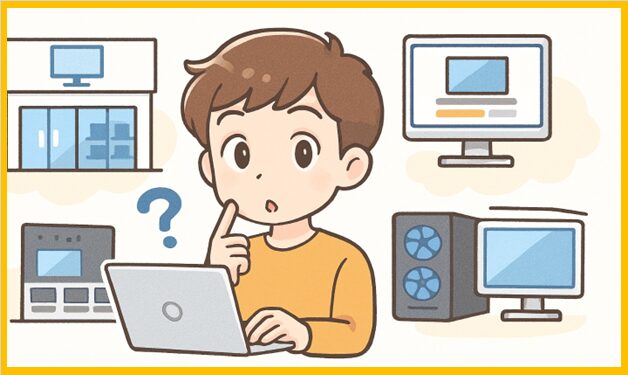
ここでは、家電量販店・メーカー直販・BTOショップの違いをわかりやすく比較し、あなたに合った購入ルートを見つけるヒントを紹介します。
安心して買える場所を知っておくと、選ぶときの不安が減ります。
・家電量販店
・メーカー直販サイト
・BTOショップ
(Build To Orderショップ)注文を受けてからパソコンを組み立てて販売するお店のことです。
代表的なBTOショップ(日本)、マウスコンピューター、ドスパラ、パソコン工房など
それぞれにメリット・デメリットがあります。
「安く買いたい」 「サポートを重視したい」 「自分に合った構成にしたい」
など、目的によって最適な購入先は変わります。
ここでは、初心者でも迷わないように、 それぞれの特徴をわかりやすく比較していきます。
家電量販店 vs メーカー直販 vs BTOショップ

パソコンは「どこで買うか」によって、価格もサポートも大きく変わります。 初心者の方ほど、この違いを知っておくと安心です。
🏬 家電量販店(ヨドバシ・ビックカメラなど)
メリット
・店員さんに直接相談できる
・実物を触って確認できる
・その場で持ち帰れる
・初心者向けのサポートが充実している
デメリット
・価格はやや高め
・店員さんによって知識に差がある
・GPU性能より「売りやすいモデル」を勧められることもある
向いている人
・初めてPCを買う
・実物を見て決めたい
・店員さんに相談したい
🖥 メーカー直販(HP・Dell・Lenovoなど)
メリット
・価格が安い
・セールが多い
・最新モデルが手に入りやすい
・保証内容が選びやすい
デメリット
・実物を見られない
・届くまで数日〜数週間かかる
向いている人
・コスパ重視
・ある程度スペックを理解している
・自分で選ぶのが苦にならない
⚙ BTOショップ(ドスパラ・パソコン工房・マウスコンピューターなど)
メリット
・GPUやメモリを自由にカスタマイズできる
・画像生成・動画生成向けの構成が豊富
・同じ価格なら性能が高い
・修理が早い(国内工場が多い)
デメリット
・初心者には選択肢が多くて迷いやすい
・店舗が少ない地域もある
向いている人
・画像生成を本格的にやりたい
・GPU性能を重視したい
・コスパ良くハイスペックが欲しい
初心者におすすめの購入ルート

初心者の方にとって、いちばん大切なのは 「安心して買えること」と「買った後のサポート」 です。
その観点でおすすめの順番は次の通りです。
🥇 1位:メーカー直販(HP・Dell・Lenovo)
理由はとてもシンプルで、 価格が安く、保証が選べて、初心者でも失敗しにくいからです。
・セールが多い
・同じスペックでも家電量販店より安い
・保証が手厚い
・初心者向けモデルが豊富
「コスパ良く、安心して買いたい」人に最適です。
🥈 2位:家電量販店
・実物を見られる
・店員さんに相談できる
・初期設定サポートがある
価格は少し高いですが、 「初めてのPCで不安…」という方には安心感が大きいです。
🥉 3位:BTOショップ
性能は最高ですが、 初心者には少しハードルが高いかもしれません。
ただし、 画像生成を本格的にやりたい人には最強の選択肢です。
| 項目 | 🏬 家電量販店 | 🏢 メーカー直販サイト | 🛠 BTOショップ |
|---|---|---|---|
| 買い方 | 店舗で完成品を購入 | メーカー公式サイトで注文 | 専門店で受注生産 |
| カスタマイズ | × ほぼできない | ○ 一部できる | ◎ かなりできる |
| 価格 | △ やや高め | ○ セールで安い時も | ○ コスパ良い |
| 納期 | ◎ その日持ち帰り | 数日〜3週間 | 数日〜1か月 |
| 実物確認 | ◎ できる | × できない | △ 店舗があれば可 |
| 相談 | ◎ 店員に直接 | △ チャット等 | ○ 専門スタッフ |
| 向いている人 | 初心者・すぐ欲しい人 | コスパ重視 | ゲーム・動画編集 |
保証・サポートはどう選ぶ?

パソコンは長く使うものなので、 保証とサポートの選び方はとても大切です。
初心者の方ほど、ここをしっかり押さえておくと安心です。
✔ ① 延長保証は「3年」が安心ライン
初期不良は1年以内に出やすい
2〜3年目に故障するケースが多い
3年保証がコスパと安心のバランスが良い
✔ ② できれば「引き取り修理」か「オンサイト修理」
引き取り修理:自宅まで集荷 → 修理 → 返送
オンサイト修理:自宅に来てその場で修理(メーカーによる)
初心者の方は、 「自分で持ち込む必要がない」保証が安心です。
✔ ③ 液晶割れ・水濡れなどの“物損保証”は必要?
ノートPCを持ち運ぶ人 → つけたほうが安心
自宅で固定して使う人 → なくてもOK
✔ ④ サポート窓口の質も大事
メーカーによってサポートの丁寧さが違います。
初心者に人気なのは
HP
Dell
Lenovo
マウスコンピューター
など、サポートが比較的しっかりしているメーカーです。
📦 \パソコン選びで迷う方へ/
デジタネ会員限定「学習用リユースPC」がとても使いやすい選択肢です
「パソコンが必要なのはわかったけれど、高いPCを買うのはちょっと不安…」
そんなパソコン選びで迷う親にとって、ほんとうに嬉しいサービスです。
デジタネでは “学習用リユースパソコンの会員限定販売” がスタートしました。
「AIを使うには高性能パソコンが必要?」と不安に感じる方へ。
実は、AIチャットや調べ学習なら“高額モデル”は必要ありません。
デジタネでは、企業向けに使われていた高品質PCを
会員限定の特別価格で購入できるリユースサービスを提供しています。
専門業者による徹底した整備で、AI学習に十分なスペックの端末だけを厳選。
「予算は抑えたいけれど、安心して使える1台がほしい」
そんな方にぴったりの選択肢です。
14日間の無料体験実施中!
詳しくは「デジタネ」の公式ページで確認を!👇👇
生成AIをもっと快適にする周辺機器

生成AIを使うと、「もう少し作業を快適にしたいな」と感じる場面が出てきます。
そんなときに役立つのが周辺機器です。
ここでは、外付けSSD・ペンタブ・マイクなど、あると便利なアイテムを初心者向けに紹介します。
無理に全部そろえる必要はありませんが、用途に合わせて選ぶと作業効率がぐっと上がります。
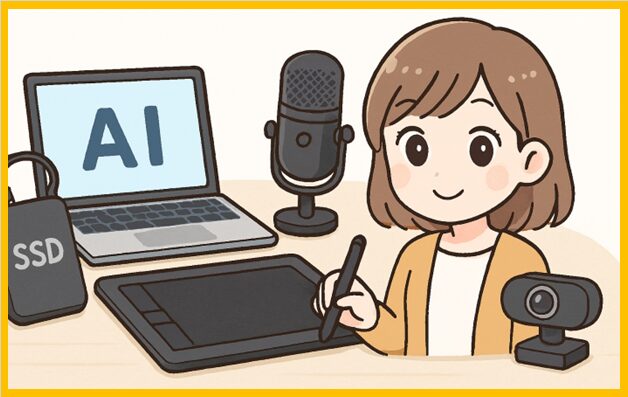
・外付けSSD(データ保存がラク)
・ペンタブ・液タブ(画像生成の編集がしやすい)
・マイク・Webカメラ(AI会議や音声入力が快適)
これらは必須ではありませんが、 あると作業効率がぐっと上がるアイテムです。
外付けSSD

外付けSSDは、かんたんに言うと「持ち運べる大きな引き出し(データ保存場所)」のようなものです。
生成AIを使うと、画像や動画などのデータがどんどん増えていきます。
特に画像生成AIは、1枚の画像でも数MB〜数十MBになることが多く、 パソコン本体のストレージだけではすぐにいっぱいになってしまいます。
そんなときに便利なのが外付けSSDです。
●外付けSSDがあると便利な理由
画像や動画をどんどん保存できる
パソコンの動作が軽くなる
データの整理がしやすい
パソコンを買い替えてもデータをそのまま使える
●初心者におすすめの容量
500GB〜1TB がちょうど良い
画像生成をたくさんする人は 2TB もアリ
●おすすめの使い方
「AIで作った画像フォルダ」を外付けSSDにまとめる
パソコン本体は“作業用”、SSDは“保存用”に分ける
外付けSSDは、生成AIを使う人にとって コスパの良い“必須アイテム” と言ってもいいくらい便利です。
ペンタブ・液タブ

ペンタブ(ペンタブレット)や液タブ(液晶タブレット)は、 AIで作った画像を“手で描くように編集したい人”にぴったりのアイテムです。
生成AIで作った画像は、そのままでも十分きれいですが、 「ここだけ少し直したい」 「背景を描き足したい」 という場面がよくあります。
そんなとき、マウスよりもペンタブのほうが圧倒的に作業しやすいです。
●ペンタブと液タブの違い(初心者向けに超シンプルに)
ペンタブ:手元の板に描く → 画面に反映される
液タブ:画面に直接描ける → 直感的でわかりやすい
●どっちを選べばいい?
初心者 → ペンタブ(安くて扱いやすい)
本格的に編集したい → 液タブ(直感的で描きやすい)
●AI画像生成との相性が良い理由
AIが作った画像の“細かい修正”がしやすい
影や色の調整が自然にできる
イラストの仕上げがきれいになる
生成AI × ペンタブ(液タブ)は、 クリエイティブ作業をぐっと楽しくしてくれる組み合わせです。
マイク・Webカメラ

生成AIを使うと、文章や画像だけでなく 音声入力やオンライン会議を使う場面も増えてきます。
そんなときに役立つのが、 マイクとWebカメラです。
●マイクがあると便利なこと
AIへの音声入力が正確になる
会議やオンライン授業で声がクリアに届く
録音やナレーションもきれいに録れる
特にAIの音声入力は、 マイクの質で精度が大きく変わるため、 1つ持っておくと作業がとても快適になります。
●Webカメラがあると便利なこと
オンライン会議で顔が明るく映る
AIの「背景ぼかし」機能がきれいに使える
子どものオンライン学習にも使える
ノートPCの内蔵カメラは画質が低いことが多いため、 外付けWebカメラにするだけで印象が大きく変わります。
●初心者向けの選び方
マイク → USB接続でOK、ノイズカット機能があると安心
Webカメラ → 1080p(フルHD)以上なら十分
どちらも高価なものを買う必要はなく、 5,000〜10,000円台で十分な品質のものが手に入ります。
おわりに

生成AIを快適に使うためには、CPUよりもGPUやVRAM、そしてメモリやストレージなど、いくつかのポイントをしっかり押さえることが大切です。
文章生成だけなら軽いスペックでも十分ですが、画像生成や動画生成を楽しみたい場合は、少し余裕のあるパソコンを選ぶことで、ストレスなく作業が進みます。
価格帯ごとの特徴を知っておくと、自分に合った1台が見つけやすくなりますし、買ってから後悔するリスクもぐっと減ります。
この記事が、あなたのパソコン選びの不安を少しでも軽くし、生成AIをもっと身近に感じるきっかけになれば嬉しいです。
最後まで読んでいただき、本当にありがとうございます。
生成AIは私自身もまだまだ勉強中ですが、少しずつ慣れていけたらと思っています。
あなたのAIライフが、今日からもっと楽しく、もっと快適になりますように。


コメント