

右クリック誤爆が激減!
初心者でも使いやすいエルゴノミクスマウスの選び方とおすすめ3選
「気を抜いていたらまた右クリックしてしまった…」
そんな小さなミスが積み重なって、作業が止まってしまうことはありませんか。
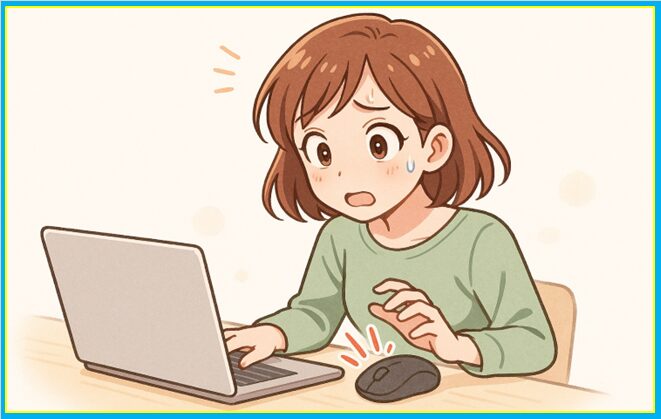
特にパソコンに慣れていないと、指の力加減が安定しなくて、気づかないうちに誤クリックしてしまうことも多いですよね。
それはあなたが悪いわけではなく、実は“普通のマウスの形(左右対称)”が原因になっていることが多いことを知っていましたか?
もし、手を自然に置くだけで誤クリックが減り、手首の疲れも軽くなり、作業がスムーズになるマウスがあるとしたら…ちょっと気になりませんか。
それがここでご紹介する「エルゴノミクスマウス」です。
この記事では、パソコン初心者の方でもすぐに使いこなせて、右クリック誤爆の悩みをスッと解消してくれるエルゴノミクスマウスの魅力を、やさしく丁寧に解説していきます。
読み終えるころには、
「自分にも使えそう」
「これなら快適に作業できそう」
と自然に感じられるはずです。
こんにちは、当サイトにお越しいただきありがとうございます。
管理者の「にゃすけ」と申します。
少しパソコンに詳しいってだけの、至って普通のおじさん会社員「にゃすけ」です。
初心者さんにパソコンの使い方を教えたり、便利ツールを紹介したりと、会社でもプライベートでも便利屋さん的な存在として重宝されています。
そんな「にゃすけ」の日常生活で起こった困りごとや、ちょっと気になるあれこれについて少しだけ深掘りして発信しています。
主にパソコン、ガジェット系、ゲーム(マイクラ)など。
気になるコンテンツがございましたら、どうぞお気軽にご覧ください。
なぜ“普通のマウス”だと右クリックを誤ってしまうのか
パソコンを使っていると、「あれ、また右クリックしてしまった…」という小さなミスが積み重なって、気づけば作業が止まってしまうことがありますよね。
特に、うとうとしているときや、集中力が切れているときに誤クリックが起きやすいのは、多くの人が経験していることです。
実はこれ、あなたの操作が悪いわけではなく、“一般的な左右対称のマウスの形”が原因になっている場合が多いんです。
手の自然な角度とマウスの形状が合っていないと、指が無意識にボタンへ触れてしまい、意図しないクリックが発生しやすくなります。
まずは、この誤クリックが起きる仕組みを整理して、原因を一緒に見ていきましょう。
左右対称マウスの落とし穴:自然な手の角度とズレている

一般的なマウスは、デザイン的にもバランスが良く、左右どちらの手でも使えるように“左右対称”の形になっています。
一見すると便利そうですが、実はここに落とし穴があります。
人間の手って、机の上に自然に置くと少し斜めに傾くんです。
ところが左右対称マウスは、手をまっすぐひねって乗せる前提の形。
つまり、手の自然な角度とマウスの形がズレてしまっているんです。
この“わずかなズレ”が、指の位置を不安定にしたり、無意識にボタンへ触れやすくしたりしています。
特に右クリック側は、手首をひねった状態だと指が強く乗りやすく、ちょっとした力みで押してしまうことも。普段は気づきにくいのですが、疲れてきたり、うとうとしたりすると、このズレが誤クリックの原因になりやすいんです。
うっかり右クリックが起きる理由

右クリックの誤爆って、初心者の方ほど「なんで押しちゃうんだろう…」と悩みがちです。
でも実は、あなたの操作が悪いわけではありません。
多くの場合、マウスの形状と手の置き方が合っていないことが原因です。
左右対称マウスは、手首をひねって使うため、指がボタンの上に“乗りすぎる”状態になりがちです。
すると、ほんの少し力が入っただけでクリックが反応してしまいます。
特に静音タイプマウスのクリックボタンは、軽い力でも反応するものが多く、気づかないうちに押してしまうことがあるんです。
さらに、初心者の方はマウスを強めに握ってしまう傾向があり、指先に余計な力が入りやすいのも誤クリックの原因のひとつです。
疲れてきたり、集中力が切れたりすると、指が自然に沈み込んでしまい、意図しないクリックにつながります。
これは“慣れ”ではなく、構造上の問題なので、誰にでも起こりうる現象なんです。
「手首のひねり」が疲れや誤操作を生むメカニズム

普通のマウスを使うとき、手首を内側にひねって持つ姿勢になります。
これ、実は体にとってあまり自然な角度ではありません。
手首をひねると、腕の筋肉が常に軽く緊張した状態になり、長時間続けると疲れやすくなります。
そして、この“ひねり姿勢”が誤操作の大きな原因にもなります。
手首が不安定な角度になることで、指の位置も安定しにくく、ちょっとした力の入り方でボタンが押されてしまうんです。
特に右クリック側は、ひねりの影響で指が近づきやすく、誤爆が起きやすい構造になっています。
エルゴノミクスマウスが注目されているのは、この「ひねり」を少なくし、手を自然な角度で置けるようにしてくれるから。
手首が安定すると、指の動きも安定し、誤クリックがぐっと減るというわけです。
エルゴノミクスマウスなら誤クリックが減る理由
「エルゴノミクスマウスってよく聞くけれど、普通のマウスと何が違うの?」と感じている方も多いと思います。
実はこのマウス、人間工学に基づいて手の自然な角度に合わせて作られているため、無理に手首をひねる必要がなく、指がボタンに強く触れにくい構造になっているんです。
つまり、右クリックの誤爆が起きにくい“仕組みそのもの”が備わっているということ。
特に縦型タイプは、手をそっと添えるだけで安定し、初心者でも扱いやすいのが魅力です。
ここでは、なぜエルゴノミクスマウスが誤クリックを減らしてくれるのか、その理由をわかりやすく紹介していきます。
自然な手の角度=誤操作が起きにくい

手を机の上にそっと置いてみると、手のひらは少し斜めに傾きますよね。
実はこれが、人間にとって“自然な手の角度”なんです。
ところが、一般的なマウスは手をまっすぐひねって乗せる形になっているため、自然な角度とはズレが生まれます。
このズレがあると、指がボタンの上に乗りすぎたり、力が入りやすくなったりして、誤クリックが起きやすくなります。
エルゴノミクスマウスは、この“自然な角度”に合わせて作られているので、手首をひねらずにそのままの姿勢で持てます。
手が安定すると、指の動きも安定し、余計な力が入らないため、誤操作がぐっと減るんです。
「なんだか使いやすい」と感じる理由は、この自然な角度に秘密があります。
縦型マウスの構造が“右クリック誤発”を防ぐ

縦型マウスは、手を握手するような角度で持つのが特徴です。
この姿勢だと、指がボタンに“乗りすぎない”ため、右クリックが勝手に押されてしまうような誤爆が起きにくくなります。
普通のマウスだと、手首をひねることで指がボタンの真上に来てしまい、ちょっとした力みで押してしまうことがありますが、縦型はその心配がほとんどありません。
さらに、縦型マウスはボタンの配置が“押したいときだけ押せる”ように工夫されています。
指が自然に休む位置と、クリックする位置がしっかり分かれているので、うとうとしているときや疲れているときでも誤クリックが起きにくいんです。
初心者の方ほど、この構造の恩恵を強く感じやすいはずです。
初心者でもすぐ慣れる操作感

「形が違うと使いにくいんじゃない?」と心配される方も多いですが、実はエルゴノミクスマウスは初心者でもすぐ慣れやすいアイテムです。
特に縦型タイプは、手をそっと添えるだけで自然にフィットするので、無理に力を入れたり、指の位置を意識したりする必要がありません。
最初の数分は「ちょっと変わった形だな」と感じるかもしれませんが、手の角度が自然なため、むしろ普通のマウスより楽に感じる人も多いと思います。
クリックの位置も分かりやすく、ボタンが押しやすいように設計されているので、初心者でも戸惑いにくいのが魅力です。
慣れるまでの時間が短いので、「初めてのエルゴノミクスマウス」としても安心できる選択肢です。
実際に使ってわかったメリット
エルゴノミクスマウスを使ってみると、「あれ、こんなに楽だったんだ」と驚く人が本当に多いです。
右クリックの誤爆が減るだけでなく、手首の負担が軽くなったり、長時間作業しても疲れにくくなったりと、良い変化が次々に現れます。
特にパソコン初心者の方は、操作に慣れていない分、無意識に力が入りやすく、手や腕が疲れやすい傾向があります。
そんな方にこそ、エルゴノミクスマウスの“自然に使える感覚”は大きな助けになります。
ここでは、実際に使って感じたメリットを、初心者の方にも伝わりやすい言葉で丁寧にお話ししていきます。
手首の負担が軽くなる

普通のマウスを使うとき、手首を内側にひねった状態で固定することが多く、これがじわじわと負担になります。最初は気にならなくても、長く使っていると「なんだか手首が重い」「腕がだるい」と感じることが増えてきます。
これは、手首が不自然な角度で支え続けているため、筋肉がずっと緊張してしまうからなんです。
エルゴノミクスマウスは、手を自然に置いたときの角度に合わせて作られているので、手首をひねる必要がありません。
“そっと添えるだけ”で持てるような感覚で、余計な力が入らず、手首がとてもラクになります。
特に縦型タイプは、握手するような姿勢で持てるため、手首がまっすぐ保たれ、負担がぐっと軽くなるのが特徴です。
誤クリックが激減して作業がスムーズに

「また右クリックしちゃった…」という小さなミスが積み重なると、作業の流れが止まってしまい、いつの間にか意外と大きなストレスになりますよね。
普通のマウスは、手首をひねった状態で使うため、指がボタンの真上に乗りやすく、ちょっとした力みでクリックが反応してしまうことがあります。
エルゴノミクスマウスは、手の自然な角度に合わせて指が配置されるため、ボタンに“強く乗りすぎない”のが大きなポイントです。
必要なときだけ指を動かしてクリックするので、誤操作が大幅に減ります。
特に縦型マウスは、右クリック側に指が寄りにくい構造になっているため、右クリック暴発がほとんど起きません。
誤クリックが減ると、作業の流れが止まらないので、長時間の使用でも気持ちよくパソコンを使えるようになります。
長時間作業でも疲れにくい

パソコン作業が長くなると、手首や腕だけでなく、肩や首まで重く感じることがあります。
これは、手首のひねりや指の力みが積み重なり、体全体に負担が広がってしまうからです。
特に初心者の方は、無意識に力が入りやすく、疲れを感じやすい傾向があります。
エルゴノミクスマウスは、手首を自然な角度で保てるため、腕全体の筋肉がリラックスしやすくなります。余計な力が入らないので、長時間作業しても疲れにくく、「気づいたらもうこんな時間」というくらい快適に使えるようになります。
手首が安定すると、肩や首の負担も軽くなるため、全体的にラクな姿勢で作業できるのも大きなメリットです。
どんな人に向いている?

「エルゴノミクスマウスって、自分にも合うのかな?」と気になる方は多いはずです。
実はこのマウス、特定の悩みを持つ人にとても相性が良いアイテムなんです。
右クリックの誤爆が多い人、手首や腕が疲れやすい人、パソコン操作に自信がない初心者の方など、さまざまな場面で“助けてくれる存在”になります。
もちろん、すべての人に絶対合うとは言いませんが、悩みの種類によっては劇的に使いやすくなることもあります。
ここでは、どんな人に向いているのかを、あなたの状況と照らし合わせながら、判断しやすいようにまとめていきます。
右クリック誤爆が多い人

「気づいたら右クリックしてしまっていた…」という経験が多い方は、決して不器用なわけでも、操作が下手なわけでもありません。
むしろ、普通のマウスの形があなたの手に合っていない可能性が高いんです。
左右対称のマウスは、手首をひねって使うため、指がボタンの真上に乗りやすく、ちょっとした力みでクリックが反応してしまいます。
特に、疲れているときや集中力が切れたとき、あるいはうとうとしているときなどは、指の力加減がコントロールしにくくなり、誤クリックが増えがちです。これは“あなたのせい”ではなく、構造上どうしても起きやすい現象なんです。
エルゴノミクスマウスは、手の自然な角度に合わせて指が配置されるため、ボタンに触れすぎることがなく、誤爆がぐっと減ります。
「右クリック暴発が多い」という悩みを持つ人ほど、効果を実感しやすいタイプのマウスです。
手首・腕が疲れやすい人

パソコン作業をしていると、手首や腕がじんわり重くなってくる…そんな経験はありませんか。
これは、普通のマウスを使うときに手首をひねったり、指に力を入れすぎたりして、筋肉がずっと緊張してしまうのが原因です。
最初は気づかなくても、長時間続けると疲れがどんどん蓄積していきます。
エルゴノミクスマウスは、手首を自然な角度で保てるように設計されているため、余計な力が入りません。手をそっと添えるだけで安定するので、手首や腕の筋肉がリラックスしやすく、疲れにくい姿勢を保てます。
「最近、手首がだるい」「腕が重い」と感じる人は、マウスを変えるだけで驚くほどラクになることがあります。特に長時間作業が多い人には、体の負担を減らす意味でもおすすめです。
パソコン操作に自信がない初心者

パソコン初心者の方は、どうしてもマウスの持ち方やクリックの力加減に慣れていないため、無意識に力が入りやすく、誤操作が起きやすい傾向があります。
「自分だけうまくできない…」と落ち込む必要はまったくありません。
誰でも最初はそうなんです。
エルゴノミクスマウスは、手を自然に置くだけで“正しい位置”に指が収まるように作られているため、初心者でも扱いやすいのが特徴です。
ボタンの位置も分かりやすく、押したいときだけ押せる構造になっているので、誤クリックが起きにくく、安心して使えます。
「普通のマウスだとなんだか難しい」「クリックの感覚がつかみにくい」という方ほど、エルゴノミクスマウスのやさしさを実感しやすいはずです。
操作に自信がない人の“味方”になってくれるマウスと言えます。
初心者でも失敗しないエルゴノミクスマウスの選び方
エルゴノミクスマウスと一口に言っても、縦型・水平型・トラックボール型など種類が豊富で、初めて選ぶときは「どれがいいの?」と迷ってしまいますよね。
でも安心してください。
初心者でも“ここだけ押さえれば大丈夫”というポイントがいくつかあります。
手の大きさに合うか、ボタンの硬さはどうか、無線か有線かなど、選ぶ基準を知っておくだけで失敗しにくくなります。
ここでは、初めての方でも迷わず選べるように、やさしく丁寧に選び方のコツを紹介していきます。
縦型・水平型どちらがいい?

エルゴノミクスマウスには大きく分けて「縦型」と「水平型」があります。
どちらが良いかは、あなたの悩みや使い方によって変わります。
縦型マウスは、手を握手するような角度で持つタイプ。
手首をひねらずに使えるので、誤クリックが多い人や手首が疲れやすい人に向いています。右クリック側に指が乗りにくい構造なので、誤爆対策としてもとても優秀です。
水平型(普通の形に近いタイプ)は、一般的なマウスに近い形で、違和感が少ないのがメリット。エルゴノミクス形状で手のフィット感が良くなっているため、ナチュラルに移行して使い始めたい人に向いています。
・「誤クリックを確実に減らしたい」「手首が痛い」という人は縦型。
・「形が大きく変わるのは不安」「まずは軽く試したい」という人は水平型。
こんな選び方がわかりやすいです。
サイズ選びのコツ

マウス選びで意外と見落とされがちなのが“サイズ”。
手の大きさに合っていないと、どんなに良いマウスでも使いにくく感じてしまいます。
手が小さめの人が大きいマウスを使うと、指がボタンに届きにくく、逆に力が入りすぎてしまうことがあります。
反対に、手が大きい人が小さめのマウスを使うと、指が窮屈になり、誤クリックが増えたり疲れやすくなったりします。
選ぶときは
・手のひらの長さ(手首〜中指の先)
・指の長さ
・普段の持ち方(つかみ持ち・かぶせ持ち)
このあたりを意識すると、自分に合うサイズが見つかりやすくなります。
「手を置いたときに自然にフィットするか」
「指が無理なくボタンに届くか」
この2つをチェックするだけでも、失敗しにくくなります。
有線・無線どっちが初心者向け?

初心者の方には、実は無線(ワイヤレス)がおすすめです。
理由はシンプルで、ケーブルが邪魔にならず、マウスが自然に動かせるから。
特に縦型マウスは持ち方が少し変わるので、ケーブルがあると動きが制限されてしまうことがあります。
ただし、無線は電池交換や充電が必要なので、そこが気になる人は有線タイプも選択肢に入ります。
有線は電池切れの心配がなく、反応も安定しているので、シンプルに使いたい人には向いています。
初心者向けの選び方としては、
・ケーブルが気になる → 無線
・電池管理が面倒 → 有線
このくらいの感覚でOKです。
どちらを選んでも、エルゴノミクスの効果はしっかり感じられます。
クリックの硬さ・ボタン配置の見方

マウスの“クリックの硬さ”は、誤クリックの起きやすさに直結します。
軽すぎると、ちょっと触れただけで反応してしまい、右クリック誤爆の原因に。
逆に硬すぎると指が疲れてしまうので、ほどよい硬さが大切です。
初心者の方は、
・軽すぎない
・押した感触がしっかりある
このタイプを選ぶと誤操作が減りやすいです。
また、ボタン配置も重要です。
エルゴノミクスマウスは、指が自然に休む位置と、クリックする位置が分かれているものが多く、誤クリックしにくい構造になっています。
チェックポイントは、
・指を置いたときにボタンに触れすぎていないか
・クリックしたいときだけ指を動かせるか
・サイドボタンが邪魔にならないか
このあたりを意識すると、初心者でも扱いやすいマウスを選べます。
敏感すぎるボタンでお悩みの方は以下の記事も参考にして下さい。
⇒ 敏感ボタンによる誤クリック対策!手首に優しい静音マウス選びのコツ

右クリック誤爆に悩む初心者におすすめのエルゴノミクスマウス
「結局どれを買えばいいの?」という疑問にお答えするために、初心者でも扱いやすく、右クリック誤爆対策としても優秀なモデルを厳選しました。
ここでご紹介するマウスは、どれも実際に使いやすさに定評があり、手首の負担を減らしながら誤操作を防いでくれるものばかりです。
製品ごとの特徴を比較しながら、自分に合う1台をイメージしやすいようにまとめています。
初めてのエルゴノミクスマウス選びでも安心して選べるよう、やさしい視点で紹介していきます。
初心者向けにわかりやすく比較

エルゴノミクスマウスといっても、形や使い心地はメーカーによってけっこう違います。
文章だけだとイメージしにくい部分もあるので、ここでは3つの代表的なモデルを「ひと目でわかるように」比較表にまとめました。
あなたの悩みや使い方に合うマウスがどれなのか、サッと確認できる内容になっています。
気になるポイントを見比べながら、自分にぴったりの1台をイメージしてみてください。
比較表のポイント解説
この比較表は、3つのマウスの違いを「初心者でも直感的に理解できるように」まとめています。
特に、誤クリックの起きにくさ・手首の負担・扱いやすさの3つのポイントを、星評価でわかりやすくしました。
| 項目 | Logicool(ロジクール)縦型 | Anker エルゴノミクス | サンワサプライ トラックボール |
|---|---|---|---|
| 形状タイプ | 縦型(握手の角度) | 縦型(やや大きめ) | トラックボール(本体を動かさない) |
| 誤クリックの起きにくさ | ★★★★★(非常に少ない) | ★★★★☆(十分少ない) | ★★★★★(ほぼ起きない) |
| 手首の負担軽減度 | ★★★★★(自然な角度でラク) | ★★★★☆(軽減効果あり) | ★★★★★(手首を動かさない) |
| 初心者の扱いやすさ | ★★★★★(直感的で慣れやすい) | ★★★★☆(コスパ良く始めやすい) | ★★★☆☆(慣れが必要) |
| 価格帯 | 中価格帯 | 低価格帯(コスパ最強) | 中〜高価格帯 |
| おすすめの人 | 誤クリックが多い人、長時間作業の人 | 初めて縦型を試したい人 | 手首が痛い人、デスクが狭い人 |
| 特徴まとめ | 品質が安定、自然な角度で疲れにくい | 手頃な価格で縦型を体験できる | 手首を動かさずに操作できる |
① Logicool(ロジクール)縦型マウス
縦型マウス.png)
ロジクールの縦型マウスは、エルゴノミクス製品の中でも特に“扱いやすさ”と“品質の安定感”に定評があります。
手を握手するような自然な角度で持てるため、手首のひねりがほとんどなく、初心者でもすぐに慣れやすいのが魅力です。
クリックの感触もほどよく、軽すぎず重すぎず、誤クリックが起きにくい設計になっています。
BluetoothやUSBレシーバーなど接続方法も選べるため、パソコン環境に合わせて使いやすいのもポイント。
【おすすめポイント】
✅手首の負担が大幅に減る自然な角度
✅クリックが軽すぎず誤爆しにくい
✅接続が安定していて初心者でも安心
✅デザインが洗練されていて長く使える
「初めての縦型マウスは安心できるメーカーがいい」という人にぴったりです。
② Anker エルゴノミクスマウス

Ankerのエルゴノミクスマウスは、コスパの良さが光るモデルです。
価格が手頃なのに、縦型マウスとしての基本性能がしっかりしていて、初めて試す人にとって“入り口として最適”と言える存在です。
形状はしっかり縦型で、手首をひねらずに持てるため、誤クリック対策としても十分効果があります。
クリック音が控えめなモデルもあり、静かな環境で使いたい人にも向いています。
【おすすめポイント】
✅とにかくコスパが良い
✅初めての縦型マウスとして選びやすい
✅手首の負担が軽くなる構造
✅シンプルで扱いやすい操作感
「まずは縦型マウスを試してみたい」という初心者に最適です。
③ サンワサプライ トラックボール型

サンワサプライのトラックボール型は、
マウス本体を動かさずに“指でボールを転がして操作する”タイプ。
手首をほとんど動かさないため、疲れにくさは抜群です。
特に、手首や腕の痛みが気になる人には大きな助けになります。
右クリック誤爆も起きにくく、指の動きだけで操作できるため、慣れると非常に快適。
デスクのスペースが狭い人にも向いています。
【おすすめポイント】
✅手首を動かさないので疲れにくい
✅誤クリックが起きにくい構造
✅狭いデスクでも使いやすい
✅長時間作業に強い
「手首の痛みを根本的に減らしたい」「デスクが狭い」という人におすすめです。
【筆者の体験】
実は、私自身も誤クリックに悩まされた時期があって、ひと通りいろんな形状のマウスを使ってみました。一般的には縦型のエルゴノミクスマウスのほうが手首に優しく、誤クリックも減りやすいと言われていますが…
私の場合はなぜか バッファローの「BSMBW320/325」 が一番しっくりきています。
というのも、このマウスは、ほんの少しだけ右下がりの角度がついています。
この微妙な傾きが、私の手のクセとぴったり合っていて、手首を無理にひねらずに自然な角度で添えられるんです。
結果として、誤クリックもほとんど起きず、長時間使っても疲れにくいという、思わぬ“相性の良さ”を感じています。
もちろん、これはあくまで私個人の例で、多くの初心者の方には縦型のエルゴノミクスマウスのほうが扱いやすく、誤操作も減りやすいはずです。
ただ、「人によって合う角度は違う」ということを知っておくと、マウス選びがぐっと気楽になると思います。
おすすめ「角度が弱め」マウス
実際の使用イメージ
エルゴノミクスマウスは、普通のマウスとは手の置き方が少し違うため、視覚的に確認することで「なるほど、こういうことか」と納得しやすくなります。
ここでは、初心者の方でもイメージしやすいように、手の角度の違いや持ち方のポイントを視覚的に紹介していきます。
実際に使う姿を想像しながら読み進めてみてください。
手の角度がどう変わるか

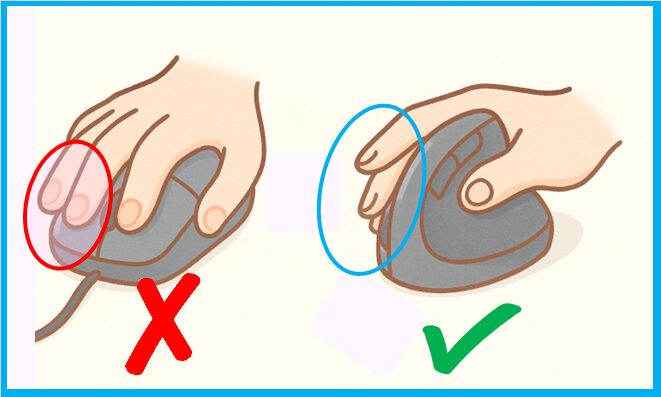
普通のマウスを使うとき、
手のひらは机に対して“ベタッ”と水平に近い状態になります。
そのため、手首を内側にひねるような姿勢になり、知らないうちに負担がかかってしまいます。
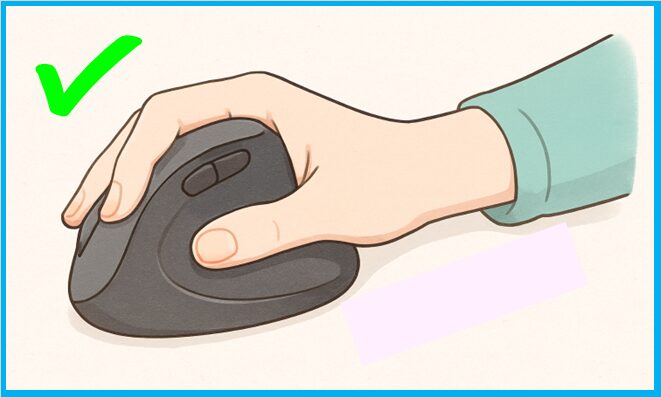
一方、エルゴノミクスマウス(特に縦型)は、手を握手するような角度で持つため、手首をひねらずに自然な姿勢で操作できます。
.png)
手の角度が変わるだけで、疲れにくさも誤クリックの減り方も大きく変わることが伝わりやすくなります。
誤クリックが起きにくい指の位置

誤クリックが起きる大きな原因は、指がボタンの真上に乗りすぎてしまうことです。
普通のマウスだと、手首をひねることで指がボタンの真上に来てしまい、ちょっとした力みで右クリックが反応してしまいます。
エルゴノミクスマウスでは、
指が自然に“休む位置”
実際に“押す位置”
がしっかり分かれているため、誤クリックが起きにくい構造になっています。
初心者でも扱いやすい持ち方

エルゴノミクスマウスは、見た目が少し変わっているので「難しそう」と思われがちですが、実は初心者ほど扱いやすいアイテムです。
理由は、手を自然に置くだけで“正しい持ち方”になるように設計されているからです。
持ち方のポイント
・力を入れずに“そっと添える”だけ
・指はボタンに乗せず、軽く添える程度
・手首をひねらず、腕全体をリラックスさせる
導入後の変化:右クリック誤爆がなくなる生活

エルゴノミクスマウスを使い始めると、日々の作業が驚くほどスムーズになります。
誤クリックが減るだけで、作業の中断が少なくなり、ストレスも軽くなるんです。
さらに、手首や腕の負担が減ることで、長時間の作業でも疲れにくくなり、自然と姿勢も整っていきます。「もっと早く使えばよかった」と感じる人も多いほどです。
ここでは、導入後にどんな変化が起きるのか、未来の姿を描いていきます。
作業効率が上がる

エルゴノミクスマウスに変えると、まず実感しやすいのが
「作業の流れが止まらなくなる」ということです。
普通のマウスだと、右クリックの誤爆や手首の疲れで動きがぎこちなくなり、ちょっとしたところで作業が中断されがちです。
でも、エルゴノミクスマウスなら手の自然な角度で操作できるため、クリックやカーソル移動がスムーズになり、無駄な動きが減ります。
結果として、同じ作業でも“引っかかり”が少なくなり、気づけば作業スピードが上がっていることも。「なんだか今日、仕事がはかどるな」と感じる日が増えていくはずです。
ストレスが減る

誤クリックが多いと、そのたびに「また押しちゃった…」と小さなストレスが積み重なります。
特に初心者の方は、操作に自信が持てないまま使っていることも多く、余計にイライラしやすくなったります。
エルゴノミクスマウスは、「指がボタンに強く乗りすぎない構造」になっているため、誤操作がぐっと減ります。
クリックしたいときだけ指を動かせばいいので、無意識のミスがほとんどなくなるんです。
「ちゃんと操作できている」という安心感が生まれると、パソコン作業そのものがラクになり、気持ちにも余裕が生まれます。
小さなストレスが減るだけで、作業の満足度が大きく変わります。
疲れにくい姿勢が自然と身につく

普通のマウスは、手首をひねったり、指に力を入れすぎたりと、どうしても不自然な姿勢になりがちです。その結果、肩や首まで疲れが広がってしまうこともあります。
エルゴノミクスマウスは、手を自然な角度で置けるように設計されているため、手首・腕・肩のラインがまっすぐに近い状態になります。
無理のない姿勢が保てるので、長時間作業しても疲れにくく、体全体がラクになります。
しかも、この“疲れにくい姿勢”は意識しなくても自然と身につくのがポイント。
マウスを変えるだけで、体に優しい姿勢が習慣になるのは大きなメリットです。
よくある質問
初めてのアイテムを選ぶときは、どうしても不安や疑問がつきものです。
「慣れるまでどれくらい?」
「手が小さくても使える?」など、
初心者の方が気になりやすいポイントをまとめて、ひとつずつ丁寧に答えていきます。
疑問が解消されると、購入への不安も自然と軽くなります。
ここでは、よくある質問を通して、あなたのモヤモヤをスッキリさせるお手伝いをします。
エルゴノミクスマウスは慣れるまでどれくらい?

エルゴノミクスマウスは形が少し独特なので、「慣れるまで時間がかかるのでは?」と心配される方も多くいらっしゃいます。
でも実際は、ほとんどの人が1〜3日ほどで自然に使えるようになります。
特に縦型タイプは、手を握手するような角度で持つため、手首のひねりがなく、むしろ“普通のマウスより楽”と感じる人も多いと思います。
最初の数時間は「ちょっと変だな」と感じるかもしれませんが、手の角度が自然なので、体がすぐに馴染んでくれます。
初心者の方でも、無理に意識しなくても自然と正しい持ち方になるため、慣れるまでのハードルは意外と低いんです。
縦型マウスは本当に疲れにくい?

はい、縦型マウスは本当に疲れにくいです。
理由はとてもシンプルで、手首をひねらずに使えるから。
普通のマウスは手首を内側にひねった状態で固定するため、腕や肩まで負担が広がりやすいんです。
縦型マウスは、手を自然に置いたときの角度に近い姿勢で持てるため、手首・腕・肩のラインがまっすぐに近くなり、筋肉が緊張しにくくなります。
その結果、長時間作業しても疲れにくく、「もっと早く使えばよかった」と感じる人も多いです。
特に、
・手首がだるい
・肩が重い
・長時間作業が多い
という方には、効果を実感しやすいタイプです。
右クリックが硬いマウスは誤爆しにくい?

結論から言うと、ある程度は誤爆しにくくなります。
クリックボタンが軽すぎるタイプだと、指が少し触れただけで反応してしまい、誤クリックの原因になります。
逆に、クリックが適度に硬いと「押したいときだけ押せる」ので、誤操作が減りやすくなります。
ただし、硬すぎると指が疲れてしまうので、バランスが大切。
エルゴノミクスマウスは、誤爆しにくい“ちょうどいい硬さ”に調整されているものも多く、初心者でも扱いやすいのが特徴です。
誤クリックが多い人は、
・クリックが軽すぎない
・指が自然に休める位置がある
この2つを満たすマウスを選ぶと安心です。
手が小さくても使える?

手が小さい方でも使えるエルゴノミクスマウスはたくさんあります。
ただし、サイズが合っていないと、指が届きにくかったり、逆に力が入りすぎたりして、使いにくさにつながることがあります。
ポイントは、
・手を置いたときに無理なくフィットするか
・指が自然にボタンに届くか
・握り込まなくても持てるか
特に縦型マウスは、サイズが合うと驚くほど扱いやすくなります。
手が小さめの方は、コンパクトサイズの縦型マウスや、女性向けモデルを選ぶとフィットしやすいです。
「手が小さいから無理かも…」と心配する必要はまったくありません。
むしろ、サイズさえ合えば、普通のマウスよりずっと楽に使えるようになります。
あわせて読みたい
⇒ 子供に大人用のマウスは合わない?!やっぱりキッズ用が最適な理由
⇒ 子供用マウスは親が選ぶべき理由!タイプ別に見る探し方のコツ


まとめ:右クリック誤爆に悩むなら、エルゴノミクスマウスが最適解

最後に、この記事でお伝えしたポイントを振り返ります。
右クリック誤爆に悩んでいた方も、ここまで読んで「自分にも使えそう」と感じられたはずです。
エルゴノミクスマウスは、初心者でも扱いやすく、日々の作業をぐっと快適にしてくれる頼もしいアイテムです。
あなたのパソコン作業の時間がもっと楽しく、もっとラクになるきっかけになれば嬉しいです。
初心者でも扱いやすい

エルゴノミクスマウスは、見た目が少し変わっているので「難しそう」と思われがちですが、実は初心者ほど扱いやすいアイテムです。
手を自然に置くだけで“正しい位置”に指が収まるように設計されているため、無理に力を入れたり、指の位置を意識したりする必要がありません。
クリックの位置も分かりやすく、押したいときだけ指を軽く動かせばOK。
普通のマウスよりも“自然に使える”感覚があるので、初めての人でも安心して使い始められます。
誤クリックが減る

誤クリックが多い原因は、指がボタンの真上に強く乗りすぎてしまうことです。
エルゴノミクスマウスは、手の角度が自然になるため、指がボタンに触れすぎず、必要なときだけ動かせる構造になっています。
特に右クリック誤爆が多い人には効果が大きく、「あれ、今日は全然ミスしない」と実感しやすいポイントです。
誤操作が減るだけで、作業の流れが止まらず、ストレスもぐっと軽くなります。
疲れにくく長く使える

普通のマウスは手首をひねって使うため、知らないうちに腕や肩まで負担が広がってしまいます。
エルゴノミクスマウスは、手を握手するような自然な角度で持てるため、手首・腕・肩のラインがまっすぐに近くなり、筋肉が緊張しにくくなります。
その結果、長時間作業しても疲れにくく、実際に「もっと早く使えばよかった」と感じる人も多いほどです。毎日の作業がラクになる、体に優しいマウスです。
エルゴノミクスマウスは、右クリックの誤爆や手首の疲れに悩む人にとって、とても頼もしいアイテムです。
初心者でも扱いやすく、手を自然に置くだけで正しい姿勢になり、誤クリックも大幅に減ります。
さらに、手首をひねらない構造のおかげで、長時間作業しても疲れにくく、快適さが続きます。
ロジクールやAnker、サンワサプライなど、特徴の異なるモデルを比較しながら選べば、自分にぴったりの1台が見つかるはずです。
この記事が、あなたのマウス選びの不安を少しでも軽くし、毎日のパソコン時間がもっと心地よくなるきっかけになれば嬉しいです。
最後まで読んでいただき、ありがとうございました。


コメント