

PCが苦手でもAIは使える!作業が劇的に効率化する初心者向け周辺機器7選
「AIを使ってみたいけれど、なんだか難しそう…」
「パソコンも得意じゃないし、私にできるのかな?」
そんな不安があるけれど、AIには興味がある!という方は意外と多いものです。
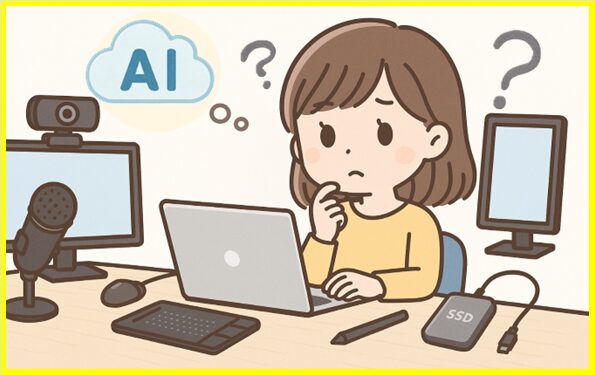
もしあなたも同じ気持ちなら、どうか安心してください。
AIは“特別な人だけが使えるもの”ではなく、ちょっとした工夫と周辺機器などを活用することで、誰でも驚くほど快適に使いこなせるようになります。
この記事では、パソコン初心者・AI初心者の方でも、今日から作業が劇的にラクになる
「おすすめ周辺機器7選」を紹介します。
タイピングが苦手でも、話すだけで文章ができる
画像生成AIの精度がグッと上がる
作業効率が1.5〜2倍に跳ね上がる
「PCが重くてイライラ…」が解消される
そんな“ちょっと嬉しい変化”が、あなたの毎日に増えていくはずです。
「AIをもっと使いこなしたい」「作業をラクにしたい」「何から揃えればいいかわからない」
そんなあなたにこそ、ぜひ読んでほしい内容です。
一緒に、AIをもっと身近で、もっと楽しい存在にしていきましょう。
こんにちは、当サイトにお越しいただきありがとうございます。
管理者の「にゃすけ」と申します。
少しパソコンに詳しいってだけの、至って普通のおじさん会社員「にゃすけ」です。
初心者さんにパソコンの使い方を教えたり、便利ツールを紹介したりと、会社でもプライベートでも便利屋さん的な存在として重宝されています。
そんな「にゃすけ」の日常生活で起こった困りごとや、ちょっと気になるあれこれについて少しだけ深掘りして発信しています。
主にパソコン、ガジェット系、ゲーム(マイクラ)など。
気になるコンテンツがございましたら、どうぞお気軽にご覧ください。
AI初心者でも“作業が劇的に効率化”する理由
AIを使ってみたいけれど、
「難しそう」「自分にできるかな…」と不安に感じる方は多いものです。
でも実は、ちょっとした周辺機器を取り入れるだけで、AIの使いやすさは驚くほど変わります。
この記事では、パソコン初心者・AI初心者の方でも、今日から作業がラクになるポイントをやさしく紹介していきます。
AI活用が初心者にこそ必要な3つの理由

AIというと「難しい」「上級者向け」というイメージを持たれがちですが、実はその逆。
初心者こそAIを使うメリットが大きいんです。
ここでは、その理由をわかりやすく3つにまとめて紹介します。
① 難しい作業を “代わりにやってくれる”
パソコン操作に慣れていないと、「どこをクリックすればいいの?」「どうやって設定するの?」 と迷うことが多いですよね。
AIは、そんな“苦手な部分”を肩代わりしてくれます。
・文章を考える
・画像を作る
・ファイルを整理する
・調べ物をまとめる
こうした作業をAIがサポートしてくれるので、初心者でもプロ並みの成果に近づけるのが大きな魅力です。
② わからないことを “その場で聞ける”
AIは、あなたのペースに合わせて質問に答えてくれる存在です。
「この設定は何?」
「どうやって使うの?」
「もっと簡単な方法は?」
こんな疑問も、遠慮なく聞けます。検索よりもずっと早く、あなたに合った答えを返してくれるので、学ぶスピードが一気に上がります。
③ 作業時間が大幅に短くなる
初心者のうちは、慣れない作業に時間がかかりがちです。でもAIを使えば、文章作成や画像作成などの時間がぐっと短縮されます。
1時間かかっていた作業が10分に
何度もやり直していた作業が一発で完成
こうした変化が起きるので、「自分でもできた!」という成功体験が増えていきます。
この記事で紹介する「周辺機器7選」の選定基準

AIを使い始めたばかりの方にとって、どんな周辺機器を選べばいいのかは悩みどころです。
「高いものを買えば間違いないの?」
「初心者でも扱えるの?」
そんな不安を解消するために、この記事では
“初心者が本当に使いやすいかどうか” を最優先にして、7つの周辺機器を厳選しました。
ここでは、その選定基準をわかりやすく紹介します。
初心者でもすぐに使える“簡単さ”を最優先
AI活用を始めるうえで、複雑な設定が必要な機器は大きなハードルになります。そこでここでは、「つなぐだけ」「置くだけ」「挿すだけ」で使えるものを中心に選びました。
・難しい初期設定が不要
・専門知識がなくても扱える
・直感的に操作できる
こうした“簡単さ”は、初心者にとって最も大切なポイントです。
AI作業の効率が本当に上がるかどうか
ただ便利なだけではなく、AIとの相性が良いかどうかも重要です。
AIを使う場面は文章作成・画像生成・調べ物・会議などさまざまですが、その作業をより快適にしてくれる機器だけを選んでいます。
たとえば
・音声入力の精度を上げるマイク
・画像生成の指示が出しやすくなるペンタブ
・AI作業の画面を広げられるサブモニター
など、AIの力を最大限に引き出せる機器を厳選しています。
コスパの良さと“手が届きやすい価格帯”
初心者の方がいきなり高価なプロ向け機材を買う必要はありません。
そこでこの記事では、1万円前後〜数万円以内で購入できる、コスパの良い機器を中心に紹介します。
必要以上に高機能すぎず、初心者でも無理なく買える価格で、しかも値段以上の価値を感じられる
「これなら試してみようかな」と思える価格帯を意識しています。
実際の使用感・レビュー評価も重視
スペックが良くても、実際に使いにくければ意味がありません。そのため、実際のユーザー評価やレビューの傾向も参考にしています。
・初心者でも扱いやすいか
・トラブルが少ないか
・サポートがしっかりしているか
・長く使える耐久性があるか
こうした“リアルな使い心地”を重視することで、失敗しない選び方ができます。
初心者の悩みを解決できるかどうか
多くの初心者は、「難しいのはイヤ」「できるだけ簡単にしたい」という方が中心です。
そこで、次のような悩みを解決できるかどうかも基準にしています。
・PC操作が苦手
・AIの使い方がよくわからない
・作業が遅くて疲れる
・画面が狭くて作業しづらい
・音声入力や画像生成がうまくいかない
“初心者のつまずきを減らせるかどうか” これが、選定基準の中でも特に大切なポイントです。
初心者でも安心して選べる7つだけを厳選
この記事で紹介する周辺機器は、「AIをもっと使いやすくしたい」「作業をラクにしたい」という初心者の方に向けて、本当に役立つものだけを厳選したラインナップです。
難しい知識は必要ありません。
あなたのAI作業が、今日からぐっと快適になるように、やさしい視点で選びました。
AI活用を始める前に知っておきたい“PC環境の整え方”
AIを快適に使うためには、難しい知識よりも「最低限の環境づくり」がとても大切です。
ここでは、専門用語をできるだけ使わずに、初心者の方でも無理なく整えられるPC環境のポイントをまとめました。
最低限必要なPCスペック(CPU・メモリ・ストレージ)
.png)
AIを快適に使うために「高性能なパソコンが必要なのでは…?」と心配される方は多いですが、実はそこまで身構える必要はありません。
ここでは、AI初心者でも安心して使える“最低限のスペック”を、わかりやすく解説します。
● CPU(パソコンの頭脳)|Core i5以上が目安
AIを使うときに一番負荷がかかるのがCPUです。とはいえ、最新のハイスペックモデルを買う必要はありません。
Intel Core i5 以上
AMD Ryzen 5 以上
このあたりを選んでおけば、文章生成・画像生成・調べ物など、一般的なAI作業は十分にこなせます。
「CPUって何?」という方は、 “パソコンの考える速さ”くらいのイメージで大丈夫です。
● メモリ(作業机の広さ)|16GBあると安心
AIを使うと、同時に複数の処理が動くため、メモリが少ないと動作が重くなりがちです。
最低8GB
できれば16GB以上
この基準を満たしていれば、AI作業中に固まったり、動作が遅くなるストレスがぐっと減ります。
● ストレージ(データを置く場所)|SSDは必須
ストレージは、パソコンの“荷物置き場”のようなもの。
AIで作った画像やデータは意外と容量を使うため、HDDよりSSDを選ぶのがポイントです。
SSD 256GB以上
画像生成をよく使うなら 512GB以上 が安心
HDDよりSSDのほうが圧倒的に速く、起動もサクサクです。
パソコン選びに不安がある方は、こちらの記事で予算別にわかりやすく解説しています。
⇒ 【初心者向け】50代でも迷わない|生成AIを始めるための予算別パソコン選び

AI作業に向いているデスク環境とは

AIを使う時間が増えると、自然と「もっと作業しやすくしたい」と感じるようになります。
実は、デスク環境を少し整えるだけで、AI作業の快適さは大きく変わります。
ここでは、初心者でもすぐに取り入れられる“AI向けデスク環境”のポイントを紹介します。
● 画面の見やすさが最優先(姿勢がラクになる)
AI作業は文章を読んだり、画像を確認したりと、画面を見る時間が長くなります。そのため、目線の高さにモニターを合わせるだけで、首や肩の負担が大きく減ります。
・モニター台を使う
・ノートPCならスタンドで高さ調整
・サブモニターを追加すると作業効率が倍増
特にサブモニターは、AIの回答を見ながら別作業ができるので、初心者でも効果を実感しやすいアイテムです。
● キーボード・マウスは“疲れにくさ”で選ぶ
AIを使うと、文章入力や操作が増えるため、手首や指の負担が気になることがあります。
・キーボードは“軽い打鍵感”
・マウスは“手にフィットする形”
・長時間作業なら“リストレスト”も便利
こうした小さな工夫が、作業のしやすさに直結します。
● デスク周りは“スッキリ”が正義
AI作業は、複数のウィンドウを開いたり、資料を見ながら進めることが多いので、 デスクが散らかっていると集中しづらくなります。
・ケーブルをまとめる
・必要なものだけ手元に置く
・スマホスタンドで連携作業をスムーズに
特にスマホスタンドは、AIアプリとの併用に便利で、初心者でもすぐに効果を感じられます。
AI初心者におすすめの周辺機器7選
.jpg)
AIをもっと便利に、もっと快適に使うための“相性の良い周辺機器”があります。
どれも難しい設定は不要で、初心者の方でもすぐに使えるものばかり。
ここでは、実際に作業効率が大きく変わるアイテムを、やさしい解説とともに紹介します。
① 高精度マイク(音声入力で作業スピードが2倍に)
.png)
AIを使うときに、実はとても便利なのが「音声入力」です。
キーボードが苦手な方でも、話すだけで文章がどんどん形になっていくので、作業スピードが一気に上がります。
ただし、パソコン内蔵のマイクは雑音を拾いやすく、AIが誤認識しやすいのが難点。
そこで役立つのが高精度マイク です。
クリアな音声を届けられるだけで、AIの認識精度が大きく向上し、ストレスなく文章作成が進みます。
FIFINE K669B
手頃な価格で音質が良く、初心者でも扱いやすいUSBマイク。
Blue Yeti Nano
高音質でノイズも少なく、音声入力との相性が抜群。
② Webカメラ
.png)
AIを使ったオンライン会議や、アバター生成・顔認識系のAIツールを使う場合、 パソコン内蔵カメラでは画質が足りず、映像が粗くなりがちです。
外付けWebカメラを使うと、
・明るく ・クリアで ・自然な色味 で映せるため、AIの認識精度もアップします。
.jpg)
また、AI会議ツールでは「表情認識」「背景自動処理」などの機能もあるため、画質が良いほど効果が高まります。
Logicool C920n
1080pの高画質で、AI会議にも十分対応。
Anker PowerConf C200
明るさ補正が優秀で、暗い部屋でも顔がはっきり映る。
③ 外付けSSD
.png)
AIで画像生成をすると、1枚あたりの容量が大きく、パソコンのストレージがすぐにいっぱいになりがちです。そんなときに便利なのが 外付けSSD です。
軽い、速い、持ち運びやすい、データ整理が簡単、というメリットがあり、AI初心者でも扱いやすいのが特徴です。
特に画像生成AIを使う方は、外付けSSDがあるだけで作業がとても快適になります。
バッファロー SSD-PUT1.0U3-B/N
高速で信頼性が高く、AI画像の保存に最適。
SanDisk Extreme Portable SSD
耐久性が高く、外出先でも安心して使える。
④ ペンタブレット
.png)
画像生成AIでは、
「こんな構図にしたい」「ここを強調したい」 といった細かい指示を出す場面があります。
そんなときペンタブレットがあると
・手書きで構図を描く
・ざっくりしたイメージを伝える
・修正ポイントを指で示すように描く
といった操作ができ、AIへの指示がとても伝わりやすくなります。
絵が描けなくても大丈夫。“丸や矢印を描くだけ”でも、AIの理解度が大きく変わります。
.jpg)
Wacom Intuos Small
初心者向けの定番。軽くて扱いやすい。
XPPen Deco
価格が手頃で、初めてのペンタブに最適。
⑤ サブモニター
.png)
AIを使うと、
・AIの画面・資料・ブラウザ・画像生成結果など、複数のウィンドウを同時に開くことが増えます。
画面が1つだと、切り替えが多くて作業が止まりがち。
サブモニターを追加するだけで、作業効率が1.5〜2倍に跳ね上がると言われています。
初心者でも効果を実感しやすい、最もコスパの良い周辺機器のひとつです。
.jpg)
BenQ GW2480
目に優しいアイケア機能付きで長時間作業に向く。
LG 24ML600S-W
フレームが細く、デュアルモニターに最適なデザイン。
⑥ ノイズキャンセリングヘッドホン
.png)
AI作業は「集中できる環境」があるだけで、効率が大きく変わります。
周囲の生活音や雑音が気になる方には、ノイズキャンセリングヘッドホンが最適です。
集中力が続く、音声入力の精度が上がる、AI会議の音声が聞き取りやすい、というメリットがあり、初心者でもすぐに効果を感じられます。
Sony WH-CH720N
軽くて疲れにくく、NC性能も十分。
Anker Soundcore Life Q30
コスパ最強クラスで、初めてのNCヘッドホンに最適。
⑦ スマホ用スタンド
.png)
AIを使うと、スマホとPCを同時に使う場面が増えます。
たとえば、
・スマホで画像を撮ってAIに送る・スマホのAIアプリとPCを併用する・QRコードでログインする など。
スマホスタンドがあるだけで、「置き場所に困る」「手がふさがる」といったストレスがなくなり、作業がとてもスムーズになります。
Lomicall スマホスタンド
角度調整がしやすく、安定感がある。
Anker 610 Magnetic Phone Grip
マグネット式で、立てかけ・持ち運びが簡単。
AI初心者が“最初に導入すべき”周辺機器の選び方

「結局どれを選べばいいの?」という迷いは、誰にでもあります。
ここでは、予算や作業内容に合わせて、あなたにぴったりの周辺機器を選ぶための考え方をまとめました。無理なく、失敗せずに選べるよう、初心者目線で丁寧に解説します。
予算別のおすすめ構成(1万円/3万円/5万円)
.png)
AIを始めるときに「周辺機器はどれから買えばいいの?」と迷う方はとても多いです。
そこで、ここでは「予算別に“最初に揃えるべき周辺機器”」をセットで提案します。
どの構成も、AI初心者がすぐに効果を実感できるような組み合わせにまとめてみました。
● 1万円構成|まずは“作業効率の底上げ”から
「最低限の投資でAIを快適に使いたい」という方向けの構成です。
・スマホスタンド(2,000〜3,000円)
・高精度USBマイク(4,000〜6,000円)
✅この構成のメリット
・音声入力が快適になり、文章作成が一気にラクになる
・スマホとの連携がスムーズで、AIアプリの併用がしやすい
・初心者でも“すぐに効果を感じられる”コスパ最強セット
「まずはAIを使ってみたい」という方に最適です。
● 3万円構成|AI作業の快適さを一気に引き上げる
AIを本格的に使いたい方におすすめの“中間構成”です。
・サブモニター(15,000〜20,000円)
・高精度USBマイク(4,000〜6,000円)
・スマホスタンド(2,000〜3,000円)
✅この構成のメリット
・デュアルモニターで作業効率が1.5〜2倍に
・音声入力で文章作成が高速化
・PC+スマホの連携がスムーズ
AIを使う時間が増えてきた方にぴったりの構成です。
● 5万円構成|“AI作業環境”を一気に完成させる
AIを日常的に使いたい方、ブログ・資料作成・画像生成などを本格化したい方向け。
・サブモニター(15,000〜20,000円)
・外付けSSD(8,000〜12,000円)
・高精度USBマイク(4,000〜6,000円)
・ノイズキャンセリングヘッドホン(10,000〜15,000円)
✅この構成のメリット
・作業効率が劇的に向上
・AI画像やデータの保存が快適
・集中力が続き、作業の質が上がる
・音声入力・AI会議もストレスなし
「AIを本格的に活用したい」という方に最もおすすめの構成です。
作業内容別の最適な組み合わせ

AIを使う目的は人によってさまざまです。
そこで、ここでは「作業内容別に“最適な周辺機器の組み合わせ”」を紹介します。
たとえば、「文書作成、ブログ執筆、画像生成、動画編集、資料作成、オンライン会議」など、あなたのやりたいことに合わせて選べば、ムダなく、失敗せずに揃えられます。
● 文章作成・ブログ執筆が中心の人
・高精度マイク:音声入力で文章作成が圧倒的に速くなる
・サブモニター:サブモニターでAIの回答を見ながら執筆できる
・ノイズキャンセリングヘッドホン:集中力が続き、作業の質が安定する
● 画像生成AIを使いたい人(Stable Diffusion・Canva・Midjourneyなど)
・ペンタブレット:ペンタブで構図や指示が直感的に伝えられる
・外付けSSD:画像データの保存が快適
・サブモニター:生成結果を並べて比較しやすい
● オンライン会議・AIアバター・動画系AIを使う人
・Webカメラ:映像・音声の品質が上がり、AI認識精度も向上
・高精度マイク:会議の聞き取りがラク
・ノイズキャンセリングヘッドホン:録音・録画の品質も安定
● PC+スマホでAIを併用したい人(ChatGPTアプリ・画像転送など)
・スマホスタンド:スマホの置き場所が固定され、作業がスムーズ
・サブモニター:PCとスマホのAIを同時に使いやすい
・高精度マイク:音声入力でスマホアプリも快適に使える
● 迷ったら“これだけ”揃えればOK(初心者向け最適解)
最初に揃えるべき3点セット:
・高精度マイク
・サブモニター
・スマホスタンド
この3つは、AI初心者が最も早く効果を実感できる“鉄板セット” です。
AI作業をさらに効率化する“便利テクニック”
周辺機器をそろえるだけでも作業は快適になりますが、ちょっとした工夫を加えると、さらに効率がアップします。
ここでは、初心者の方でもすぐに試せる「AI×周辺機器」の便利な使い方を、わかりやすく紹介します。難しい操作は一切なし。今日から取り入れられるテクニックばかりです。
音声入力 × AIで文章作成を高速化

AIを使った文章作成で、もっとも効果を実感しやすいのが「音声入力」です。
キーボードで文字を打つよりも、話したほうが圧倒的に速いからです。
特に、・ブログ執筆・メール文作成・アイデア出し・メモ取りなどは、音声入力とAIの相性が抜群です。
たとえば、あなたが話した内容をAIが自動で文章に整えてくれるので、
「言いたいことはあるのに、文章にするのが苦手…」という方でも、スラスラと文章が完成します。
さらに、
・手が疲れない
・思考が止まらない
・タイピングが苦手でも問題なし
というメリットもあり、初心者ほど恩恵が大きいのが特徴です。
高精度マイクを使えば、雑音が減って認識精度が上がるため、“話すだけで文章ができる”という快適さを最大限に味わえます。
画像生成AI × ペンタブで“伝わる指示”を作る

画像生成AIを使うときに、「思った通りの画像が出てこない…」という悩みはよくあります。
その原因の多くは、AIに伝える情報が足りていないこと。
そこで役立つのが「ペンタブレット」です。
ペンタブを使うと、・簡単なラフ(丸や矢印だけでもOK)・構図のイメージ・位置関係の指示・修正したい部分のマーキングなどを“手書き”で伝えられます。
AIは、文章だけよりも、視覚的な情報があるほうが圧倒的に理解しやすいため、生成される画像の精度が一気に上がります。
絵が描けなくても問題ありません。
むしろ、初心者ほど「手書きの補助」が大きな助けになります。
「ここを明るく」
「この位置に人物を」
「背景はこんな感じ」
といった指示が伝わりやすくなり、“イメージ通りの画像が出てくる”成功体験が増えていきます。
サブモニター × AIで作業を並列化

AIを使うと、・AIの画面・調べ物の画面・作業中のファイル・生成された画像など、複数のウィンドウを同時に開くことが増えます。
画面が1つだと、「切り替えが多くて作業が止まる」「どこに何があるかわからなくなる」といったストレスが発生しがちです。
そこで効果を発揮するのが サブモニターです。
サブモニターがあるだけで、
・AIの回答を見ながら文章を書く
・生成画像を並べて比較する
・調べ物をしながら作業を進める
といった“並列作業”がスムーズになります。
特にAI作業では、「AIの画面を常に表示しておける」 というだけで効率が大幅にアップします。
初心者でも効果を実感しやすく、コスパの良い投資として非常におすすめです。
AI初心者がつまずきやすいポイントと対策
AIを使い始めると「あれ?うまくいかない…」という場面がどうしても出てきます。
でも大丈夫です。
多くの人がつまずくポイントは決まっていて、対策もシンプルです。
ここでは、初心者の方が安心してAIを使い続けられるよう、よくある悩みとその解決方法を簡単にまとめました。
PCが重くなる問題

AIを使っていると、「なんだかPCが重い…」「AIの画面が固まる…」という悩みが出てきやすいです。
これは初心者だけでなく、多くの人が経験する“あるある”ですが、原因は意外とシンプル。ここでは、今日からできる改善方法を3つにまとめて紹介します。
① SSDにするだけで動作が劇的に軽くなる
もしまだ HDD(ハードディスク)のパソコンを使っている場合、AI作業ではどうしても動作が重くなりがちです。
SSDに変えるだけで、
・起動が速くなる
・AIの処理がスムーズになる
・ファイルの読み書きが高速化
と、体感レベルで快適になります。
しかも、外付けSSDでも効果があるため、初心者でも導入しやすいのがポイントです。
HDD→SSD換装に挑戦したい方には、こちらの記事が参考になります。
👉 古くなったパソコンの有効活用術【大満足】HDDをSSDに換装してみた!Inspiron660s
👉 クローン作製の失敗回避!SSD付属ソフトでHDDからラクラク換装


② メモリ不足は“固まる原因”の第一位
AIを使うと、ブラウザやアプリが同時に動くため、メモリが足りなくなりやすいです。
・8GB → 最低限
・16GB → AI作業が安定するおすすめライン
メモリが少ないと、「固まる」「遅い」「反応しない」といった症状が出やすくなります。
もしメモリ増設が難しい場合は、 不要なアプリを閉じるだけでも改善することがあります。
③ ブラウザ設定を見直すだけで軽くなる
AIはブラウザで使うことが多いため、ブラウザの設定も重要です。
✅今日からできる改善ポイント
・タブを開きすぎない
・キャッシュを定期的に削除
・不要な拡張機能(プラグイン)をオフにする
・ChromeよりEdgeのほうが軽い場合もある
※特にタブの開きすぎは、初心者が気づきにくい“隠れた原因”です。
まとめ:重くなる原因は3つ
ストレージ(SSD)
メモリ
ブラウザ設定
この3つを整えるだけで、AI作業は驚くほど快適になります。
AIの指示がうまく伝わらない問題

AIを使っていると、
「思った通りの答えが返ってこない…」
「なんで違う方向に行くの?」と感じることがあります。
これは、あなたの伝え方が悪いのではなく、AIが“情報不足”で迷っているだけです。
そこで覚えておきたいのが、初心者でもすぐに使える プロンプト(AIへの指示)の基本構造 です。
① 結論(何をしてほしいか)を最初に伝える
AIは「最初に言われたこと」を最も重視します。
例:
「文章を要約して」
「タイトル案を作って」
「画像の説明をして」
まず“目的”を伝えるだけで、AIの迷いが減ります。
② 条件(どんなふうに?)を追加する
次に、あなたの希望を付け足します。
例:
「わかりやすく」
「やさしい言葉で」
「箇条書きで」
「200文字以内で」
条件があるほど、AIの精度が上がります。
③ 背景(誰向け?どんな状況?)を伝える
AIは前提がないと判断が難しくなります。
例:
「30代の初心者向けの内容です」
「PCが苦手な読者が多いです」
「画像生成AIを初めて使う人向けです」
背景を伝えるだけで、AIの回答があなたの意図に近づきます。
④ 例を1つ添えると精度が跳ね上がる
AIは“例”が大好きです。
例:
こんな感じの文章にしてほしい:『AI初心者でも安心して使えるように、やさしく解説。』
たったこれだけで、AIの理解度が大きく変わります。
まとめ:プロンプトは4つの順番で書けばOK
1. 目的(何をしてほしいか)
2. 条件(どんなふうに?)
3. 背景(誰向け?)
4. 例(こんな感じで)
この順番で伝えるだけで、 AIの回答が“思い通り”に近づきます。
【まとめ】AI初心者こそ周辺機器で“作業効率が劇的に変わる”

AIは、特別なスキルがなくても、正しい環境と道具があれば誰でも使いこなせます。
この記事で紹介した周辺機器は、どれも初心者の方の「困った」を解消し、作業をラクにしてくれるものばかりです。
最後に、あなたに合った組み合わせを紹介しながら、次のステップへ進みやすいようにまとめていきます。
この記事で紹介した7つの周辺機器の総まとめ

この記事では、AI初心者でもすぐに効果を実感できる「周辺機器7選」を紹介してきました。 どれも難しい設定は必要なく、日々の作業をぐっとラクにしてくれるものばかりです。
今回紹介した7つのアイテムはこちらです
1. 高精度マイク 音声入力が快適になり、文章作成がスピードアップ。
2. Webカメラ AI会議やアバター生成で、クリアな映像を届けられる。
3. 外付けSSD AI生成データの保存がスムーズになり、PCの動作も軽快に。
4. ペンタブレット 画像生成AIへの指示が直感的に伝わり、イメージ通りの結果に近づく。
5. サブモニター AIの画面を常に表示でき、作業効率が1.5〜2倍に。
6. ノイズキャンセリングヘッドホン 集中力が続き、AI作業に没頭しやすくなる。
7. スマホスタンド PC+スマホのAI連携がスムーズになり、作業が止まらない。
どれも「AI初心者がつまずきやすいポイント」をしっかりカバーしてくれる、頼もしいアイテムです。
あなたに合った最適な組み合わせは?
周辺機器は、ただ揃えればいいわけではありません。
大切なのは “あなたの目的に合った組み合わせ” を選ぶことです。
ここでは、目的別に最適なセットを提案します。
● 文章作成・ブログ執筆が中心の方
・高精度マイク
・サブモニター
・ノイズキャンセリングヘッドホン
音声入力で文章作成が速くなり、サブモニターでAIの回答を見ながら執筆でき、集中力も続きます。
● 画像生成AIを使いたい方
・ペンタブレット
・外付けSSD
・サブモニター
手書きの指示が伝わりやすく、生成画像の保存も快適。
サブモニターで比較しながら作業できるのも大きなメリットです。
● オンライン会議・AIアバターを使う方
・Webカメラ
・高精度マイク
・ノイズキャンセリングヘッドホン
映像・音声の品質が上がり、AIの認識精度も向上。
会議のストレスがぐっと減ります。
● PC+スマホでAIを併用したい方
・スマホスタンド
・サブモニター
・高精度マイク
スマホの置き場所が固定され、AIアプリとの連携がスムーズ。
音声入力でスマホ側の操作も快適になります。
● 迷ったら“これだけ”揃えればOK(初心者向け最適解)
・高精度マイク
・サブモニター
・スマホスタンド
この3つは、AI初心者が最も早く効果を実感できる“鉄板セット”です。
おわりに
ここまで読んでくださり、本当にありがとうございます。
AIは「難しそう」と感じる方が多いですが、正しい環境とちょっとした工夫があれば、誰でもすぐに使いこなせるようになります。
今回紹介した周辺機器は、あなたの作業をラクにし、AIとの距離をぐっと縮めてくれる心強い味方です。
もし、この記事の中で「これならできそう」「ちょっと試してみたい」と思えるものがあれば、それだけでAI活用の第一歩はもう踏み出せています。
あなたのAIライフが、今日からもっと快適で、もっと楽しいものになりますように。
最後まで読んでいただき、ありがとうございました。


コメント