

パソコンが苦手な50代初心者の生成AIデビューを徹底サポート!
基本操作と活用術をやさしく解説
「生成AIが便利って聞くけど…パソコンが苦手な自分にも本当に使えるの?」
そんな不安を抱えていませんか。

とくに50代前後の方からは
「文字入力が遅いとできない?」
「ログインしたりが難しい」
「AIってなんだか怖い」
といった声をよく聞きます。
でも安心してください。
生成AIは、むしろ「初心者こそ使いやすい」ように作られています。
結論から言うと、AIは話しかけるだけで使える、誰にでも優しいツールです。
難しい操作は必要なく、ゆっくり入力しても誤字があっても、AIがしっかり理解してくれます。
この記事では、
生成AIの始め方
最初に覚えるべき基本操作
日常や仕事での便利な活用例
つまずきやすいポイントの解決策まで
パソコン初心者の方でも迷わず進められるようにやさしく解説しています。
読み終える頃には「これなら私にもできる」「今日からAIを使ってみよう」と自然に思えるはずです。
あなたの生活が少しラクになり、毎日がちょっと楽しくなる。そんな「AIとの新しい一歩」を、この記事でしっかりサポートします。
こんにちは、当サイトにお越しいただきありがとうございます。
管理者の「にゃすけ」と申します。
少しパソコンに詳しいってだけの、至って普通のおじさん会社員「にゃすけ」です。
初心者さんにパソコンの使い方を教えたり、便利ツールを紹介したりと、会社でもプライベートでも便利屋さん的な存在として重宝されています。
そんな「にゃすけ」の日常生活で起こった困りごとや、ちょっと気になるあれこれについて少しだけ深掘りして発信しています。
主にパソコン、ガジェット系、ゲーム(マイクラ)など。
気になるコンテンツがございましたら、どうぞお気軽にご覧ください。
はじめに|50代のパソコン初心者でも生成AIは必ず使えるようになる

パソコンがあまり得意ではないと、「AIなんて難しそうで自分には無理…」と感じるかもしれません。
でも大丈夫です。
生成AIは、専門知識がなくても「話しかけるだけ」で使える、とてもやさしいツールです。
この項目では、まず「なぜ今AIが注目されているのか」「初心者でも使いこなせる理由」を、できるだけわかりやすくお伝えします。
なぜ今「生成AI」が話題なのか

最近テレビやニュースで「生成AI」という言葉をよく耳にするようになりました。
なんだか難しそうに聞こえてしまいますが、実は「誰でも使える便利な道具」として注目されているだけなんです。
たとえば、
・わからないことを調べる
・文章を作る・旅行の計画を立てる
・レシピを考えてもらう
こうしたことを、AIに話しかけるだけでやってくれるようになりました。
これまでのパソコンは「操作を覚える」必要がありましたが、生成AIは 「操作よりも会話が中心」なので、むしろ初心者の方が使いやすいとも言われています。
さらに、
・無料で使えるサービスが増えた
・スマホでも使える
・仕事でも家庭でも役立つ
こうした理由から、50代・60代の方でも「ちょっと使ってみようかな」と興味を持つ人が増えています。
つまり生成AIが話題なのは、「難しいテクノロジー」ではなく「生活をラクにしてくれる身近な道具」になったからなんです。
パソコンが苦手でも大丈夫な理由

「パソコンが得意じゃないから、AIなんて無理…」そう思う方はとても多いです。
でも安心してください。
生成AIは、これまでのパソコン作業とはまったく違います。
■ 理由①:操作より会話が中心だから
生成AIは、キーボードで長い文章を打つ必要はありません。
短い言葉でも、話しかけるように入力すればOKです。
例:「旅行の計画を立てて」「この文章をわかりやすくして」「料理の献立を考えて」これだけでAIが全部やってくれます。
■ 理由②:間違えてもAIが補ってくれる
誤字があっても、文章が途中でも、AIはちゃんと意図を読み取ってくれます。
「うまく入力できない」という不安を持つことはありません。
■ 理由③:専門用語を知らなくても使える
パソコンの設定や難しい言葉を覚える必要はありません。
AIに「わからないから教えて」と言えば、やさしく説明してくれます。
■ 理由④:スマホでも使える
もしパソコン操作が不安でも、スマホから始めることもできます。慣れてきたらパソコンに移行する、というステップでも問題ありません。
■ 理由⑤:初心者向けのサービスが増えている
最近は、ボタンが少ない、画面がシンプル、説明がやさしい といった「初心者向けAIサービス」がどんどん増えています。
つまり、生成AIは「パソコンが苦手な人ほど使いやすい」そんな新しいタイプのツールなんです。
生成AIを始める前に知っておきたい「最低限の準備」

生成AIを使うために、特別な機材や高価なパソコンは必要ありません。
ただし、最初に少しだけ知っておくと安心できる「基本の準備」があります。
ここでは、パソコン初心者の方がつまずきやすいポイントを避けながら、必要な環境について整えていきます。
AIを使うのに必要なもの

生成AIを始めるために、特別な機材や難しい設定は必要ありません。
ここでは「これだけあれば大丈夫」という最低限の準備を、ひとつずつ確認していきます。
■ ① パソコン(またはスマホ)
AIはスマホでも使えますが、文字が見やすく操作しやすいのはやっぱりパソコンです。
とはいえ、高性能なパソコンは不要で、普段ネットが見られる程度のもので十分です。
WindowsでもMacでもOK。
画面が大きいほど見やすくて安心です。
注意点としては、古すぎるパソコン(10年以上前)は動作が重い場合あります。
「どんなパソコンを買えばAIが快適に使えるの?」
とお悩みの方。
予算別でわかりやすく選べるこちらの記事が参考になります。
👉 【初心者向け】50代でも迷わない|生成AIを始めるための予算別パソコン選び

■ ② インターネット環境
基本的に、生成AIはインターネットにつながっていないと使えません。
ただし、特別な高速回線は不要で、普段YouTubeが見られる程度の環境で十分です。
光回線 → 安定していて安心
Wi-Fi → 家の中で自由に使える
スマホのテザリング → 外出先でも使える(通信量に注意)
■ ③ アカウント(メールアドレス)
多くのAIサービスは、ログインして使うためのメールアドレスが必要です。GmailやYahoo!メールなど、普段使っているものでOKです。
ChatGPT → メールアドレスで登録
Microsoft Copilot → Microsoftアカウントがあると便利(なくても使える)
Gemini → Gmail
もしアカウント作成に不安があっても大丈夫。画面の案内に沿ってゆっくり進めれば、自然と登録できるようになっています。
50代初心者がつまずきやすいポイントと回避策

AIを使い始めると、最初はどうしても「これどうするの?」という場面が出てきます。
ここでは、特に50代の方からよく聞く「つまずきポイント」をまとめ、その場で解決できる方法を紹介します。
■ ① ログインができない
よくある原因:
パスワードを忘れた
メールアドレスを間違えて入力した
大文字・小文字の違い
回避策:
パスワードは紙にメモしておく
ブラウザに保存しておく
「パスワードを忘れた方はこちら」から再設定する
■ ② どこをクリックすればいいかわからない
AIサービスは画面がシンプルですが、初めてだと迷うこともあります。
回避策:
「入力欄、検索窓」を探す
画面のどこを押せばいいかわからないときは、まず「青いボタン」や「太字で目立つボタン」を探してみましょう。
多くのサービスは、次に進むためのボタンをわかりやすく配置しています。
それでも迷う場合は、AIに「この画面でどこを押せばいい?」と聞くと、手順を説明してくれます。
■ ③ 文章をうまく入力できない
誤字や文章の途中でも、AIは意図を読み取ってくれます。
回避策:
短い言葉でOK(例:「旅行の計画を作って」)
途中で切れてしまってもAIが補ってくれる
ゆっくり入力しても問題なし
■ ④ AIの答えが難しくて理解できない
AIは時々、専門的な表現や言い方をすることがあります。
回避策:
AIにそのまま聞き返せばOKです。
「もっとやさしく説明して」
「50代初心者向けに言い換えて」
「例を使って説明して」
AIは「説明の仕方を変える」のが得意なので、遠慮なく頼って大丈夫です。
■ ⑤ パソコンが重くなる
古いパソコンだと、AIの画面が開くのに時間がかかることがあります。
回避策:
使っていないアプリを閉じる
ブラウザのタブを減らす
再起動すると軽くなることが多い
スマホとパソコン、どっちで始めるべき?

結論から言うと、「最初はスマホでもOK。慣れてきたらパソコンがベスト」という順番がおすすめです。
■ スマホで始めるメリット
・いつも使っているので安心
・アプリで簡単に使える
・文字入力が慣れている人が多い
「まずは試してみたい」という方にはスマホから始めてみるのが最適です。
■ パソコンで使うメリット
・画面が大きくて見やすい
・長い文章を扱いやすい
・コピー&ペーストが簡単
・作業が効率的になる
特に、「文章作成、仕事の資料、調べもの」などはパソコンの方が圧倒的にラクです。
■ どちらを選べばいいかの目安
気軽に試したい → スマホ
しっかり活用したい → パソコン
両方使いたい → もちろんOK
最初はスマホで慣れ、「もっと便利に使いたい」と思ったらパソコンに移行するのが、50代初心者にとって一番ストレスの少ない方法です。
まずはここから!初心者が最初に覚えるべき基本操作

AIを使ううえで、難しい操作はほとんど必要ありません。
ただ、文字入力やコピー&ペーストなど、ほんの少しだけ覚えておくと、AIとのやり取りがとてもラクになります。
この項目では「これだけ知っていれば十分」という基本操作を紹介します。
文字入力のコツ

文字入力は、AIを使ううえで欠かせない基本ですが、実は「速く打つ必要」はまったくありません。
ゆっくりで大丈夫ですし、多少の誤字があってもAIはしっかり読み取ってくれます。
たとえば「りょこうのけいかくつくって」と、ひらがなだけでも問題ありませんし、
「旅行 計画 作って」と単語を並べるだけでもAIは意図を理解します。
文章が途中で止まっても、AIが補ってくれるので心配いりません。
大切なのは「正しく書くこと」よりも「気軽に入力してみること」。
まずは短い言葉から始めてみると、すぐに慣れていきます。
コピー&ペースト・検索の基本

AIを便利に使うためには、「コピー&ペースト」と「検索」の2つを覚えておくと一気にラクになります
コピー&ペーストは「文章を移動させる」だけの簡単な操作で、
マウスで文字を選んで
右クリック→コピー→貼り付け、これだけでOKです。
AIに文章を渡したいときや、AIが作った文章をメモ帳に保存したいときにとても役立ちます。
また、検索は「わからないことを調べる」基本操作ですが、AIと組み合わせるとさらに便利になります。たとえば「この言葉の意味を調べて」とAIに頼むだけで、検索結果をまとめてくれます。
コピー&ペーストと検索、この2つを覚えるだけでAI活用の幅が一気に広がります。
👉 パソコン苦手な50代も作業効率爆上がり【厳選】ショートカットキー6選

AIに質問するときの「聞き方のコツ」

AIは「質問の仕方」で答えのわかりやすさが大きく変わります。
といっても難しいことはなく、ちょっとしたコツを押さえるだけでOKです。
まずは「短く・具体的に」伝えること。
たとえば「旅行の計画を立てて」よりも「3月に京都へ2泊3日で行く旅行の計画を作って」のほうが、より正確な答えが返ってきます。
また、AIの答えが難しいと感じたら「もっとやさしく」「50代初心者向けに説明して」とお願いすれば、すぐに言い換えてくれます。
さらに、AIは「追加の質問」にも強いので、「この部分だけ詳しく」「別の例も教えて」と続けて聞くと理解が深まります。
AIは「何度聞いても怒らない先生」のような存在なので、遠慮せずにどんどん質問して大丈夫です。
実際に使ってみよう|無料で始められる生成AIサービス

準備ができたら、いよいよAIを実際に触ってみましょう。
ここでは、初心者でも迷わず使える「無料で始められるAIサービス」を中心に、登録方法から最初の質問の仕方まで、画面の流れに沿ってやさしく解説します。
「まずは試してみたい」という方にぴったりの内容です。
ChatGPTの始め方

ChatGPTは、生成AIの中でも特に使いやすく、初心者に人気のサービスです。
最近では、うちの子が通っている小中学校でも授業に取り入れられるほど身近な存在になっています。
ここでは「登録 → 使い始め → 最初の質問」までを、できるだけシンプルに説明します。
まず、ChatGPTを使うにはメールアドレスでアカウントを作ります。
GmailやYahoo!メールなど、普段使っているものでOKです。
公式サイトを開くと「無料でサインアップ」や「ログイン」というボタンがあるのでクリックし、メールアドレスとパスワードを入力すれば登録完了です。
画面の案内に沿って進むだけなので、難しい操作はありません。
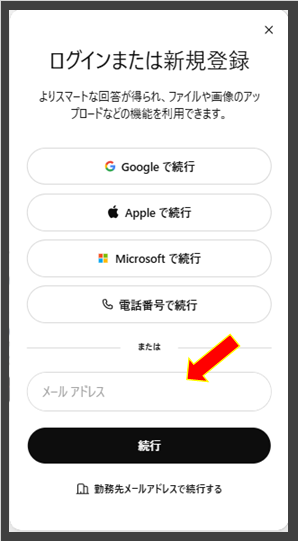
※アカウント登録(ログイン)が不要な場合もあります。
ただ、使える範囲は限定的で「ちょっと質問だけ」で使うことはできる可能性あり。
ChatGPTメイン画面に「メッセージを入力する場所」が表示されます。
ここに質問を入力すると、すぐにAIが答えてくれます。
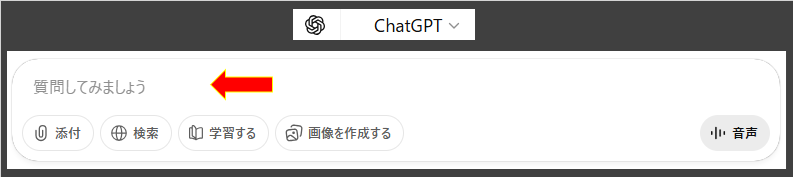
最初は短い言葉で大丈夫です。
「今日の夕飯の献立を考えて」「旅行の計画を作って」など、普段の会話のように入力すればOK。ChatGPTは誤字があっても理解してくれるので、気軽に使い始められます。
Microsoft Copilotの使い方

Microsoft Copilotは、ログインしなくてもすぐに使える手軽なAIサービスです。
特に「まずは試してみたい」という初心者の方に向いています。
使い方はとても簡単で、ブラウザ(Edge・Chromeなど)でCopilotのページを開くだけ。
アカウント登録が不要なので、パソコンが苦手な方でも迷いません。
画面の中央に入力欄があり、そこに質問を書き込むとすぐにAIが答えてくれます。
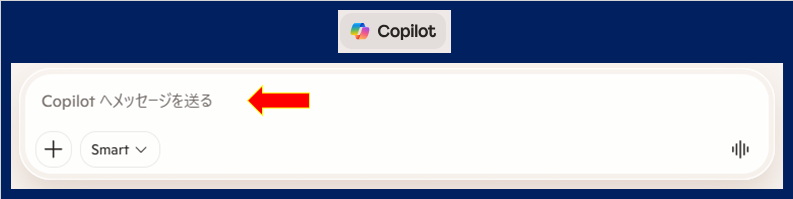
ブラウザがMicrosoft Edgeなら「Edge」を開いて画面上のチャットボタンからでもスタートできます。
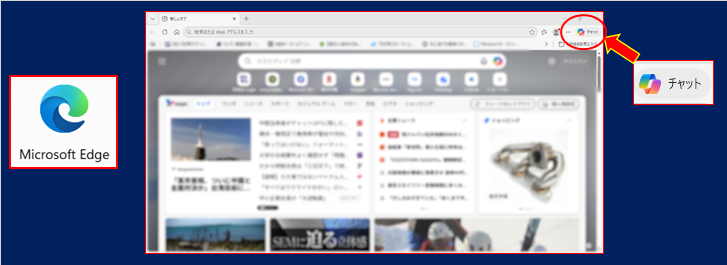
また、CopilotはMicrosoft製なので、Windowsパソコンとの相性が良く、WordやExcelの説明を頼むとわかりやすく教えてくれます。
「この文章を整えて」「この表をわかりやすく説明して」など、仕事や家事のちょっとした作業にも便利です。まずは気軽に触ってみるのがおすすめです。
AIにできること・できないこと

生成AIはとても便利で優秀ですが、「何でもできる魔法の道具」ではありません。
ここでは、初心者の方が混乱しないように、AIの得意なこと・苦手なことをわかりやすく整理します。
まず、AIが得意なのは
「文章を作る」「情報をまとめる」「アイデアを出す」といった「言葉を扱う作業」です。
たとえば、メール文の下書き、旅行の計画、料理のレシピ、文章の言い換えなど、日常生活でも仕事でも役立つ場面がたくさんあります。
また、難しい内容をやさしく説明したり、文章を短くまとめたりするのも得意です。
一方で、AIが苦手なのは
「最新の正確な情報を保証すること」や「専門家の判断が必要な内容」です。
たとえば、医療・法律・お金などに関する判断は、必ず専門家に確認する必要があります。
また、AIは時々「自信満々に間違える」ことがあるため、重要な情報は必ず自分でも確認することが大切です。

AIはあくまで「便利なアシスタント」として使うのがポイント。
得意な部分はどんどん任せ、判断が必要な部分は人間が確認する。
このバランスが取れると、AIはとても心強い味方になります。
50代初心者におすすめの生成AI活用例

AIは、日常生活や仕事、趣味など、さまざまな場面で役立ちます。
「どんなことに使えるの?」とイメージが湧かない方も多いと思うので、ここでは50代の方が特に便利だと感じやすい活用例を厳選して紹介します。
どれも、筆者である私自身が普段から実際に使っている方法ばかりで、今日からすぐに試せるものです。
日常生活で役立つ使い方(買い物・レシピ・旅行計画)
.png)
生成AIは、日常のちょっとした悩みをサッと解決してくれる便利な相棒です。
たとえば買い物
「今週の献立を考えて」
「節約できる買い物リストを作って」
と頼むだけで、必要な食材をまとめて提案してくれます。
レシピも得意で、
「冷蔵庫にある材料:卵・キャベツ・豚肉で作れる料理は?」
と聞けば、できる料理+作り方まで丁寧に教えてくれます。
さらに旅行の計画を組みたい場面では
「3月に京都へ2泊3日で行く旅行プランを作って」
と入力するだけで、観光地・移動時間・予算まで含めたプランを提案してくれます。
自分で調べるよりずっと早く、しかも自分の好みに合わせて調整できるのがAIの強みです。
仕事で役立つ使い方(メール文作成・資料の要点まとめ)
.png)
仕事の場面でもAIは大活躍します。
特に「文章を整える」「要点をまとめる」といった作業が驚くほどラクになります。
たとえばメール文なら「取引先に送る丁寧な断りメールを作って」と頼むだけで、読みやすく丁寧な文章を作ってくれます。
自分で書いた文章を貼り付けて「もっと柔らかい表現にして」「短くまとめて」とお願いすることもできます。
また、長い資料や会議メモをAIに渡して「要点だけまとめて」と指示すれば、必要な部分だけを抽出してくれるので、読み返す時間が大幅に短縮されます。
パソコンが苦手でも、AIを使えば「仕事ができる人」のようにスムーズに作業が進みます。
趣味で使える使い方(写真整理・文章作成・健康管理)
.png)
趣味の時間にもAIは役立ちます。
たとえば写真整理では「旅行写真をアルバム風にまとめるアイデアを教えて」と頼むと、テーマ別の並べ方やタイトル案を提案してくれます。
文章作成も得意で、日記・ブログ・趣味のエッセイなどを「読みやすく整えて」とお願いすれば、自然な文章に仕上げてくれます。
また、健康管理では「1日30分でできる運動メニューを作って」「血圧が高めの人向けの食事のポイントを教えて」など、生活に役立つアドバイスももらえます。
AIは「趣味のアドバイザー」としても使えるので、楽しみの幅がもっと広がります。
お子さんやお孫さんと一緒にパソコンを学びたいという方。
以下の記事では、
初心者の親向けにおすすめの「プログラミングスクールや教材」をご紹介しています。
ぜひ参考にしてください。
👉 子どもとプログラミングを始めたい【PC初心者の親向け】教材・スクールの選び方

「こどものIT教育ってどうすればいい?」
以下の記事では、
子供のIT教育が重要な理由と環境を整えるヒントをご紹介しています。
ぜひ参考にしてください。
👉 学校任せで大丈夫?子供のIT教育が重要な理由と環境を整えるヒント

よくあるトラブルと解決方法
.png)
AIを使っていると、「あれ?」「どうすればいいの?」という小さなトラブルは誰にでも起こります。
でも、ほとんどの問題は落ち着いて対処すればすぐに解決できることばかりです。
この項目では、初心者の方がよくつまずくポイントを取り上げ、解決方法をまとめました。
ログインできない/パスワードを忘れた

AIサービスを使うときに、多いトラブルが「ログインできない」というものです。
原因のほとんどは、メールアドレスの入力ミスかパスワード忘れです。
まずは落ち着いて、入力した文字をゆっくり確認してみましょう。
特に、英語の大文字・小文字の違いは間違えやすいポイントです。
もしパスワードを思い出せない場合は、画面にある
「パスワードを忘れた場合」や「Forgot password」をクリックすれば、再設定できるはずです。
そこからは案内に従うだけなので、難しい操作はありません。
再設定したパスワードは、紙にメモしておくか、ブラウザに保存しておくと次回がラクになります。
ログインできないと焦ってしまいますが、ほとんどの場合はこの手順で解決できます。
AIが変な答えを返してくる時の対処法

AIはとても便利ですが、ときどき「ん?なんか違う…」と思うような答えを返すことがあります。
これはAIが「間違えた」というより、質問の意図をうまく読み取れなかっただけです。
そんなときは、質問を少し言い換えるだけで改善する場合が多いです。
たとえば
「もっと簡単に説明して」
「50代初心者向けに言い換えて」
「例を使って説明して」
など、追加でお願いすると、さらにわかりやすい答えになります。
また、情報が古い場合もあるので「この情報は最新?」と確認するのも効果的です。
AIは「何度でも聞き直せる先生」のような存在なので、遠慮せずに質問を重ねてOKです。
パソコンが重い・フリーズする時のチェックポイント

AIを使っていると、パソコンが重くなったり、画面が固まったりすることがあります。
これはパソコンの性能が足りないというより、単純に「作業が溜まっている」だけのことが多いです。
まずは、開きっぱなしのアプリやブラウザのタブを閉じてみましょう。
特にタブが10個以上開いていると、動作が遅くなりやすいです。
それでも改善しない場合は、一度パソコンを再起動すると、ほとんどの不具合が解消されます。
また、古いパソコンの場合は、AIの画面を開くのに少し時間がかかることがあります。
そんなときは、焦らずゆっくり待つのがポイントです。
必要であれば、パソコンの買い替えやメモリ増設を検討するのも一つの方法ですが、まずは簡単な対処から試してみると安心です。
「どんなパソコンを買えばAIが快適に使えるの?」
とお悩みの方。
予算別でわかりやすく選べるこちらの記事が参考になります。
👉 【初心者向け】50代でも迷わない|生成AIを始めるための予算別パソコン選び
生成AIをもっと便利にする「初心者向けパソコン設定」

AIを使い始めると、「もっとラクに使えたらいいのに」と感じる場面が出てきます。
そんなとき、パソコンの設定を少し整えるだけで、AIとのやり取りが驚くほどスムーズになります。
ここでは、初心者でも簡単にできる便利設定を、順番にわかりやすく紹介します。
ブラウザの基本設定
.png)
AIを使うときは、ブラウザ(Edge・Chromeなど)を使うことが多いので、基本設定を少し整えておくと作業がとてもラクになります。
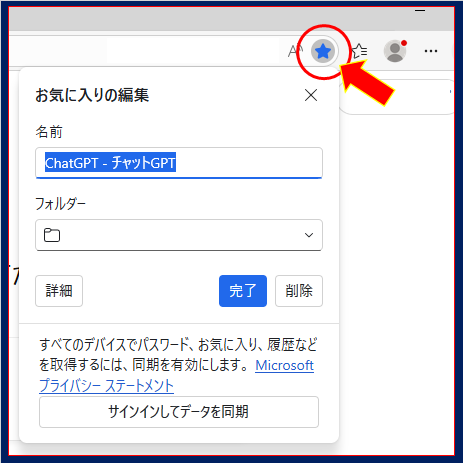
まず便利なのが「お気に入り登録」です。
よく使うページ(ChatGPTやCopilotなど)を開いた状態で、アドレスバーの右にある「★マーク」をクリックすると登録できます。
次回からはワンクリックで開けるので、毎回検索する必要がなくなります。
もうひとつ便利なのが「拡張機能」です。
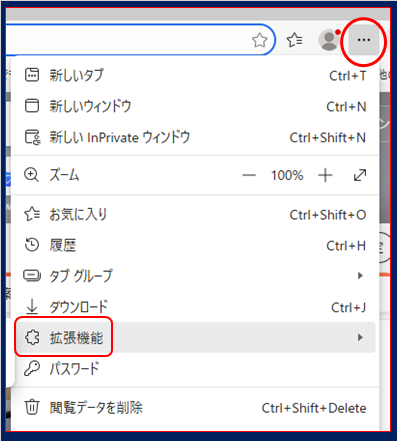
これはブラウザに「便利な機能を追加する小さなアプリ」のようなもの。
たとえば、文章を読みやすく整えてくれるものや、広告を減らしてくれるものなどがあります。
最初は無理に使わなくても大丈夫ですが、「もっと便利にしたい」と思ったときに少しずつ追加すると、AIとの作業がさらに快適になります。
画面右上の3つの点のボタンをクリックしてメニューから「拡張機能」を選び
「Microsoft Edge アドオンを開く」を押すと、拡張機能の一覧ページが開きます。
あとは使いたい拡張機能を選んで「追加」ボタンを押すだけです。
AIを使う時に便利なショートカットキー

ショートカットキーは「キーボードの組み合わせで操作を素早く行う方法」です。
覚えるのが大変そうに見えますが、AIを使うときに役立つものはほんの数個だけ。
これだけ覚えておけば十分です。
Ctrl + C(コピー)
Ctrl + V(貼り付け)
Ctrl + A(全選択)
Ctrl + Z(元に戻す)
たとえば、AIが作った文章をメモ帳に移したいときは
「Ctrl + C」でコピーして「Ctrl + V」で貼り付けるだけ。
マウスで操作するよりずっと早く、手の動きも少なくて済みます。
最初はゆっくりで構いません。何度か使ううちに自然と手が覚えていきます。
初心者だからこそ覚えておきたい!
厳選ショートカットキーを以下の記事で紹介しています。
👉 パソコン苦手な50代も作業効率爆上がり【厳選】ショートカットキー6選
安全に使うためのセキュリティ設定

AIを安心して使うためには、最低限のセキュリティ設定を整えておくことが大切です。
といっても難しい設定は必要なく、基本を押さえるだけで十分です。
まず、ブラウザの「パスワード保存機能」を使うと、ログインがスムーズになるだけでなく、入力ミスも防げます。
次に、ウイルス対策ソフトは必ずオンにしておきましょう。
Windowsの場合は標準の「Windows セキュリティ」で十分です。
また、AIに個人情報(住所・電話番号・銀行情報など)を入力しないことも大切です。
AIは便利ですが、必要以上の情報を渡す必要はありません。
「これは入力して大丈夫かな?」と迷ったら、入力しないのが安全です。
これらの基本を守るだけで、AIを安心して使い続けることができます。
「もっとラクにAIを使いたい」
という方は、
初心者でも扱いやすい周辺機器をまとめた以下の記事もあわせてご覧ください。
👉 PCが苦手でもAIは使える!作業が劇的に効率化する初心者向け周辺機器7選

50代からのAI学習を続けるコツ

AIは、一度使い方を覚えれば、あとは「慣れ」でどんどん使いこなせるようになります。
とはいえ、最初は「続けられるかな…」と不安になる方も多いと思います。
この項目では、無理なくAIに慣れていくためのコツや、学習をサポートしてくれる無料リソースを紹介します。
「毎日5分」で慣れる練習方法

AIを上手に使えるようになるコツは、長時間の勉強ではなく「毎日5分だけ触る」ことです。
短い時間でも、毎日AIに話しかけていると自然と慣れていきます。
たとえば、朝のコーヒーを飲みながら「今日の天気を教えて」「今日の予定を整理して」と入力するだけでも立派な練習になります。
また、日常のちょっとした疑問をAIに聞く習慣をつけると、使い方がどんどん身につきます。
「この言葉の意味は?」「この文章を短くして」など、思いついたときに気軽に入力してみてください。

大切なのは「完璧を目指さないこと」。
ゆっくりでも、短くても、続けることで自然とAIとの距離が近くなります。
AIに「先生役」をしてもらう方法

AIは、わからないことを何度聞いても怒らない「やさしい先生」として使うことができます。
たとえば「パソコンの基本操作を初心者向けに教えて」「この設定の意味をわかりやすく説明して」と頼むと、丁寧に教えてくれます。
さらに、AIに「先生になって」とお願いすると、学習の進め方まで提案してくれます。
例:
「キーボード入力を練習したいので、簡単な問題を出して」
「パソコンの基礎を少しずつ教えて。今日は1つだけでいいよ」
「理解できているか確認する質問を出して」
このように、AIを「自分専用の家庭教師」として使うと、学習が楽しくなります。
自分のペースで進められるので、焦る必要もありません。
わからない時に頼れる無料リソース

AIを使っていて「どうしてもわからない…」という場面は誰にでもあります。
そんなときは、無料で頼れるリソースを活用すると安心です。
まずおすすめなのが、AI自身に聞くこと。
「この操作のやり方を教えて」「画面のどこを押せばいい?」と質問すれば、手順をわかりやすく説明してくれます。
それでも解決しない場合は、YouTubeの初心者向け解説動画も役立ちます。
実際の画面を見ながら学べるので、操作のイメージがつかみやすいのが特徴です。
また、MicrosoftやGoogleの公式ヘルプページも無料で利用でき、基本操作が丁寧にまとめられています。
「自分だけで解決しよう」と思わず、AI・動画・公式ヘルプを組み合わせて使うことで、つまずきが減ります。
まとめ|生成AIは50代初心者にこそ役立つツール

ここまで読んでいただければ、生成AIが決して難しいものではなく、むしろ日常を助けてくれる心強い味方だと感じられたはずです。
最後に、今日から始められる簡単なステップを紹介します。
今日からできる3つのステップ

生成AIは、特別な準備をしなくても「今日から」始められます。
最後に、初心者の方でも迷わず進められる簡単な3つのステップを紹介します。
■ ステップ1:AIに1つだけ質問してみる
まずは深く考えず、AIに「ひとつだけ質問」してみましょう。
たとえば、
・今日の献立を考えて
・旅行のおすすめスポットを教えて
・この文章を読みやすくして
など、日常のちょっとしたことからでOKです。
最初の一歩は「慣れる」ことが目的なので、短い言葉でも十分です。
■ ステップ2:よく使うAIサービスを「お気に入り登録」する
次に、ChatGPTやCopilotなど、よく使うAIサービスをブラウザのお気に入りに登録します。
これだけで、次回からワンクリックで開けるようになり、使うハードルがぐんと下がります。
「使いやすい環境を作る」ことは、継続のための大切なステップです。
■ ステップ3:AIに「明日の自分のためのタスク」を作ってもらう
最後に、AIに「明日やること」を作ってもらいましょう。
例:
・明日の予定を整理して
・明日やるべき家事を3つにまとめて
・明日の仕事の優先順位を作って
こうした「自分の生活に直結する使い方」をすると、AIの便利さをすぐに実感できるはずです。
「AIを使う → 生活がラクになる → また使いたくなる」という良い流れが自然に生まれます。
生成AIは、決して特別な人だけが使える難しいテクノロジーではありません。
50代のパソコン初心者でも、今日から気軽に始められる「生活をラクにする便利な道具」として気楽に考えましょう。
この記事では、AIを使うために必要な準備から、基本操作、日常や仕事での活用例、よくあるトラブルの対処法、そして学び続けるコツなどを紹介してきました。
大切なのは、完璧を目指さず、まずは一歩だけ踏み出すことです。
短い質問でも、ゆっくりした入力でも、AIはしっかり応えてくれます。
毎日5分触るだけで、少しずつ「使えること」が増えていき、気づけば生活の中に自然とAIが溶け込んでいきます。
生成AIは、あなたの生活をサポートしてくれる心強い味方です。
ぜひ、今日から気軽に使い始めてみてください。
最後まで読んでいただき、ありがとうございました。
「パソコンが苦手でも大丈夫」という気持ちが、少しでもあなたの背中を押せていたら嬉しいです。
これからも、あなたのペースでゆっくり進んでみてください。
AIとの新しい毎日が、少しでも楽しく、ラクになりますように。


コメント