

マイクラ統合版ローカルマルチがつながらない?
家族ワールドを作る最善策初心者の親でもできる安定環境の整え方
「家の中で、子どもたちと同じ世界に入ってマイクラを遊ばせてあげたい。」
そんなちょっとした願いなのに、意外とむずかしく感じていませんか?
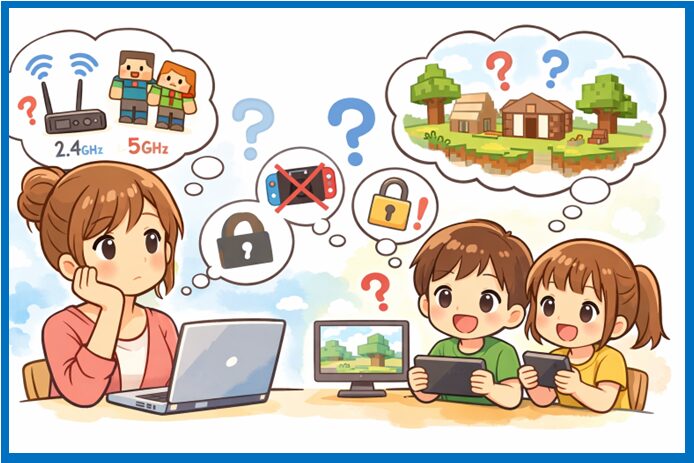
ローカルマルチは本来とてもシンプルな仕組みなのに、
Wi-Fiの “二層問題” や、子どもアカウントの “マルチプレイ制限フィルター” など、親世代にはわかりにくい “見えない壁” がいくつもあります。
でも安心してください。
この記事では、マイクラ初心者の親でもつまずかないように、「Switchなしでも家族で遊べるローカルマルチのやり方」を、順番に、ていねいに解説していきます。
「同じ家のWi-Fiで遊ぶってどういうこと?」
「LANゲームが出てこないのはなぜ?」
「家族4人で遊ぶにはどんな組み合わせがいいの?」
そんな疑問をスッと解決!
読み終わる頃には “家族専用ワールド” を安心して楽しめる環境 が整います。
さらに、ローカルマルチがどうしても安定しない時の “もうひとつの選択肢(家族サーバー)” も紹介しているので、 あなたの家庭にぴったりの遊び方がきっと見つかります。
こんにちは、当サイトにお越しいただきありがとうございます。
管理者の「にゃすけ」と申します。
少しパソコンに詳しいってだけの、至って普通のおじさん会社員「にゃすけ」です。
初心者さんにパソコンの使い方を教えたり、便利ツールを紹介したりと、会社でもプライベートでも便利屋さん的な存在として重宝されています。
そんな「にゃすけ」の日常生活で起こった困りごとや、ちょっと気になるあれこれについて少しだけ深掘りして発信しています。
主にパソコン、ガジェット系、ゲーム(マイクラ)など。
気になるコンテンツがございましたら、どうぞお気軽にご覧ください。
マイクラ統合版のローカルマルチとは?

「子ども同士でマイクラを一緒に遊ばせてあげたい」
「兄弟で同じ世界に入りたい」
そんな時に便利なのが ローカルマルチ(ローカルネットワーク通信) です。
といっても、親世代からすると
「ローカルって何?」
「Wi-Fiがあればできるの?」
「Switchがなくても遊べるの?」 と、わからないことだらけですよね。
ここでは、むずかしい専門用語をなるべく控えて、 “家の中で家族が一緒に遊ぶための仕組み” を、やさしく順番に解説していきます。
このあと紹介する
・ローカルマルチ=同じ家のWi-Fiで遊ぶ方法
・Switchがなくても遊べる理由
・よくある誤解:同じMicrosoftアカウントで遊べる?
といったことを理解すると、マルチプレイの仕組みがわかりやすくなります。
ローカルマルチ=家の中のWi-Fi(ネットワーク)で遊ぶ方法
で遊ぶ方法.png)
まずは「ローカルマルチって何?」という一番基本的な部分から。
ローカルマルチは、実はとてもシンプルで、同じ家のネットワーク(Wi-Fi、LANケーブル)につながっていれば家の中で通信して、一緒に遊べる という仕組みです。
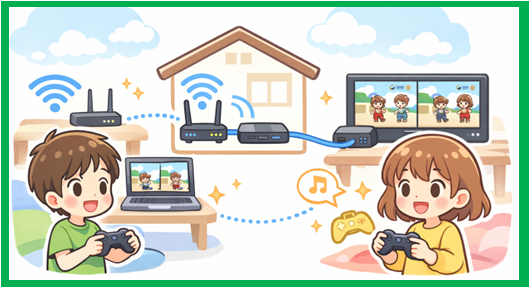
マイクラ統合版のローカルマルチは、 同じ家のWi-Fi(同じルーター)につながっている端末同士 が、自動的にお互いを見つけてくれる機能です。
つまり、
①同じ家のWi-Fi(ネットワーク)につなぐ
②片方がワールドを開く
③もう片方が「LANゲーム」から参加する
この3ステップだけでOK。
難しいサーバー設定も不要で、 家の中で兄弟・親子で遊ぶなら一番カンタンな方法 です。
ただし、ここでつまずきやすいのが
「Wi-Fiが2つある(2.4GHzと5GHz)」
「別の回線につながっていた」 といった “同じWi-Fiにつながっていない問題”。
このあと詳しく解説しますが、 ローカルマルチができない原因の半分以上は Wi-Fiの違い です。
SwitchがなくてもOK?統合版ならPC・スマホでも一緒に遊べる

「Switchがないとマイクラのマルチってできないんじゃないの?」
そんな声をよく聞きますが、実は 統合版(Bedrock版)ならSwitchがなくても大丈夫 です。
マイクラには大きく分けて、統合版(Bedrock版)と Java版 の2種類があります。
このうち 統合版は “どの端末でも同じルールで遊べる” のが最大の特徴。
つまり、
スマホ(iPhone/Android)
iPad
Windows PC
Switch
Xbox
PS4/PS5
これらが 全部いっしょに遊べる ということです。
だから、家族の中で
子ども:iPad
親:スマホ
兄:PC
という組み合わせでも問題なし。
Switchがなくても、 統合版さえ入っていればローカルマルチは成立します。
むしろ、Switch版は通信が不安定なことも多く、 PC・スマホ・タブレットの方が安定して遊べるケースもあります。
よくある誤解「同じMicrosoftアカウントで遊べる?」の正しい答え

ローカルマルチでよくある質問が 「同じMicrosoftアカウントで2台同時に遊べる?」 というもの。
結論から言うと 同じアカウントでは遊べません。
マイクラ統合版は、 1つのMicrosoftアカウントにつき、1人プレイが基本ルール です。
つまり、
親のアカウントを子どもと共有
兄弟で同じアカウントを使い回す
といった使い方はできません。
理由はシンプルで、
同じアカウントが同時にログインできない仕組みで、片方が強制ログアウトされる からです。
家族で遊ぶ場合は、
・親のアカウント
・子ども用アカウント(Microsoft Familyで管理OK)
・兄弟それぞれのアカウント
というように、人数分のアカウントを用意する必要があります。
でも、アカウント作成は無料なので、 「お金がかかるのでは?」と心配する必要はありません。
ローカルマルチを始める前に必要なもの

ローカルマルチは「同じ家のWi-Fiにつなぐだけで遊べる」とても便利な機能ですが、 実際にやってみると、意外と 最初の準備でつまずく親御さんが多い です。
とくに、
・バージョンがそろっていない
・子ども用アカウントの設定で止まる
・NATタイプやプライバシー設定が原因でつながらない
・そもそもどの端末同士なら遊べるのかわからない
といった “小さな落とし穴” がいくつもあります。
ここでは、ローカルマルチを始める前に 「これだけチェックしておけば大丈夫」 というポイントを、順番にやさしく解説します。
同じバージョンにそろっているか確認

ローカルマルチができない原因で、実はとても多いのが 「バージョンがそろっていない」問題 です。
マイクラ統合版は、スマホ・タブレット・PC・Switchなど、 いろいろな端末で遊べるのが魅力ですが、 1つでもバージョンが違うとローカルマルチができません。
たとえば、
子どものiPad → 自動更新ONで最新バージョン
親のスマホ → 自動更新OFFで古いバージョン
この状態だと、同じWi-Fiにつないでも 「LANゲームに表示されない」 という現象が起きます。
特にiPadやスマホは自動更新が早いので、 PCやSwitchが追いつかず、バージョン差が生まれやすいのが落とし穴。
対策
✅各端末で「設定 → ゲームのバージョン」を確認
✅App Store / Google Play / Microsoft Store で更新をチェック
✅Switchは更新が遅いので要注意
ローカルマルチができない時は、まず バージョン確認 が一番の近道です。
マイクラのバージョン確認方法がわからない、という方は以下の記事が参考になります。
👉 マイクラでマルチプレイができなくなった時の対処法|バージョン確認
Microsoftアカウントの準備(子ども用アカウントの注意点)
.png)
ローカルマルチには 人数分のMicrosoftアカウント が必要です。
ここでつまずく親御さんがとても多いので、やさしく整理します。
マイクラ統合版は、 1つのMicrosoftアカウントにつき1人プレイ が基本ルールです。
つまり、
・親と子どもで同じアカウントを共有
・兄弟で1つのアカウントを使い回す
これはできません。
さらに、子ども用アカウント(Microsoft Familyで管理されているアカウント)は 初期設定で
「マルチプレイが制限されている」 ことがあります。
そのため、
・LANゲームに入れない
・フレンドに参加できない
・「プライバシー設定で許可されていません」と表示される
といったトラブルが起きやすいです。
対策
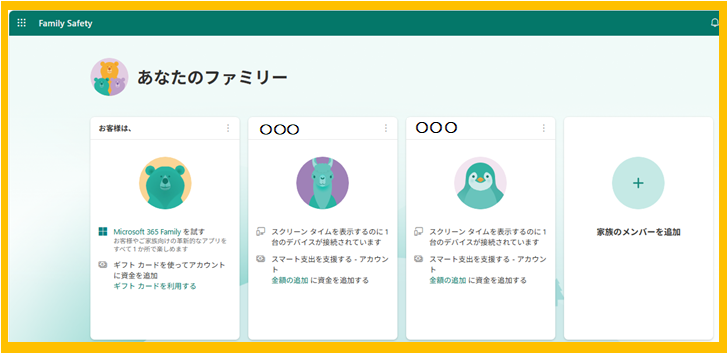
親のMicrosoftアカウントで
「ファミリーセーフティ → プライバシー → マルチプレイを許可」 をオンにするだけでOK。
アカウント作成は無料なので、 家族で遊ぶなら 人数分のアカウントを用意 しておきましょう。
Microsoft Family Safety(マイクロソフト ファミリーセーフティ) (外部リンク)
Microsoft ファミリーセーフティ
ネットワーク設定のチェック

ローカルマルチはWi-Fiにつながっていれば遊べますが、 ネットワーク設定が原因でつながらないケース も意外と多いです。
ローカルマルチができない時に確認したいのが、
・NATタイプ
・プライバシー設定(マルチプレイ許可)
の2つです。
●NATタイプとは?
むずかしく聞こえますが、 「通信の通りやすさ」 を表す数字のようなものです。
NATタイプA / B → ほぼ問題なし
NATタイプC / D → マルチプレイが不安定
NATタイプF → ほぼ通信不可
特に SwitchはNATタイプの影響を受けやすい ので注意。
●プライバシー設定とは?
Microsoftアカウント側で 「マルチプレイを許可」 がオフになっていると、 ローカルマルチでも参加できません。
子どもアカウントは初期設定で制限されていることが多いので、 ここを見直すだけで解決するケースがとても多いです。
Switchなしでも遊べるデバイスの組み合わせ一覧

「Switchがないとマイクラのマルチはできない」と思われがちですが、
統合版なら Switchなしでも家族で遊べます。
統合版(Bedrock版)は、 どの端末でも同じルールで遊べる のが最大の特徴。
そのため、以下のような組み合わせでも問題なくローカルマルチができます。
●家族でよくある組み合わせ
iPad × スマホ × PC
iPad × iPad × スマホ
PC × PC × スマホ
スマホ × タブレット × Xbox
Switchがなくても、 統合版さえ入っていれば一緒に遊べる のが大きなメリット。
むしろSwitchは通信が不安定なこともあるため、 iPadやスマホの方が安定して遊べるケースもあります。
我が家では子供も大人もみんなパソコンでプレイしています。
以下の記事では「マイクラをPCで遊ぶメリット」を紹介しています。
👉 マイクラはPCで遊べ!パソコンの神機能で快適プレイを体感しよう

マイクラ統合版|ローカルマルチのやり方

ここからは、いよいよ ローカルマルチの具体的なやり方 を説明していきます。
といっても、むずかしい操作はありません。
基本的には、
1.ホスト側がワールドを開く
2.同じWi-Fiにつなぐ
3.参加側が「LANゲーム」から入る
この3ステップだけでOKです。
ただ、実際にやってみると
「LANゲームが出てこない…」
「どこを押せばいいのかわからない…」
といった“初心者がつまずきやすいポイント”もあります。
そこで、ここでは パソコンが苦手な初心者の親でも迷わないように、順番にやさしく解説 していきます。
① ホスト側がワールドを開く

まず最初にやることは、 「ホスト(部屋を開く側)」がワールドを開くこと です。
ここで設定を1つだけ確認しておくと、あとがスムーズです。
ローカルマルチでは、 誰か1人が“部屋(ワールド)を開く役”=ホスト になります。
手順はとても簡単です。
●ホスト側の操作
1.マイクラを起動
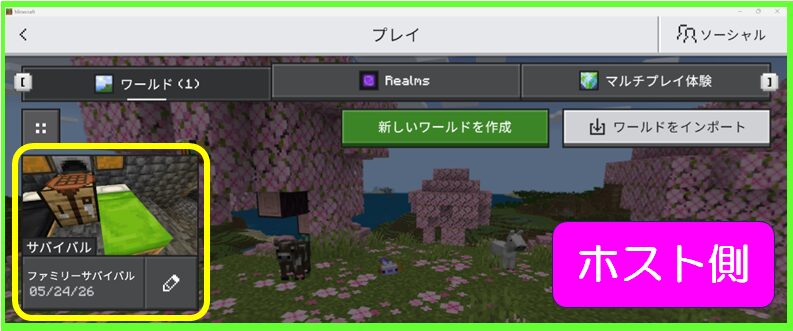
2.「プレイ」→「世界」から遊びたいワールドを選ぶ
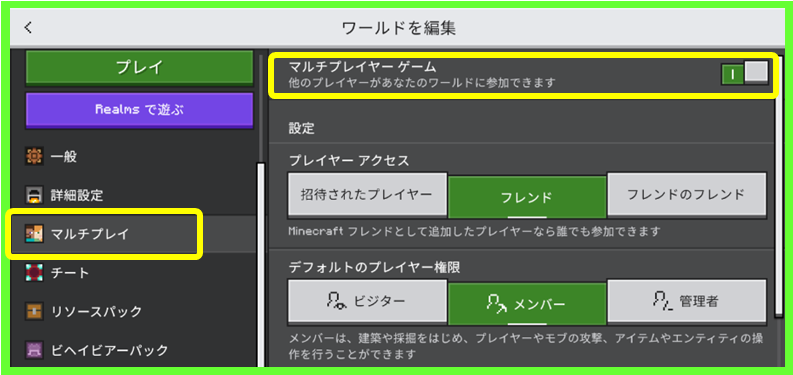
3.ワールド設定の「マルチプレイ」をONにする
4.ワールドを開く
この「マルチプレイON」になっていることがとても大事で、 ここがOFFになっていると、同じWi-Fiにつないでいても 参加側にワールドが表示されません。
「プレイ」→「世界」から遊びたいワールドを選ぶ
ワールド設定の「マルチプレイ」をONにする
ホスト側がワールドを開いたら、 次は 同じWi-Fiにつながっているか を確認します。
② 同じWi-Fiにつなぐ

ローカルマルチは、同じ家のWi-Fiにつながっていること が大前提です。
ここが違っていると、どんなに設定を見直してもつながりません。
Wi-Fiには、実は同じ名前に見えても
2.4GHzと5GHz の2種類があることが多いです。
たとえば、
“home_wifi_2G”
“home_wifi_5G”
のように、微妙に名前(SSID)が違います。
●確認するポイント
親のスマホ → 2.4GHz
子どものiPad → 5GHz
このように 別の帯域につながっているとローカルマルチは成立しません。
●SSIDの確認方法
スマホ:設定 → Wi-Fi
iPad:設定 → Wi-Fi
PC:右下のWi-Fiマーク → 接続中のネットワーク
ここで 全員が同じSSIDに接続しているか を確認しましょう。
同じWi-Fiにつながったら、 いよいよ参加側がワールドに入るステップです。
③ 参加側が「フレンド」→「LANゲーム」を選ぶ

ホストがワールドを開き、全員が同じWi-Fiにつながったら、 参加側は 「LANゲーム」 からワールドに入ります。
参加側の操作はとても簡単です。
●参加側の操作
1.マイクラを起動
2.「プレイ」を選ぶ
3.上部のタブから「フレンド」を選択
4.「LANゲーム」が表示される
5.ホストのワールドをタップして参加
ここで表示される「LANゲーム」は、 同じWi-Fiにつながっている端末だけに見える特別な項目 です。
もしここに何も表示されない場合は、 次の「④ 表示されない時のチェックポイント」を確認してください。
④ 表示されない時のチェックポイント

ローカルマルチで一番多いトラブルが 「LANゲームに何も表示されない」 という現象です。
でも、原因はだいたい決まっています。
LANゲームが表示されない時は、 次の4つを順番に確認するとほぼ解決します。
●① 同じWi-Fiにつながっているか
SSID(Wi-Fi名)が違うと絶対に表示されません。
●② バージョンがそろっているか
1つでも古いバージョンがあると表示されません。
●③ ホスト側の「マルチプレイON」がOFFになっていないか
設定 → マルチプレイ → ON を確認。
●④ Microsoftアカウントのプライバシー設定
特に子どもアカウントは 「マルチプレイが許可されていない」 ことが多いです。
この4つを確認してもダメな場合は、 Wi-Fiルーターの再起動や、端末の再起動で改善することもあります。
ローカルマルチは仕組み自体はシンプルですが、 ちょっとした設定の違いでつながらないことが多い のが特徴です。
私はなにをしてもつながらなくて大変困った経験があります。
そんな実体験から行きついた最終解決策は以下の記事でご紹介しています。
👉 マイクラでローカルマルチプレイ接続できない時の対処法|レアなケース

ローカルマルチができない時の原因と解決方法

ローカルマルチは本来とてもシンプルな仕組みですが、 実際にやってみると
「あれ?つながらない…」 という声が本当に多いです。
でも安心してください。
ローカルマルチができない原因は、ほとんどが 決まったパターン です。
とくに多いのが、
✅Wi-Fiが別回線になっている
✅プライバシー設定でマルチプレイが禁止されている
✅子どもアカウントの制限
✅LANゲームが表示されない“隠れ原因”
など、ちょっとした設定の違い。
ここでは、初心者の親でもすぐに直せるように、 原因 → 解決方法 をやさしく順番に解説していきます。
最後には、どうしてもつながらない時の 代替案(家族サーバー) も紹介します。
Wi-Fiが別回線になっている

ローカルマルチができない原因で、もっとも多いのが 「同じWi-Fiにつながっていない」問題 です。
Wi-Fiには、実は同じ名前に見えても
2.4GHz、5GHzの2種類があることが多いです。
たとえば、
home_wifi_2G
home_wifi_5G
のように、微妙に名前(SSID)が違います。
●よくあるケース
親のスマホ → 2.4GHz
子どものiPad → 5GHz
この状態だと、同じ家のWi-Fiでも ローカルマルチは成立しません。
●解決方法
1.各端末で「設定 → Wi-Fi」を開く
2.接続中のSSID(Wi-Fi名)を確認
3.全員が 同じSSID に接続するように変更
これだけでつながるケースが非常に多いです。
アカウント側の「マルチプレイ許可」がオフになっている

Wi-Fiも同じ、バージョンも同じ。
それでもつながらない時は、
Microsoftアカウント側の “オンライン設定” が原因のことがよくあります。
マイクラ統合版のマルチプレイは、
Microsoftアカウントの「Xboxオンライン設定」 によって許可・禁止が決まります。
ここがオフになっていると、 ローカルマルチでも LANゲームに参加できません。
特にややこしいのは、
設定場所が「Microsoft Family」ではなく「Xboxのプライバシー設定」側にある という点です。
●設定の確認方法(大人のアカウントで操作)
1. ブラウザで「Xbox プライバシー設定」にアクセス
2. Microsoftアカウントでログイン
3.「プライバシー & オンラインの安全性」を開く
4.「マルチプレイヤーゲームを許可」をオンにする
5.「クラブに参加」「他の人が作った世界に参加」もオンにする
●よくある症状
・「プライバシー設定で許可されていません」と表示
・LANゲームに入れない
・フレンドのワールドが見えない
■ポイント
大人のアカウントでもオフになっていることがある
設定場所は「Microsoft Family」ではなく Xbox側
ここを直すだけで解決するケースが非常に多い
子どもアカウントの「オンライン制限」が原因で参加できない

子ども用アカウントは、初期設定で オンライン機能が制限されている ため、ローカルマルチでも参加できないことがあります。
Microsoft Family で管理されている子どもアカウントは、安全のためにオンライン機能が制限されています。
そのため、
・LANゲームに入れない
・「設定で許可されていません」と表示
・フレンドのワールドが見えない
といったトラブルが起きやすいです。
●解決方法(親のアカウントで操作)
1.Microsoft Family にログイン
2.子どものアカウントを選ぶ
3.「コンテンツ制限」「アプリの利用時間」などを確認
4.オンラインプレイに影響しそうな制限を緩和する
※ただし、最終的なマルチプレイ許可は Xbox の設定側で行う必要があります。
■ポイント
✅子どもアカウントは 初期設定でオンライン制限が強い
✅Microsoft Family では「利用制限」を調整
✅実際のマルチプレイ許可は Xbox 側で設定する必要がある
✅両方をセットで見直すとトラブルが解決しやすい
| 項目 | 何の設定? | どこで設定する? |
|---|---|---|
| アカウント側のマルチプレイ許可 | マルチプレイ自体を許可するか | Xbox プライバシー設定 |
| 子どもアカウントのオンライン制限 | 子どもの安全設定(利用制限) | Microsoft Family |
LANゲームが表示されない時の“隠れ原因”

Wi-Fiも同じ、バージョンも同じ、設定もOK。
それでも LANゲームが表示されない ことが稀にあります。
実は、これには“隠れ原因”がいくつかあります。
LANゲームが表示されない時に見落としがちなポイントは以下の通りです。
① ホスト側のワールドが「マルチプレイOFF」
ワールド設定 → マルチプレイ → ON になっているか確認。
② バージョンが完全に一致していない
スマホは自動更新が早く、PCやSwitchが追いつかないことが多いです。
③ アプリの再起動で直ることがある
マイクラは一度アプリを閉じるだけで改善することがあります。
④ Wi-Fiルーターの再起動
ルーターが不安定だと、LANゲームが表示されません。
⑤ VPNがオンになっている
スマホのVPNがオンだと、同じWi-Fiでも別ネットワーク扱いになります。
これらは初心者が見落としやすいポイントですが、 1つずつ確認すればほとんど解決します。
どうしてもつながらない時の代替案

ここまでのチェックをすべて試しても、どうしてもローカルマルチが安定しないことがあります。
そんな時は、
無理にローカルマルチにこだわらず “家族専用サーバー”という選択肢 を考えるのもおすすめです。
ローカルマルチは便利ですが、
・家庭内のネットワークにホストがいないと遊べない
・Wi-Fiの場所や状態によって通信が不安定になると切断される
・Switchだけ不安定
・家の構造(2階・別部屋)で通信が弱くなる
など、どうしても限界があります。
そこで便利なのが、 専用のマイクラサーバー を使う方法です。
●サーバーのメリット
✅誰でも、いつでも入れる
✅ホスト不要
✅別の部屋でも安定
✅ワールドが消えにくい
✅子どもが先に遊び始めてもOK
●PC初心者の親でも使いやすいのが「ConoHa for GAME」
「ConoHa for GAMEでマイクラ専用サーバーを立てる方法|初心者・親子向けにわかりやすく解説」
ConoHa for GAMEは、
💡黒い画面で出てくるようなコマンド入力なし
💡難しい設定なし
💡クリック操作でサーバーが作れる
💡子どもが使っても安全な管理機能
と、親でも安心して使えるのが特徴です。
ローカルマルチがどうしても安定しない場合は、 家族サーバーの方がストレスなく遊べる ことが多いです。
補足:ローカルマルチには “そもそもの限界” があります。
ローカルマルチは「同じ家」「同じWi-Fi」に接続していることが前提です。
そのため、Wi-Fiの相性やルーター設定の影響を受けやすく、環境によってはどうしても安定しないケースがあります。
もし「どうしてもローカルマルチが安定しない」「毎回つながらない」「家のWi-Fiが不安定」という場合は、ローカルではなく、離れた場所でも安定して遊べる、専用サーバー
ConoHa for GAMEという選択肢もあります。
👉 ConoHa for GAMEでマイクラ専用サーバーを立てる方法|初心者・親子向けにわかりやすく解説
Switchなしでも家族で遊べるデバイス組み合わせ

「Switchがないと家族でマイクラは遊べないのでは?」 そんなふうに思っている親御さんはとても多いですが、そんなことはありません。
実は、マイクラ統合版(Bedrock版)ならSwitchがなくても大丈夫。
・PC
・スマホ
・iPadなど、
家にあるデバイスを組み合わせるだけで、 家族みんなで同じ世界に入って遊ぶことができます。
ここでは、初心者の親でもわかりやすいように、
・どの組み合わせが一番安定するのか
・なぜSwitch版だけ不安定になりやすいのか
・家族4人で遊ぶ時のおすすめ構成
を、やさしく解説していきます。
PC × iPad × スマホの組み合わせが最も安定する理由

家族で遊ぶ時に一番安定しやすいのが、「PC × iPad × スマホ」 の組み合わせです。
マイクラ統合版は、どの端末でも同じルールで遊べますが、 実は 端末ごとに通信の安定性が少し違います。
その中でも、
・PC(Windows) → 処理が速い
・iPad → 通信が安定しやすい
・スマホ → 軽い動作でマルチに強い
それぞれにこのような特徴があり、
この3つの組み合わせは ローカルマルチとの相性がとても良い です。
特にiPadは、
・Wi-Fiの受信が強い
・アプリの最適化が優秀
・バッテリー持ちが良い
という理由から、子どもが遊ぶ端末としても人気です。
PCがホストになって、iPadやスマホが参加する形がもっとも安定しやすいです。
我が家で最終的に行き着いたのが、子供も大人も全員PCでのマルチプレイです。
「マイクラをPCで遊ぶメリット」を以下の記事で解説しています。
マイクラはPCで遊べ!パソコンの神機能で快適プレイを体感しよう
Switch版だけローカルマルチが不安定な理由

「Switchだけつながらない…」
「Switchだけ落ちる…」
そんな相談がとても多いのですが、実は理由があります。
Switch版のマイクラは、 他の端末(PC・スマホ・iPad)と比べると
通信が不安定になりやすい という特徴があります。
理由は大きく3つ。
●① Wi-Fiの受信が弱い
Switchは他と比べるとアンテナ性能が高くなく、 ルーターから離れると通信が落ちやすいです。
●② NATタイプの影響を受けやすい
Switchはネットワークの相性に敏感で、 NATタイプがCやDだとローカルマルチでも不安定になります。
●③ 処理性能がスマホ・iPadより低い
マイクラは意外と重いゲームなので、Switchは読み込みに時間がかかり、マルチプレイで遅延が出やすいです。
もちろんSwitchでも遊べますが、 家族全員がSwitchだと不安定になりやすい のが現実です。
そのため、 「Switchなしの組み合わせ」の方が安定しやすいケースが多いのです。
家族4人で遊ぶ時のおすすめ構成

家族4人で遊ぶ場合、 どの端末を使うかで Wi-Fiの負荷 が大きく変わります。
ローカルマルチは、 同じWi-Fiに複数の端末がつながるため、Wi-Fiルーターに負荷がかかりやすい という特徴があります。
そのため、家族4人で遊ぶなら 以下のような構成がもっとも安定します。
●おすすめ構成
ホスト:PC(Windows)
参加:iPad × 2台
参加:スマホ × 1台
●この構成が安定する理由
PCは処理が速く、ホストに向いている
iPadは通信が強く、マルチに最適
スマホは軽くて負荷が少ない
SwitchがないのでNAT問題が起きにくい
●Wi-Fi負荷を減らすコツ
ルーターは家の中心に置く
2階・別部屋ではなく、できるだけ同じフロアで遊ぶ
古いルーター(5年以上)は買い替えを検討
家族4人で遊ぶときは、 端末の組み合わせ × Wi-Fi環境 がとても大事です。
Switchなしの構成は、 結果的に 安定して長く遊べる というメリットがあります。
ローカルマルチより“サーバー”が向いているケース

ローカルマルチは「同じ家のWi-Fiにつなぐだけ」で遊べる便利な方法ですが、実際に家族で遊んでみると、どうしても 通信が切れたり、ホストが必要だったり と、小さなストレスが積み重なることがあります。
とくに、
・別の部屋に移動すると急に切れる
・子どもが先に遊び始めてしまい、ホストがいないと入れない
・ワールドが壊れたり消えたりする不安
・家族4人で遊ぶとWi-Fiが限界
こういった悩みは、ローカルマルチでは避けにくいものです。
そこで、ローカルマルチの限界を感じた時におすすめなのが “家族専用サーバー”という選択肢 です。
離れた部屋・別階で遊ぶと通信が切れやすい

ローカルマルチは、同じWi-Fiにつながっていれば遊べますが、 家の中の場所によって通信が不安定になる ことがあります。
Wi-Fiは、壁・床・家具などの影響を受けやすく、とくに以下のような状況で通信が弱くなります。
●通信が切れやすいケース
・2階と1階で遊ぶ
・部屋のドアを閉めている
・ルーターから遠い部屋で遊ぶ
・コンクリート壁が多い家
ローカルマルチは Wi-Fiの電波が弱くなるとすぐに切断 されてしまうため、
「別の部屋で遊びたい」
「兄弟がそれぞれの部屋で遊ぶ」
といった家庭では不安定になりがちです。
家族サーバーなら、 Wi-Fiの強さに左右されず安定して遊べる のが大きなメリットです。
子どもが先に遊び始めてしまう問題

ローカルマルチには、もうひとつ大きな欠点があります。
それは 「ホストがいないと誰も入れない」 という仕組みです。
ローカルマルチでは、
ワールドを開いた人(ホスト)がいないと、 他の家族はそのワールドに入れません。
●よくある家庭のトラブル
・子どもが先に遊びたいのに、ホストの親がまだ帰宅していない
・兄がホストなのに、弟が先に遊びたい
・ホストがアプリを閉じると、全員が強制退出
この「ホスト依存」は、 家族で遊ぶときに意外とストレスになります。
専用サーバーなら、 ホストという概念がなく、誰でも自由に入れる ため、 子どもが先に遊び始めても問題ありません。
ワールドが消える・壊れるリスク

ローカルマルチで遊んでいると、
「ワールドが壊れた」「データが消えた」という相談がとても多いです。
ローカルマルチは、ワールドデータがホストの端末に保存される 仕組みです。
そのため、
・スマホの容量がいっぱい
・アプリのアップデートで不具合
・子どもが誤って削除
・端末の故障
などがあると、ワールドが消えてしまうリスク があります。
●サーバーなら?
✅サーバー側にデータが保存されるため、
✅端末が壊れても
✅アプリを消しても
✅機種変更しても
ワールドが消えません。
家族で長く遊ぶなら、 データが安全に残る環境はとても大切です。
家族サーバーなら「誰でも」「いつでも」入れる

ローカルマルチの弱点をすべて解決してくれるのが、 家族専用サーバー という遊び方です。
特に、PC初心者の親でも使いやすいのが ConoHa for GAME です。
家族サーバーには、ローカルマルチプレイにはない大きなメリットがあります。
●家族専用サーバーのメリット
⭐誰でも入れる(ホスト不要)
⭐いつでも入れる
⭐別の部屋でも安定
⭐ワールドが消えにくい
⭐SwitchのNAT問題に左右されない
⭐家族4人でも快適
●ConoHa for GAMEの強み(初心者の親でも安心)
✅黒い画面(コマンド入力)なし
✅難しい設定なし
✅クリックだけでサーバー作成
✅子どもが使っても安全な管理機能
✅ラグが少ない
ConoHa for GAMEでマイクラ専用サーバーを立てる方法|初心者・親子向けにわかりやすく解説
補足:ローカルマルチには“そもそもの限界”があります
ローカルマルチは「同じ家」「同じWi-Fi」に接続していることが前提です。
そのため、Wi-Fiの相性やルーター設定の影響を受けやすく、環境によってはどうしても安定しないケースがあります。
もし「毎回つながらない」「家のWi-Fiが不安定」という場合は、離れた場所でも安定して遊べる専用サーバー(ConoHa for GAME)という方法もあります。
ローカルマルチが不安定で悩んでいる家庭ほど、 家族サーバーの快適さに驚く はずです。
【ConoHa for GAME】マルチプレイがかんたんにすぐ遊べるゲームサーバー


ConoHa公式サイト お申込みはこちら
⇓ ⇓ ⇓
【ConoHa for GAME】マルチプレイがかんたんにすぐ遊べるゲームサーバー

初心者の親でもできる!ローカルマルチのトラブルを減らすコツ

ローカルマルチはとても便利ですが、 実際に遊んでみると 「急に切れた」「なんだか重い」 といった小さなトラブルが起きやすいものです。
でも大丈夫。
ちょっとした工夫をするだけで、 通信が安定し、子どもたちが安心して遊べる環境 を作ることができます。
ここでは、
・Wi-Fiルーターの置き場所
・古い端末のラグ問題
・子どもが設定を変えてしまう対策
・家族で遊ぶ時のルール作り
といった、親が知っておくと役立つ “安定プレイのコツ” をやさしく紹介します。
Wi-Fiルーターの置き場所

ローカルマルチの安定性は、 Wi-Fiルーターの置き場所 に大きく左右されます。
Wi-Fiは、家の中の障害物にとても弱い電波です。
とくに、
壁
床
家具
ドア
などがあると、電波が弱くなり、 ローカルマルチが切れやすくなります。
●おすすめの置き場所
家の中心
床ではなく、少し高い位置
壁際ではなく、部屋の中央寄り
電子レンジやテレビの近くは避ける
●よくあるNG例
ルーターを棚の奥にしまっている
玄関や隅に置いている
2階で遊ぶのに1階の隅に置いている
ルーターの位置を少し変えるだけで、 通信が安定して切断が減る ことが多いです。
古いスマホ・タブレットはラグが出やすい

「子どもの端末だけ重い」「1台だけラグがひどい」 そんな時は、端末の性能 が原因のことがあります。
マイクラは見た目以上に重いゲームで、 古いスマホやタブレットだと処理が追いつかず、
カクカクする
ワールドの読み込みが遅い
マルチプレイで落ちる
といった症状が出やすくなります。
●ラグが出やすい端末の特徴
5年以上前のモデル
ストレージがいっぱい
バッテリーが劣化している
アプリをたくさん開いたまま
●改善方法
不要なアプリを閉じる
ストレージを空ける
充電しながら遊ばない
可能ならiPadや新しめのスマホを使う
端末を変えるだけで、 ローカルマルチの安定性が一気に上がる こともあります。
子どもが勝手に設定を変えない工夫

ローカルマルチが急にできなくなる原因のひとつが、 子どもが設定を触ってしまうこと です。
子どもは好奇心旺盛なので、
・Wi-Fiを切り替える
・VPNをオンにする
・マルチプレイ設定をオフにする
・機内モードにする
など、知らないうちに設定を変えてしまうことがあります。
●対策のアイデア
・Wi-Fi名(SSID)をわかりやすく統一する
・VPNアプリは削除しておく
・設定アプリにパスコードをかける(iOSのスクリーンタイム)
・「触っていい設定・ダメな設定」を事前に伝える
ちょっとした工夫で、 「急につながらない!」を防ぐことができます。
家族で遊ぶ時の“ルール作り”のコツ

ローカルマルチを快適に遊ぶためには、 家族でのルール作り もとても大切です。
ローカルマルチは、
◆ホストが必要
◆Wi-Fiに負荷がかかる
◆端末の電池が切れると全員に影響
など、家族で遊ぶからこそ起きる問題があります。
●おすすめの家族ルール
✅ホスト役を決めておく
✅遊ぶ前に全員のWi-Fiを確認
✅端末の充電は事前に済ませる
✅別の部屋に移動しない(通信が切れやすい)
✅何かあったらすぐ声をかける
こうしたルールがあるだけで、 トラブルが減り、家族みんなが安心して遊べる環境 になります。
ローカルマルチには限界があることも知っておこう
ローカルマルチは手軽に遊べる反面、次のような制約があります。
●同じ家・同じWi-Fiでしか遊べない
●ルーターの設定や電波状況に左右されやすい
●子どもPCのセキュリティ設定でブロックされることがある
●Java版はLAN表示が不安定になることがある
そのため、環境によっては「何度やってもつながらない」という状況が起きてしまいます。
もし、
●離れた家に住む家族とも遊びたい
●毎回つながらなくてストレス
●子どもだけでも安全に遊ばせたい
という場合は、ローカルマルチではなく専用サーバー(ConoHa for GAME)を使うと安定します。
ConoHa for GAMEは初心者向けに作られていて、親でも数分で設定できるので、ローカルマルチが不安定な家庭に向いています。

まとめ|ローカルマルチが難しい時は“家族サーバー”という選択肢も

ここまで、ローカルマルチのやり方や、つまずきやすいポイント、そして家族で遊ぶためのコツを紹介してきました。
ローカルマルチはとても手軽で便利ですが、実際に遊んでみると 「思ったより制約が多いな…」 と感じる場面もあります。
そんな時に知っておくと安心なのが、 “家族専用サーバー” というもうひとつの選択肢 です。
ここでは、ローカルマルチの特徴を振り返りながら、 サーバーの魅力、そして初心者の親でも安心して環境を作れる方法を やさしくまとめていきます。
ローカルマルチは簡単だけど制約が多い

ローカルマルチは「同じ家のWi-Fiにつなぐだけ」で遊べる手軽さが魅力ですが、実は 見えない制約が多い のも事実です。
ローカルマルチには、次のような制約があります。
◆同じWi-Fiにつながっていないと遊べない
◆ホストがいないと誰も入れない
◆別の部屋・別階に行くと通信が切れやすい
◆Switchだけ不安定になることがある
◆ワールドがホスト端末に保存されるため、消えるリスクがある
家族で遊ぶには十分便利ですが、長く遊ぶほど 「もう少し自由に遊べたらいいのに…」 と感じることも増えてきます。
そんな時に役立つのが、次の「家族専用サーバー」という方法です。
家族専用サーバーなら離れていても遊べる

ローカルマルチの弱点をすべて解決してくれるのが、 家族専用サーバー という遊び方です。
特に、初心者の親でも使いやすいのが ConoHa for GAME です。
家族サーバーには、ローカルマルチにはないメリットがたくさんあります。
✅家のどこにいても安定して遊べる
✅ホスト不要で、誰でも・いつでも入れる
✅ワールドがサーバー側に保存されるので消えにくい
✅SwitchのNAT問題に左右されない
✅子どもが先に遊び始めてもOK
✅家族4人でも快適に遊べる
ConoHa for GAMEは、
✅黒いコマンド画面なし
✅難しい設定なし
✅クリックでサーバー作成
✅子どもが使っても安全な管理機能
✅安定サーバーでラグが少ない
と、親でも安心して使えるのが大きな魅力です。
ローカルマルチが不安定で悩んでいる家庭ほど、 家族サーバーの快適さに驚く はずです。
初心者の親でも安心して環境を作れる方法

「サーバーって難しそう…」 そんな不安を持つ親御さんは多いですが、
実は 初心者でも簡単に安全な環境を作る方法 があります。
家族専用サーバーを作る時に大切なのは、
① 設定が簡単であること
② 子どもが使っても安全であること
③ トラブルが起きてもすぐに対処できること
この3つです。
ConoHa for GAMEは、まさにこの条件を満たしているため、「パソコンが苦手」「設定が不安」という親でも安心して使えます。
ローカルマルチは、家の中で手軽に遊べる素晴らしい方法です。
ただ、Wi-Fiの問題やホスト依存など、どうしても避けられない制約もあります。
そんな時は、無理にローカルマルチにこだわらず、家族専用サーバーという選択肢 を知っておくと、 もっと自由に、もっと快適に、家族でマイクラを楽しめます。
あなたの家庭に合った方法を選んで、 子どもたちと安心してマイクラの世界を楽しんでください。
ここまで読んでいただき、本当にありがとうございます。
同じ親として、子どもたちが安心して遊べる環境づくりを応援しています。
もし、
「ローカルマルチがどうしても安定しない…」
「もっと自由に家族で遊びたい」 と感じたら、こちらの記事も参考になるはずです。
👉 『ConoHa for GAMEでマイクラ専用サーバーを立てる方法|初心者・親子向けにわかりやすく解説』
(やさしく解説しているので、初めての方でも安心です)
あなたの家族のマイクラ時間が、もっと楽しく、もっと快適になりますように。
『ConoHa for GAMEでマイクラ専用サーバーを立てる方法|初心者・親子向けにわかりやすく解説』
ローカルマルチが安定しないなら「専用サーバー」という選択肢も!
ここまで紹介した対策を試しても、環境によってはローカルマルチが安定しないことがあります。
ローカルマルチは
・同じ家・同じWi-Fiでしか遊べない
・ルーターの相性や電波状況に左右される
・子どもPCのセキュリティ設定でブロックされる
といった“構造的な限界”があるためです。
もし、
・毎回つながらなくて親が呼ばれる
・兄弟で遊ばせたいのに安定しない
・離れた場所に住む家族とも遊びたい
という悩みがあるなら、
ローカルマルチではなく、専用サーバー(ConoHa for GAME)を使うと一気に解決します。
ConoHa for GAMEは、
●親でも数分で設定できる
●子どもだけでも安全に遊べる
●離れた家でも一緒に遊べる
●Java版のLAN不具合に左右されない
といったメリットがあり、ローカルマルチの“弱点”をすべてカバーできます。
我が家でもローカルマルチが不安定で困っていましたが、サーバーに変えてからは一度もトラブルなく遊べています。
→ ConoHa for GAMEの特徴と使い方はこちらで詳しく解説しています。
👉 『ConoHa for GAMEでマイクラ専用サーバーを立てる方法|初心者・親子向けにわかりやすく解説』
【ConoHa for GAME】マルチプレイがかんたんにすぐ遊べるゲームサーバー


コメント