
マイクラ初心者の親がつまずきがち【家庭内マルチ】
Java版・統合版の違いから最適な遊び方までを完全解説
「子どもが“マイクラ一緒にやろうよ!”と言うけれど、ローカルマルチの設定がよく分からない…」
そんな“マイクラ迷子”になってしまった親御さんは、実はとても多いんです。
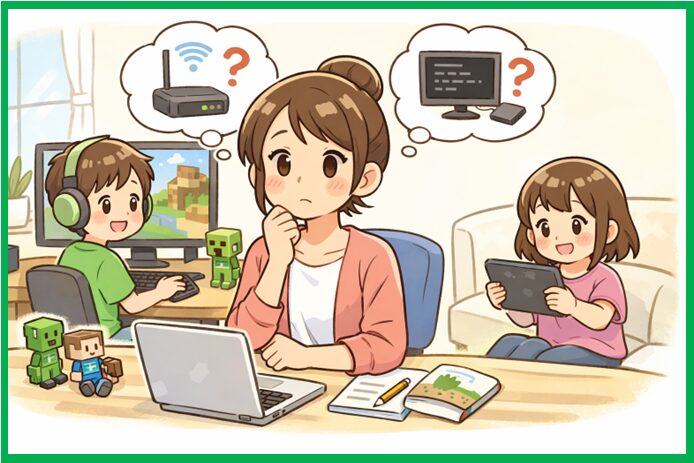
Wi-Fiの周波数?
Java版と統合版?
コマンド入力の黒い画面?
聞き慣れない言葉が次々出てきて、まるで迷宮に迷い込んだような気持ちになりますよね。
でも安心してください。
この記事では、パソコン初心者の親でも、家族でマイクラを安全・快適に遊べるようになる“最短ルート” をやさしく案内します。
・ローカルマルチがうまくいかない本当の理由
・Java版と統合版の“知られざる違い”
・家庭内ネットワークの落とし穴
・兄弟で遊ぶときの最適な環境
・そして、親でも扱える“新しい選択肢”
こうしたポイントを、かみ砕きながら、親目線で丁寧に解説していきます。
この記事を読み終えるころには、 「あ、これなら私でもできる!」 と肩の力がふっと抜けて、家族でマイクラを楽しむ未来がぐっと近づきます。
こんにちは、当サイトにお越しいただきありがとうございます。
管理者の「にゃすけ」と申します。
少しパソコンに詳しいってだけの、至って普通のおじさん会社員「にゃすけ」です。
初心者さんにパソコンの使い方を教えたり、便利ツールを紹介したりと、会社でもプライベートでも便利屋さん的な存在として重宝されています。
そんな「にゃすけ」の日常生活で起こった困りごとや、ちょっと気になるあれこれについて少しだけ深掘りして発信しています。
主にパソコン、ガジェット系、ゲーム(マイクラ)など。
気になるコンテンツがございましたら、どうぞお気軽にご覧ください。
マイクラのローカルマルチとは?

「子ども同士でマイクラを一緒に遊ばせたいけれど、やり方がよく分からない…」 そんな親御さんから、私のところにもよく相談が届きます。
実はマイクラには、同じ家の中にある端末同士でつながって遊べる“ローカルマルチ” という便利な仕組みがあります。
Wi-Fiがあれば、SwitchでもスマホでもPCでも、家族みんなで同じ世界に入れるんです。
ただし、
・Java版と統合版でやり方が違う
・Switchが必要だと思い込んでいる
・Wi-Fiやアカウント設定でつまずきやすい
など、親世代が迷いやすいポイントもたくさんあります。
ここでは、できるだけ専門用語を使わずに、親目線でやさしく ローカルマルチの仕組みを解説していきます。
まずは「ローカルマルチって何?」という基本から見ていきましょう。
ローカルマルチ=「同じ家のWi-Fiで一緒に遊ぶ」仕組み

ローカルマルチは、難しい設定をしなくても“同じ家のWi-Fiにつながっていれば遊べる”という、とてもシンプルな仕組みです。
ローカルマルチとは、
同じWi-Fi(同じルーター)につながっている端末同士が、自動的にお互いを見つけて一緒に遊べる機能 のことです。
Switch
スマホ(iPhone/Android)
タブレット
Windows PC
iPad
これらが同じWi-Fiにつながっていれば、特別な登録やサーバー設定は不要。
ワールドを開いた人(ホスト)の世界に、他の端末が「LANゲーム」として参加できます。
ただし、Wi-Fiの種類(2.4GHz/5GHz)や、ルーターの設定によっては見つからないこともあり、ここが親世代がつまずきやすいポイントになっています。
Java版と統合版の違い
.png)
「Java版と統合版って何が違うの?」
ここを理解しておくと、ローカルマルチのトラブルを大きく減らせます。
マイクラには大きく分けて Java版 と 統合版(Bedrock版) の2種類があります。
| 項目 | Java版 | 統合版(Switch/スマホ/PC) |
|---|---|---|
| ローカルマルチの簡単さ | △(少し難しい) | ◎(とても簡単) |
| 必要な操作 | LAN公開ボタンを押す、PC設定 | Wi-Fiにつなぐだけ |
| 対応端末 | PCのみ | Switch/スマホ/PC/iPadなど多数 |
統合版は「家族で遊ぶ”のに最も向いている」、初心者の親御さんにはこちらが圧倒的におすすめです。
一方、Java版は自由度が高い反面、
・PCスペックの差で不具合が出る
・LAN公開の設定が必要
・ファイアウォールが邪魔をする など、少しハードルが高め。
この違いを知っておくと、「なぜ片方だけ入れないの?」というトラブルの原因が見えやすくなります。
Switchなしでも家族で遊べる?よくある誤解と正しい知識

「Switchがないと一緒に遊べないんですよね?」 実はこの質問、とても多いんです。
結論から言うと、Switchがなくても家族でローカルマルチはできます。
スマホ(iPhone/Android)
タブレット
Windows PC
iPad
統合版は、これらの端末が混ざっていても一緒に遊べます。
つまり、 “Switchがない=遊べない”は誤解 なんです。
ただし、
・全員が統合版のマイクラであること
・同じWi-Fiにつながっていること
・Microsoftアカウントでログインしていること
この3つがそろっていないと、うまく接続できません。
特に「スマホとPCで遊べるの?」という疑問は多いですが、統合版なら問題なく一緒に遊べます。
親世代がつまずきやすいポイント

ローカルマルチは簡単に見えて、実は“親が知らない落とし穴”がいくつかあります。
ローカルマルチがうまくいかない原因の多くは、次の3つに集約されます。
① Wi-Fiの問題
2.4GHzと5GHzで端末が分かれている
ゲストWi-Fiにつながっている
ルーターの設定で端末同士が見えない
特に「2.4GHz/5GHz問題」は、親世代が最も気づきにくいポイントです。
② Microsoftアカウントの設定
子どもアカウントの制限でマルチプレイが禁止
ログインしていない
家族設定でオンライン機能がオフ
統合版はアカウントが必須なので、ここが原因で入れないケースが非常に多いです。
③ バージョン違い
片方だけアップデートしている
Java版はバージョンを合わせないと入れない
統合版でも稀にバージョン差が出る
「同じ家にいるのに入れない…」という時は、まずここを疑うと解決が早いです。
マイクラ統合版(Switch/スマホ/PC)でローカルマルチをする方法
でローカルマルチをする方法.png)
マイクラの統合版は、家族で一緒に遊ぶのにいちばん簡単なバージョンです。
Switch・スマホ・タブレット・PCなど、端末がバラバラでも同じ世界に入れるので、兄弟や親子で遊ぶのにぴったり。
ただし、実際にやってみると
「LANゲームに出てこない…」
「片方だけ入れない…」
「Switchがないと無理?」
など、親世代がつまずきやすいポイントもあります。
ここでは、初心者の親でも迷わないように、
準備 → 手順 → トラブル対処 → 裏ワザ → よくある質問 の流れで、やさしく解説していきます。
まずは、ローカルマルチに必要な “たった2つの準備” から見ていきましょう。
準備①:全員が同じWi-Fiにつながっているか確認


ローカルマルチが成功するかどうかは、まずここが最重要。
「同じWi-Fiにつながっているか」を確認するだけで、半分以上のトラブルが解決します。
統合版のローカルマルチは、同じ家のWi-Fi(同じルーター)につながっている端末同士が自動でお互いを見つける仕組みです。
そのため、以下のような状態だと“見つからない”原因になります。
✅片方が「2.4GHz」、もう片方が「5GHz」につながっている
✅ゲストWi-Fi(Guest)につながっている
✅モバイル回線(4G/5G)になっている
✅中継器(メッシュWi-Fi)で別ネットワーク扱いになっている
特に 「2.4GHz/5GHz問題」 は親世代が気づきにくく、最も多い原因です。
まずは、 全員が同じSSID(Wi-Fi名)につながっているか それぞれのデバイスの接続を確認しましょう。
準備②:ワールドを開く人(ホスト)の設定
の設定.png)
Wi-Fiがそろったら、次は“ワールドを開く人(ホスト)”の設定です。 ここを間違えると、LANゲームに表示されません。
統合版では、ワールドを開いた人が“ホスト”になります。
ホスト側の設定で重要なのは次の2つ。
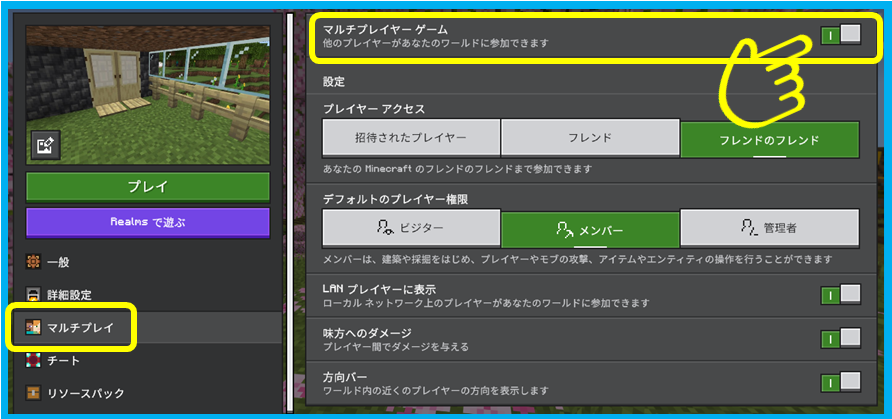
①「マルチプレイ」をオンにする
「プレイ」→遊ぶワールドの「編集」
ワールド設定画面にある 「マルチプレイ」→「マルチプレイゲーム」 をオンにします。
これがオフだと、他の端末に表示されません。
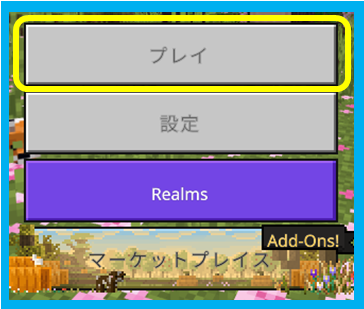
遊ぶワールドの「編集」
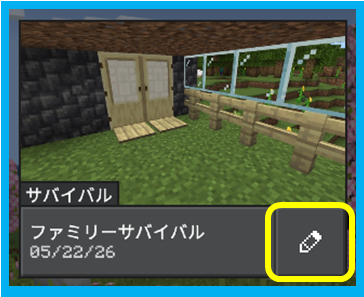
「マルチプレイ」→「マルチプレイゲーム」 をオン
② Microsoftアカウントでログインしておく
統合版はアカウント必須です。
ログインしていないと、LANゲームが表示されないことがあります。
設定ができたら、ワールドを開くだけで準備完了。
他の端末には「LANゲーム」として表示されるようになります。
LANゲームに表示されない時のチェックリスト

「LANゲームに出てこない…」 統合版で最も多いトラブルですが、実は原因はほぼ決まっています。
以下のチェックリストを上から順に確認すると、ほとんどのケースが解決します。
✔ チェック1:全員が同じWi-Fiにつながっているか
→ 2.4GHz/5GHzの違いに注意。
✔ チェック2:ホストの「マルチプレイ」がオンか
→ ワールド設定を再確認。
✔ チェック3:Microsoftアカウントにログインしているか
→ 子どもアカウントの制限も要チェック。
✔ チェック4:アプリを再起動してみる
→ 統合版は再起動で直ることが多い。
✔ チェック5:端末の時間設定がズレていないか
→ 時刻がズレると接続できないことがあります。
✔ チェック6:ルーターの再起動
→ 5分電源を切ると改善することが多い。
これでも直らない場合は、
「ゲストWi-Fi」「中継器」「セキュリティソフト」 が原因の可能性が高くなります。
Switchなしで遊ぶ裏ワザ(スマホ・タブレット活用)
.png)
「Switchがないと一緒に遊べない」
と思っている親御さんは多いですが、実はまったく問題ありません。
統合版は、以下の端末が混ざっていても一緒に遊べます。
スマホ(iPhone/Android)
タブレット(iPad/Android)
Windows PC
Switch(あれば)
つまり、 Switchがなくても家族でローカルマルチは可能 です。
●スマホ・タブレットが“最強の代役”になる理由
・価格が安い
・設定が簡単
・兄弟で1台ずつ用意しやすい
・統合版は軽いので動作が安定
特に iPad × 統合版 は、家族プレイとの相性が抜群です。
●PCとスマホの組み合わせもOK
「PCで遊んでいる兄 → スマホの弟が参加」 というパターンも問題なくできます。
よくある質問

最後に、親御さんからよく届く質問をまとめました。
ここを読むだけで、トラブルの原因がかなり見えてきます。
Q1:LANゲームに表示されません
→ ほぼ Wi-FiのSSID違い が原因です。
2.4GHz/5GHzをそろえてください。
Q2:片方だけ入れません
→ Microsoftアカウントの「マルチプレイ許可」がオフになっている可能性大。
子どもアカウントは特に注意。
Q3:Switchだけ入れない
→ Switchの「ローカルネットワーク設定」がオフになっていることがあります。
また、SwitchはWi-Fiが弱いと接続が不安定になりがちです。
Q4:スマホとPCで遊べますか?
→ 統合版なら問題なし。
Java版とは混ざれないので注意。
Q5:家のWi-Fiが弱いとどうなりますか?
→ 途中で落ちたり、ワールドが表示されないことがあります。
ルーターの位置を変えるだけで改善することも多いです。
マイクラJava版でローカルマルチをする方法

「Java版って難しそう…」
「コマンド入力(黒い画面)を触らないといけないの?」
親御さんからよく聞く悩みですが、実は ローカルマルチだけなら黒い画面を使わなくても大丈夫 です。
Java版は自由度が高いぶん、統合版より設定が少し複雑ですが、
LAN接続
簡易サーバー(黒い画面なしの方法)
のどちらかを選べば、家の中で家族と遊ぶことができます。
ここでは、初心者の親でも迷わないように、
「Java版のローカルマルチはどういう仕組みなのか」→「実際のやり方」→「つまずきやすいポイント」 の順にやさしく解説していきます。
Java版のローカルマルチは2種類

まずは「Java版のローカルマルチには2つの方法がある」ということを知っておくと、後の手順が理解しやすくなります。
Java版で家族と遊ぶ方法は、次の2種類です。
① LAN接続(いちばん簡単)
・同じ家のWi-Fiにつなぐだけ
・ワールドを開いて「LANに公開」を押すだけ
・黒い画面は不要
・設定も最小限
初心者の親御さんには、この方法がもっともおすすめです。
② 簡易サーバー(黒い画面なしの方法もある)
・家族で長く遊ぶワールドに向いている
・途中で落ちにくい
・PCスペック差の影響を受けにくい
・ConoHa for GAMEのような初心者向けサービスもある
LAN接続より安定しているため、長時間遊ぶ家庭に向いています。
まずは、いちばん簡単な LAN接続 のやり方から見ていきましょう。

ConoHa公式サイト お申込みはこちら
⇓ ⇓ ⇓
【ConoHa for GAME】マルチプレイがかんたんにすぐ遊べるゲームサーバー
LAN接続のやり方

Java版のLAN接続は、実はとてもシンプル。 黒い画面も、難しいコマンドも必要ありません。
以下の手順を順番に進めるだけでOKです。
① 全員が同じWi-Fiにつなぐ
Java版でも統合版でも、ローカルマルチの基本は同じです。

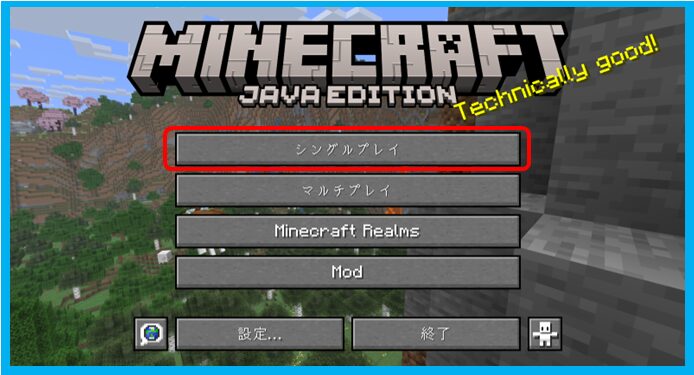
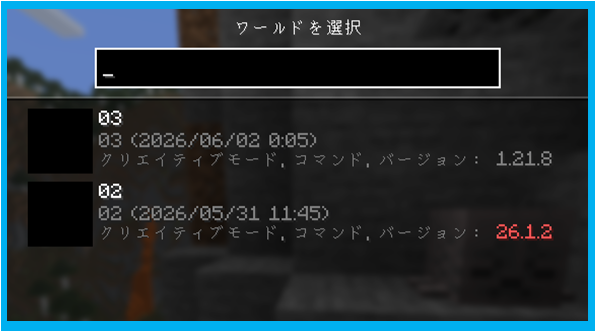
② ホスト(ワールドを開く人)がワールドを開く
普段どおりにワールドを開きます。
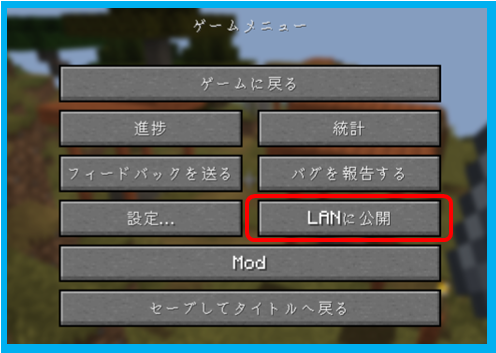
③ Escキー → 「LANに公開」をクリック
「LANに公開」を押すだけで、 同じWi-Fiにつながっている他のPCにワールドが表示されます。
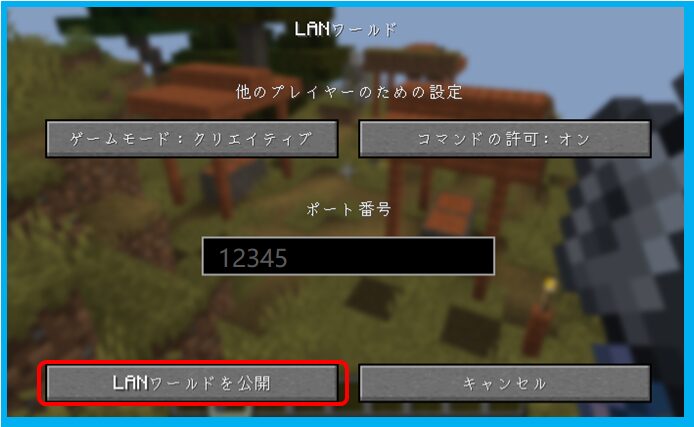
④ 参加する側は「マルチプレイ」→「LANワールド」を選ぶ
自動で表示されるので、クリックするだけで参加できます。
これだけで、Java版のローカルマルチは完了です。
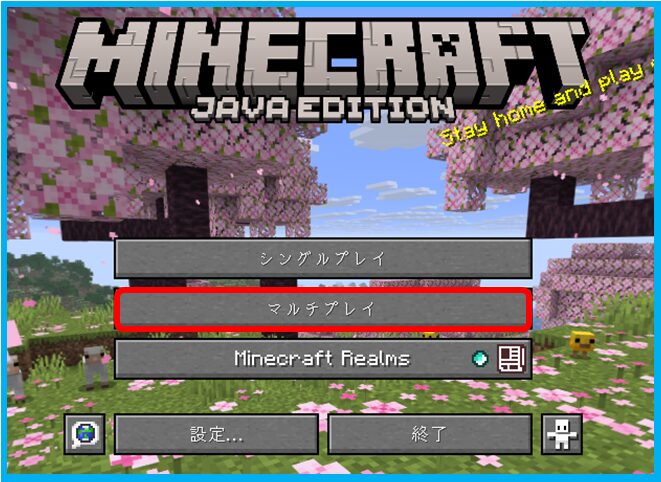
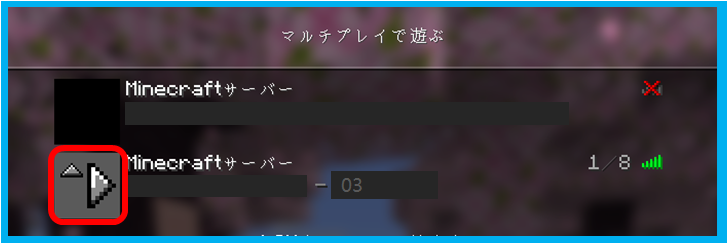
「黒い画面を触る必要がある」と思っていた方は、ここで安心されることが多いです。
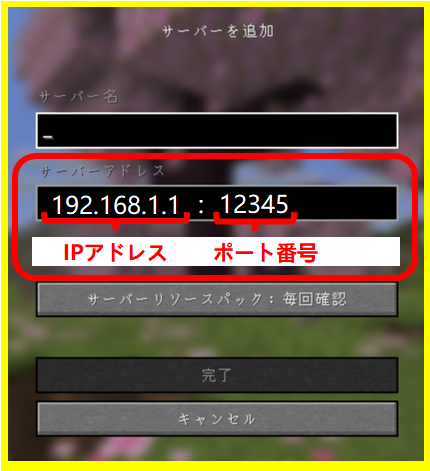
ワールドが表示されないときは、直接ポート番号を入力する方法もあります。
・ホストPCの「IPアドレス」と
・ワールドをLANに公開したときに表示されていた「ポート番号」を入力するだけです。
ファイアウォールの許可が出た時の正しい押し方

Java版でワールドを開くと、突然「ファイアウォールの許可」が出て驚く親御さんが多いです。
でも、これは“正常な動作”なので安心してください。
ワールドを「LANに公開」すると、Windowsが
「このアプリをネットワークで使っていいですか?」 と確認してきます。
●正しい押し方
設定 → ネットワークの詳細設定 → 共有の詳細設定
・「プライベートネットワーク」にチェックを入れる
・「アクセスを許可する」をクリック
これだけでOKです。
●やってはいけないこと
「パブリックネットワーク」にだけチェックを入れる
両方オフにして拒否する
拒否すると、LANに表示されなくなります。
ファイアウォールの許可は“安全に遊ぶための確認”なので、怖がらなくて大丈夫です。
LANに表示されない時の “親でもできる” 対処法

Java版で最も多いトラブルが「LANに表示されない」。
でも、原因はほぼ決まっているので、落ち着いてチェックすれば大丈夫です。
以下の順番で確認すると、ほとんどのケースが解決します。
✔ チェック1:同じWi-Fiにつながっているか
→ 2.4GHz/5GHzの違いに注意。
✔ チェック2:ホストが「LANに公開」を押したか
→ 押し忘れが意外と多いです。
✔ チェック3:ファイアウォールで「プライベート」が許可されているか
→ 拒否した場合は設定から変更できます。
✔ チェック4:Java版のバージョンが同じか
→ Java版はバージョン違いだと絶対に入れません。
✔ チェック5:PCを再起動してみる
→ Java版は再起動で直ることが多いです。
これでも直らない場合は、 セキュリティソフト・ルーター設定・PCスペック差 が原因の可能性が高いです。
Java版は「PCスペック差」で不具合が出やす

Java版は、統合版より“PCの性能差”が影響しやすいゲームです。
ここを理解しておくと、トラブルの原因が見えやすくなります。
Java版は
PCの力(CPU・メモリ・グラフィック性能)をそのまま使うタイプ のゲームです。
そのため、
兄のPCはサクサク
弟のPCはカクカク
片方だけ落ちる
片方だけワールドが重い
という現象が起きやすくなります。
●なぜスペック差で不具合が出るの?
Java版は、
・ワールドの読み込み
・モブの処理
・ブロックの描画
などをPCが直接計算するため、性能が低いPCだと処理が追いつかなくなるからです。
●ローカルマルチで起きやすい不具合
・参加側だけワールドが表示されない
・途中で落ちる
・カクついて遊べない
これらは“PCスペック差”が原因であることが多いです。
●対策
・描画距離を下げる
・影MODなどを使わない
・メモリ割り当てを増やす
・そもそも軽い環境(簡易サーバー)を使う
特に 簡易サーバー「ConoHa for GAMEなど」 を使うと、 “PCスペック差による不具合”が大幅に減ります。
ローカルマルチがうまくいかない時のチェックリスト(保存版)
.png)
ローカルマルチは一度つながればとても便利ですが、実際には
「LANに出てこない」
「片方だけ入れない」
「昨日はできたのに今日はできない」
など、つまずきやすいポイントがいくつもあります。
でも安心してください。
ローカルマルチがうまくいかない原因は、ほとんどが “決まったところ” にあります。
ここでは、初心者の親でもすぐに確認できるように、
Wi-Fi → Windows設定 → バージョン → セキュリティ → アカウント制限
の順番で、チェックポイントをまとめました。
これらをひとつずつ確認していけば、ほとんどのトラブルは解決できます。
Wi-Fiルーターの設定(2.4GHz/5GHz問題)
.png)
ローカルマルチで最も多い原因が、実はこの「Wi-Fiの周波数違い」です。
親世代が気づきにくい“落とし穴”でもあります。
家庭用Wi-Fiには、一般的に 2.4GHz と 5GHz の2種類があります。
SSID(Wi-Fi名)が
「◯◯◯-2G」
「◯◯◯-5G」
のように分かれているケースが多いです。
ローカルマルチは、 全員が同じ周波数(同じSSID)につながっていないと表示されません。
●よくあるNGパターン
・子どもPC → 5GHz
・親スマホ → 2.4GHz
・Switch → 2.4GHzしかつながらない
・中継器(メッシュWi-Fi)で別ネットワーク扱いになっている
●対処法
・全員が同じSSIDにつなぐ
・5GHzが不安定なら2.4GHzに統一
・ゲストWi-Fi(Guest)には接続しない
Wi-Fiをそろえるだけで、つながるケースは非常に多いです。
Windowsのネットワーク設定

Windows PCで遊ぶ場合、この設定が“パブリック”になっていると、LANに表示されません。
Windowsには、ネットワークを
プライベート(家庭用)
パブリック(外出先用)
のどちらとして扱うかを選ぶ設定があります。
ローカルマルチは、 プライベートネットワークでないと通信がブロックされます。
●確認方法
画面右下のWi-Fi(ネットワーク)アイコンをクリック
接続中のWi-Fiを選択
「ネットワークのプロパティ」へ「プライベート」を選択
●なぜ重要なの?
パブリック設定だと、
LAN内の端末を見つけない
ファイアウォールが通信を遮断する ため、ローカルマルチができません。
バージョン違いによる接続不可

Java版でも統合版でも、意外と多いのが「バージョン違い」です。
特にJava版は“絶対に同じバージョン”でないと入れません。
マイクラはアップデートが頻繁に行われるため、
片方だけ最新バージョン
片方は古いまま
という状態になりやすいです。
●Java版の場合
バージョンが1つでも違うと接続不可。
ランチャーでバージョンを合わせる必要があります。
●統合版の場合
基本は自動アップデートですが、
スマホだけ更新されていない
Switchが古いバージョンのまま
というケースがあります。
●対処法
・全端末をアップデート
・Java版はランチャーで同じバージョンを選択
・Switchは手動で更新することもある
バージョンをそろえるだけで解決することが多いです。
マイクラのバージョン確認の方法は以下の記事が参考になります。
👉 マイクラでマルチプレイができなくなった時の対処法|バージョン確認
セキュリティソフトがブロックしているケース

「全部確認したのに、まだつながらない…」
そんな時に疑うべきなのが、セキュリティソフトです。
セキュリティソフトは、 “不審な通信” を自動でブロックする機能 を持っています。
マイクラのLAN通信が“怪しい通信”と判断されると、
・LANに表示されない
・途中で落ちる
・片方だけ接続できない などの症状が出ます。
●よくあるソフト
ウイルスバスター
ノートン
カスペルスキー
Windows Defender(標準)
●対処法
・一時的に保護をオフにして試す
・マイクラ(javaw.exe)を許可リストに追加
・ファイアウォールの「プライベート」を許可
特に Windows Defenderのファイアウォール許可 は必須です。
子どもPCの「Microsoftアカウント制限」で入れない問題

統合版で“片方だけ入れない”場合、
実はこのアカウント制限が原因になっていることも非常に多いです。
子どもアカウントは、初期設定で 「マルチプレイ禁止」 になっていることがあります。
そのため、
・LANゲームに表示されない
・「接続できません」と出る
・片方だけ入れない
という症状が起きます。
●確認する場所
Microsoft Family Safety の 「オンラインマルチプレイを許可」 をオンにする必要があります。
●よくある誤解
「家の中のローカルマルチだから、オンライン設定は関係ない」 → 実は関係あります。 統合版はアカウントで制御されているため、LANでも制限がかかります。
●対処法
1.親アカウントでFamily Safetyにログイン
2.子どもアカウントの「マルチプレイ」を許可
3.Xboxアプリのプライバシー設定も確認
これで入れるようになるケースが非常に多いです。
家族で遊ぶなら「ローカルマルチ」と「サーバー」の違いを知っておくと安心

マイクラを家族で遊ぶとき、まず迷いやすいのが 「ローカルマルチ」と「サーバー」って何が違うの? というポイントです。
どちらも“みんなで同じ世界に入る”という意味では同じですが、
✅遊びやすさ
✅安定性
✅PCへの負担
✅子どもの安全性 など、実は大きな違いがあります。
特にJava版は、ローカルマルチよりサーバーのほうが安定するケースも多く、
「うちの環境だとどっちが向いているの?」 と悩む親御さんも少なくありません。
ここでは、親目線でわかりやすく
ローカルマルチの特徴 → サーバーの特徴 → 家族に合う選び方 → 安全に遊ぶ方法
の順に解説していきます。
ローカルマルチのメリット・デメリット

まずは、いちばん身近な「ローカルマルチ」の特徴から見ていきましょう。
“同じ家のWi-Fiで遊ぶ”というシンプルな仕組みなので、初心者の親でも扱いやすい方法です。
●ローカルマルチのメリット
✅設定が簡単(Wi-Fiにつなぐだけ)
✅追加料金がかからない
✅Switch・スマホ・PCなど混ざっても遊べる(統合版)
✅短時間のプレイに向いている
家族で「ちょっと一緒に遊ぼうか」という時には最適です。
●ローカルマルチのデメリット
・Wi-Fiの状態に大きく左右される
・ホスト(ワールドを開く人)の端末が落ちると全員落ちる
・Java版は設定が複雑で不具合が出やすい
・長時間プレイや大きなワールドには不向き
特にJava版は、PCスペック差やファイアウォールの影響で、
「片方だけ入れない」「途中で落ちる」 といったトラブルが起きやすいです。
ローカルマルチは“手軽さ”が魅力ですが、安定性には少し弱い面があります。
「ローカルマルチ vs サーバー」の比較表
| 項目 | ローカルマルチ | サーバー |
|---|---|---|
| 接続方法 | 同じWi-Fiにつなぐだけ | 専用サーバーにアクセス |
| 準備の難易度 | とても簡単(設定少なめ) | やや難しい(設定が必要) |
| 安定性 | Wi-Fi環境に左右される | 安定して長時間遊べる |
| 負荷 | ホストPCに集中 | サーバー側で分散 |
| 遊べる時間 | ホストが開いている間のみ | 24時間開けっぱなしも可能 |
| 子どもの安全性 | 設定を触られる可能性あり | 管理者権限で制御できる |
| 費用 | 無料 | 有料(サービスによる) |
| 向いている家庭 | 短時間プレイ・統合版中心 | Java版・長時間プレイ・兄弟で遊ぶ家庭 |
サーバーのメリット・デメリット

次に「サーバー」の特徴を、親目線でやさしく整理してみます。 サーバーと聞くと難しそうに感じますが、実は家族プレイとの相性がとても良い仕組みです。
●サーバーのメリット
・ホストのPCに負担がかからない
・途中で落ちにくく、安定して遊べる
・子どもが勝手に設定を変えられない(管理しやすい)
・Java版でもトラブルが少ない
・家族が別々の時間に入ってもOK(24時間開けられる)
特にJava版は、サーバーのほうが圧倒的に安定します。
●サーバーのデメリット
・設定が難しい(黒い画面が必要)
・PCスペックが低いと自宅サーバーは不安定
・親が管理しないといけない
・レンタルサーバーは月額料金が必要
ただし、
最近は 黒い画面を使わずに、ボタン操作だけでサーバーを作れるサービス(ConoHa for GAMEなど) もあり、実際には、初心者の親でも扱いやすくなっています。
ローカルマルチより少し手間はかかりますが、
「安定して遊びたい」「Java版でMODを入れて家族プレイしたい」
という家庭にはサーバーが向いています。
【ConoHa for GAME】マルチプレイがかんたんにすぐ遊べるゲームサーバー


家族で遊ぶならどっちが向いている?

では、実際に家族で遊ぶ場合、ローカルマルチとサーバーのどちらが向いているのでしょうか。 家庭の状況によって最適解が変わります。
●ローカルマルチが向いている家庭
・統合版で遊んでいる
・短時間のプレイが多い
・Wi-Fiが安定している
・PCスペック差が小さい
・とりあえず一緒に遊んでみたい
●サーバーが向いている家庭
・Java版でも遊んでいる
・長時間プレイする
・ワールドを育てたい
・子どもが複数人いて、同時に遊ぶことが多い
・PCスペック差が大きい
・ローカルマルチでトラブルが多い
特にJava版は、 ローカルマルチよりサーバーのほうが安定しやすい という特徴があります。
家族で長く遊ぶなら、サーバーのほうがストレスが少ないケースが多いです。
Java版で安全に遊ぶなら“黒い画面を触らない方法”もある

「サーバーが良いのは分かるけど、黒い画面は触りたくない…」 そんな親御さんにこそ知ってほしいのが、”難しい設定なしでサーバーを作れる方法”です。
●黒い画面(コマンド)を使わずにサーバーを作れるサービスがある
最近は、
・コマンド不要
・ボタン操作だけ
・PCスペックに左右されない
・子どもが勝手に設定を変えられない
という、初心者向けのサーバーサービスが増えています。
その代表例が ConoHa for GAME のような“親でも扱いやすい”タイプのサービスです。
●なぜ安全なの?
✅PCに負担がかからない
✅ワールドが壊れにくい
✅子どもが設定を触れない
✅24時間開けっぱなしにできる
✅Java版でも安定して遊べる
ローカルマルチでよくある 「片方だけ入れない」「途中で落ちる」 といったトラブルが大幅に減ります。
●ローカルマルチで苦労している家庭ほど向いている
特に、
・Java版で遊んでいる
・PCスペック差がある
・LANに表示されないことが多い
・子どもが複数人いる
という家庭は、サーバーのほうが圧倒的に快適です。


ローカルマルチが難しいと感じたら|親でもできる「安全なマイクラ環境」という選択肢

ローカルマルチは手軽で便利ですが、実際にやってみると
・片方だけ入れない
・LANに表示されない
・途中で落ちる
・Java版だけ不安定
など、親御さんが悩みやすいポイントがいくつもあります。
「うちの環境だと難しいのかな…」
「子どもが遊びたいと言うけど、毎回つながらなくて大変」
そんな声をよく聞きます。
でも、実はローカルマルチ以外にも、
“親でも簡単に作れる安全なマイクラ環境” という選択肢があります。
ここでは、
ローカルマルチが難しい理由 → サーバーという選択肢 → ConoHa for GAMEの特徴 → 管理のしやすさ → 詳しいレビューへ
という流れで、解説していきます。
Java版はローカルマルチより“安定した環境”が必要な理由

Java版は自由度が高いぶん、ローカルマルチでは不具合が出やすい特徴があります。
ここを理解しておくと、「なぜ毎回つながらないの?」という疑問がスッと解消されます。
Java版は、
・PCの性能
・Wi-Fiの状態
・ファイアウォール
・バージョン
など、さまざまな要素に左右されます。
そのため、 ローカルマルチでは不安定になりやすい のが正直なところです。
●Java版がローカルマルチで不安定になりやすい理由
・PCスペック差で片方だけ落ちる
・LANに表示されないことが多い
・ホストPCの負荷が大きい
・ファイアウォールがブロックする
・ワールドが重くなると処理落ちする
特に兄弟で遊ぶ場合、
「兄のPCはサクサク、弟のPCはカクカク」 という現象が起きやすく、悩む原因になります。
●だから “安定した環境” が必要
Java版は、 ローカルマルチよりサーバーのほうが安定しやすい という特徴があります。
黒い画面なしでサーバーが作れるサービスがある

「サーバーが安定するのは分かるけど、黒い画面(コマンド)は触りたくない…」 そんな親御さんにこそ知ってほしいのが、最近増えている“初心者向けサーバーサービス”です。
サーバーと聞くと、
黒い画面
コマンド
難しい設定
をイメージしがちですが、実はもうそんな時代ではありません。
●今は“ボタン操作だけ”でサーバーが作れる
最近のサーバーサービスは、
・コマンド不要
・黒い画面なし
・ブラウザだけで操作
・PCスペックに左右されない
という、初心者の親でも扱える設計になっています。
●サーバーのメリット
・ローカルマルチより安定
・PCが重くならない
・子どもが勝手に設定を触れない
・Java版でもトラブルが少ない
「ConoHa for GAME」でできること(初心者の親向け)
.png)
私自身、子どもとJava版を遊ぶときに「これは親向けだな」と感じたのがConoHa for GAMEです。
“黒い画面なし”でサーバーが作れるので、初心者の親でも扱いやすいのが特徴です。
ConoHa for GAMEは、「親でも簡単に、安全に、安定してマイクラJava版を遊べる」 ことを目的に作られたサービスです。
●ConoHa for GAMEでできること
⭐ボタン操作だけでサーバー作成
⭐MOD対応(ワンクリックで導入)
⭐PCスペックに左右されない
⭐24時間開けっぱなしにできる
⭐親管理で子どもが勝手に設定を変えられない
⭐ワールドの自動バックアップ機能あり
●ローカルマルチで苦労してきた家庭ほど向いている
・Java版で遊んでいる
・PCスペック差がある
・LANに表示されないことが多い
・子どもが複数人いる
・長時間遊ぶことが多い
こういった家庭では、AGAMESの安定性がとても役立ちます。
子どもが勝手に設定を触れない“管理機能”が安心

親御さんから特に喜ばれるのが、この「管理機能」です。
管理者アカウントを子どもに教えなければ、子どもはサーバー設定を変更できません。
ローカルマルチではできない“安全性”が手に入ります。
ConoHa for GAMEには、子どもが勝手に設定を変えられない仕組み が備わっています。
●親が管理できるポイント
・サーバーの起動・停止
・MODの追加・削除
・ワールドのバックアップ
・プレイヤーの管理
・設定の変更
●子どもが触れないから安心
ローカルマルチだと、
・子どもが設定を変えてしまう
・ワールドを壊してしまう
・PCの設定をいじってしまう
というトラブルが起きがちですが、ConoHa for GAMEなら親が管理者なので安心です。
●「安全に遊べる環境」を作れる
親が管理しつつ、子どもは遊ぶだけ。
このバランスが、家庭でのJava版プレイにとても向いています。
ConoHa for GAMEの詳細はこちら

ConoHa for GAMEについてもっと詳しく知りたい方は、こちらの記事でまとめています。
・親でもできた設定方法
・子どもとの遊びやすさ
・ローカルマルチとの違い
・安定性の検証
などを、初心者向けにやさしく解説しています。
👉 『ConoHa for GAMEでマイクラ専用サーバーを立てる方法|初心者・親子向けにわかりやすく解説』
ローカルマルチが難しいと感じたら
「もっと簡単に、もっと安全に、子どもとマイクラJava版を遊ばせたい」と感じている方へ。 ローカルマルチで毎回つまずいてしまうご家庭でも、親が黒い画面を触らずに環境を整えられる方法を、 実体験ベースでまとめた記事があります。
【ConoHa for GAMEの紹介記事を見る】ConoHa for GAMEでマイクラ専用サーバーを立てる方法|初心者・親子向けにわかりやすく解説【ConoHa for GAME】マルチプレイがかんたんにすぐ遊べるゲームサーバー
家族でマイクラを楽しむためのPCスペックの考え方

「マイクラって、どんなPCなら遊べるの?」
「兄弟で遊ぶなら何台必要?」
「中古PCでも大丈夫?」
よくいただく質問の多くは、実は “PCスペック” に関係しています。
マイクラは見た目はシンプルですが、 Java版と統合版では必要な性能が大きく違い、
PCによっては
「片方だけ重い」
「途中で落ちる」
といったトラブルが起きることもあります。
ここでは、
Java版が重い理由 → 統合版の特徴 → 家族で遊ぶ台数の考え方 → 中古PCの選び方
という流れで、初心者の親でもわかるようにやさしく解説していきます。
Java版はなぜ重い?

まず知っておきたいのが、「Java版は統合版より重い」という事実です。
ここを理解しておくと、PC選びやトラブル対処がぐっと楽になります。
Java版は、PCの性能をそのまま使って動くタイプのゲーム です。
そのため、PCのスペックが低いと処理が追いつかず、
・カクつく
・途中で落ちる
・ワールドが重い
といった症状が出やすくなります。
●CPU(パソコンの頭脳)
Java版はCPUの性能に大きく依存します。
古いCPUだと、ワールドの読み込みが遅くなりがちです。
●GPU(グラフィックの担当)
影MODなどを使う場合はGPUが重要。
グラボなしのPCだと、描画が追いつかないことがあります。
●RAM(メモリ)
Java版はメモリを多く使うため、 8GB以上(できれば16GB) が安心です。
●まとめ
Java版は 「CPU・GPU・RAMの3つがバランスよく必要」という点が、統合版との大きな違いです。
統合版は軽いけど制限もある

一方で統合版は、スマホやSwitchでも動くように作られているため、とても軽いのが特徴です。
統合版は、
・スマホ
・タブレット
・Switch
・Windows PC
など、幅広い端末で遊べるように最適化されています。
そのため、 PCスペックが低くても動きやすい のが大きなメリットです。
●統合版のメリット
・軽い
・端末を選ばない
・ローカルマルチが簡単
・子どもでも扱いやすい
●ただし制限もある
・Java版のような高度なMODは使えない
・建築の自由度はJava版に劣る部分も
・Java版と一緒には遊べない
●まとめ
「軽くて遊びやすいけど、自由度はJava版ほどではない」 というのが統合版の特徴です。
兄弟で遊ぶならPCは何台必要?

家族で遊ぶときに必ず出てくるのが「何台必要?」という疑問。
ここは、遊び方によって答えが変わります。
●Java版の場合
1人につき1台のPCが必要 です。
同じPCで2人同時に遊ぶことはできません。
●統合版の場合
PC+スマホ
PC+タブレット
スマホ+スマホ
など、端末を混ぜて遊べるため、PCが1台でも遊べます。
●兄弟で遊ぶときのおすすめ構成
兄 → PC(Java版 or 統合版)
弟 → スマホ or タブレット(統合版)
特に統合版は端末の自由度が高いので、「PC1台+スマホ1台」 という組み合わせが最もコスパが良いです。
●Java版で兄弟プレイしたい場合
PCを2台用意する必要があります。
ただし、スペック差があると不具合が出やすいため、 サーバー環境(ConoHa for GAMEなど) を使うと安定します。
中古PCでも遊べる?最低ラインの目安

「新品は高いから、中古PCでも大丈夫?」という質問もとても多いです。
結論から言うと、条件を満たせば中古PCでも十分遊べます。
●統合版なら中古PCでもOK
統合版は軽いので、
・Core i3(第8世代以降)
・メモリ8GB
・SSD搭載
このあたりを満たせば快適に遊べます。
●Java版は中古PCだと注意が必要
Java版は重いため、
・Core i5(第8世代以降)
・メモリ16GB
・GTX1650以上のグラフィックボード
があると安心です。
●避けたほうがいい中古PC
・HDDのみ(SSDなし)
・メモリ4GB
・第6世代以前のCPU
・グラボなしでJava版を遊びたい場合
●まとめ
中古PCでも条件を満たせば問題なし。
ただし、Java版を遊ぶなら “スペックの見極め” が大切です。
まとめ|家族でマイクラを楽しむなら「安全・簡単・安定」がいちばん

ここまで、ローカルマルチの仕組みやJava版・統合版の違い、そして家族で遊ぶための環境づくりについて、できるだけやさしく解説してきました。
マイクラは、子どもたちにとって「遊び」でもあり「学び」でもある特別な時間。
だからこそ、親としては “安全で、簡単で、安定して遊べる環境” を整えてあげたいですよね。
最後に、この記事のポイントをもう一度やさしく振り返りながら、家族でマイクラを楽しむための大切な考え方をまとめていきます。
ローカルマルチの基本は“同じWi-Fi”

まず、ローカルマルチの大前提はとてもシンプルです。
ローカルマルチは、「同じ家のWi-Fiにつながっているかどうか」 がすべてのスタート地点です。
・2.4GHz/5GHzが分かれている
・ゲストWi-Fiにつながっている
・中継器で別ネットワーク扱いになっている
こうした “気づきにくいポイント” が原因で、
「LANに出てこない」「片方だけ入れない」 というトラブルが起きやすくなります。
まずは、全員が同じSSIDにつながっているか を確認するだけで、驚くほどスムーズになります。
Java版は設定が複雑なので、親は無理しなくてOK

Java版は自由度が高いぶん、どうしても設定が複雑になりがちです。
Java版は
・PCスペック
・ファイアウォール
・バージョン
・LAN公開
など、気をつけるポイントが多く、親世代にはハードルが高い部分もあります。
「なんで入れないの?」
「昨日はできたのに…」
と悩むのは、あなたのせいではありません。
Java版はそもそも “ローカルマルチが不安定になりやすいゲーム” なので、 親が無理して全部を理解しようとしなくても大丈夫です。
家族で長く遊ぶなら、環境づくりが大切

短時間のプレイならローカルマルチで十分ですが、長く遊ぶなら“環境づくり”がとても大切です。
家族で遊んでいると、
・ワールドが大きくなっていく
・プレイヤーが増える
・プレイ時間が長くなる
・PCスペック差が出る
など、負荷がどんどん増えていきます。
その結果、
「途中で落ちる」「片方だけ重い」「LANに出ない」 といったトラブルが増えてしまいます。
だからこそ、
“安定して遊べる環境” を整えることが、家族でマイクラを楽しむいちばんの近道 なんです。
ConoHa for GAMEという“親でもできる選択肢”もある

「もっと安定して遊びたい」
「ローカルマルチで毎回つまずく…」
そんな家庭にこそ、知ってほしい選択肢があります。
ConoHa for GAMEのような“黒い画面なしで使えるサーバーサービス”は、
✅親でも簡単
✅PCスペックに左右されない
✅親管理で子どもが設定を触れない
✅Java版でも安定
✅ワールドが壊れにくい
という、家庭向けのメリットがたくさんありま す。
ローカルマルチで苦労してきた家庭ほど、 「もっと早く知りたかった…」 と感じるはずです。
ローカルマルチが難しいと感じたら
「もっと簡単に、もっと安全に、子どもとマイクラJava版を遊ばせたい」と感じている方へ。 ローカルマルチで毎回つまずいてしまうご家庭でも、親が黒い画面を触らずに環境を整えられる方法を、 実体験ベースでまとめた記事があります。
【ConoHa for GAMEの紹介記事を見る】ConoHa for GAMEでマイクラ専用サーバーを立てる方法|初心者・親子向けにわかりやすく解説👉 詳しくはこちら
『ConoHa for GAMEでマイクラ専用サーバーを立てる方法|初心者・親子向けにわかりやすく解説』
ローカルマルチは手軽で楽しい方法ですが、
家族で長く遊ぶには “安全・簡単・安定” の3つがとても大切です。
✅ローカルマルチの基本は「同じWi-Fi」
✅Java版は設定が複雑なので、親が無理しなくてOK
✅家族で長く遊ぶなら、環境づくりが大切
✅ConoHa for GAMEのような “親でもできる選択肢” もある
マイクラは、家族の時間をもっと豊かにしてくれる素敵なゲーム。
だからこそ、ストレスなく遊べる環境を整えてあげたいですね。
最後まで読んでいただき、本当にありがとうございます。
親として、子どもたちが安心して遊べる環境を整えようとするあなたの姿勢は、とても素敵だと思います。
もし、「ローカルマルチが難しい…」「Java版で安定して遊ばせたい」 と感じているなら、
ConoHa for GAMEのような“親でも扱える環境”を一度のぞいてみるのも良いかもしれません。
無理なく、楽しく、家族みんなでマイクラを楽しめますように。
これからも、あなたのマイクラ時間がもっと心地よいものになりますように。


コメント