

【マイクラ統合版】
同じWi-Fiなのに入れない?
安定しない家庭内ローカルマルチの落とし穴と安全なつなぎ方
「同じ家のWi‑Fiにつないでいるのに、なぜか一緒に遊べない…」
そんな“マイクラあるある”に、心当たりがある方も多いのではないでしょうか。
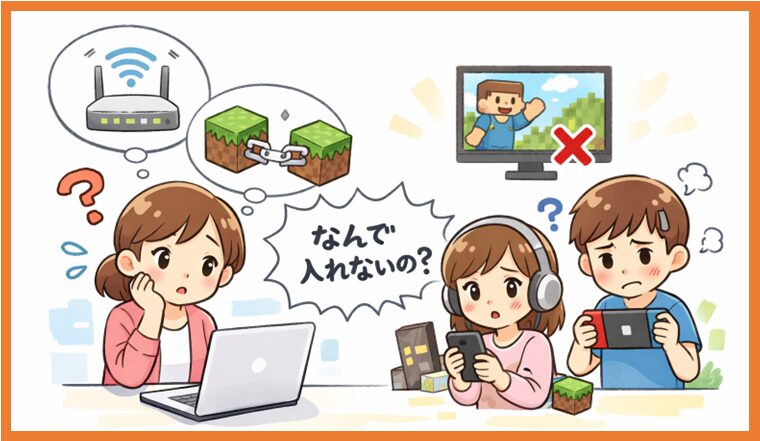
子どもたちは「早く一緒に遊びたい!」とワクワクしているのに、親は設定画面とにらめっこ…。
気づけば、マルチプレイができず、家の中にちょっとした “緊張感” が漂うこともあります。
けれど実は、ローカルネットワークマルチは 仕組みさえ分かればとてもシンプルで、家庭で遊ぶのにぴったりの方法 なんです。
本記事では、
・競合サイトではあまり触れられない“家庭内LANマルチ”という視点
・親でも理解しやすい“やさしい言い換え”
・トラブルを未然に防ぐ “設定の細かなポイント”
これらを盛り込みながら、 同じWi‑Fiでマイクラを快適に遊ぶための完全ガイド をお届けします。
「これを読めば、もう迷わない」 そんな安心感を持ってもらえるよう、“つまずきやすいポイント”を丁寧にほどきながら解説していきます。
マイクラのローカルネットワークマルチとは?

「子ども同士で同じ世界に入って遊ばせたいけれど、やり方がよく分からない…」
そんな親御さんはとても多いです。
実はマイクラの“ローカルネットワークマルチ”は、難しい設定をしなくても 同じ家のWi-Fiにつなぐだけ で遊べる、とてもシンプルな仕組みです。
ただし、統合版(Switch・スマホ・タブレット・Windows版など)は便利な反面、「LANゲームが表示されない」「Switchだけ入れない」など、親がつまずきやすいポイントもいくつかあります。
ここではまず、
・ローカルマルチの基本の仕組み
・オンラインマルチとの違い(安全性)
・どのデバイスで遊べるのか
この3つを、やさしく解説していきます。
同じWi-Fiにつなぐだけで遊べる“家庭内マルチ”の仕組み

「ローカルマルチって、結局どういう仕組みなの?」 そんな疑問を持つ親御さんに向けて、まずは“いちばんシンプルな説明”から始めます。
ローカルネットワークマルチとは、 同じ家のWi-Fi(同じルーター)につながっている端末同士で遊ぶ方法 のことです。
イメージとしては、 家の中にあるすべての端末が「同じ部屋」に集まっているような状態。
Switch
スマホ(iPhone/Android)
タブレット
Windows PC
これらが 同じWi-Fiにつながっていれば、特別な設定なしで一緒に遊べる のがローカルマルチの魅力です。
さらに、ローカルマルチはインターネットを使わないため、 外部の知らない人が入ってくる心配がない のも大きな安心ポイント。
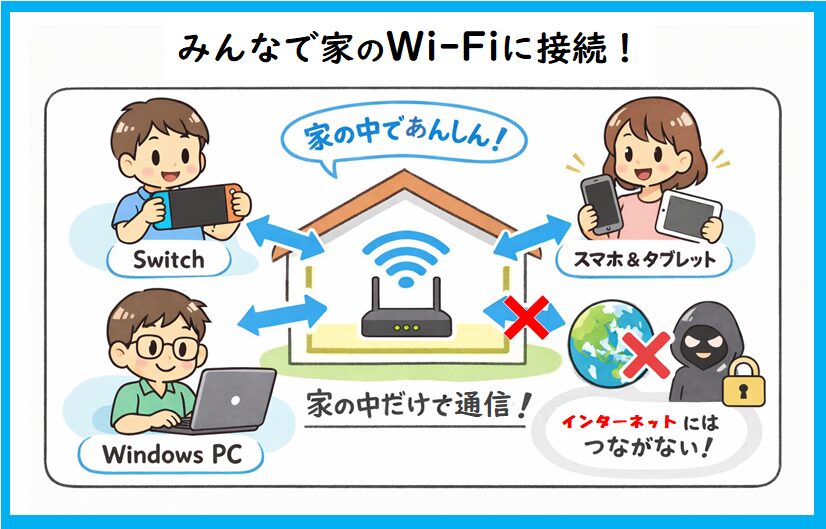
ローカルマルチとオンラインマルチの違い

「ローカルマルチとオンラインマルチって何が違うの?」
とよく聞かれますが、親目線で見ると 安全性の違い がとても大きいです。
マイクラには大きく分けて2つの遊び方があります。
① ローカルマルチ(同じ家のWi-Fi)
・家の中だけで完結
・外部の人は入れない
・インターネット契約がなくても遊べる
・子ども同士の遊びに最適
② オンラインマルチ(フレンド招待・サーバー)
・インターネットを使う
・フレンドや外部の人と遊べる
・設定を間違えると知らない人が入る可能性も
・親の管理が必要
親にとっては、「まずはローカルマルチから始める」 のがいちばん安心で安全です。
特に小学生・中学生の場合、オンラインマルチはトラブルの原因になりやすいため、家庭内で完結するローカルマルチはとても相性が良い遊び方です。
Switch・スマホ・PCなど対応デバイス一覧

「うちの子の端末でも一緒に遊べるの?」 という質問も多いので、ここで 統合版のローカルマルチに対応しているデバイス をまとめます。
統合版(Bedrock Edition)は、以下のデバイスでローカルマルチが可能です。
●ローカルマルチ対応デバイス(統合版)
・Nintendo Switch(統合版)
・スマホ(iPhone / Android)
・タブレット(iPad / Android)
・Windows 10/11版(統合版)
・Xbox / PlayStation(統合版)※同じWi-Fiなら可能
●注意:Java版は別物
マイクラPC版には Java版 と 統合版 の2種類がありますが、Switchやスマホは統合版なので、PCのJava版とは一緒に遊べません。
👉 マイクラ初心者が迷いがち統合版とJava版の違いとおすすめの選び方

ローカルマルチを始める前に確認すること
ローカルマルチは「同じWi-Fiにつなぐだけ」で遊べる、とてもシンプルな仕組みです。
ですが実際には、ちょっとした設定の違いが原因で「入れない」「表示されない」というトラブルが起きやすいのも事実です。
特に、
・Wi-Fiのつながり方
・子どもの端末の制限設定
・ルーター側の細かい設定
この3つは、親御さんが気づきにくい “つまずきポイント” です。
ここでは、ローカルマルチをスムーズに始めるために、最初に確認しておくべき3つのポイントをやさしく解説します。
同じWi-Fiにつながっているか(2.4GHz/5GHzの注意点)
.png)
ローカルマルチがうまくいかない原因の中で、いちばん多いのが
「同じWi-Fiにつながっていない」 というケースです。
ローカルマルチは、同じ家の同じWi-Fi(同じルーター)につながっていること が絶対条件です。
ただし、最近のWi-Fiルーターは
2.4GHz(例:SSID名の末尾に“2G”)
5GHz(例:SSID名の末尾に“5G”)
と、2つの電波を出していることが多く、子どもが別々の電波につないでしまうことがよくあります。
●2.4GHzと5GHzが違うとどうなる?
・同じ家のWi-Fiでも、別のネットワーク扱いになる
・そのため、LANゲームが表示されない
・Switchだけ入れない、スマホだけ見えない…という現象が起きる
●対処方法
✅すべての端末を 同じSSID(Wi-Fi名) に統一する
✅迷ったら、2.4GHzにそろえると安定しやすい

子どもの端末のマルチプレイ許可設定

Wi-Fiは合っているのに入れない場合、 実は 子どもの端末の“制限設定”が原因 になっていることがとても多いです。
スマホやSwitchには、
・スクリーンタイム(iPhone)
・ファミリーリンク(Android)
・みまもりSwitch(Nintendo)
など、子ども向けの制限機能があります。
これらの設定で 「マルチプレイを許可しない」 になっていると、ローカルマルチでも入れません。
●iPhone(スクリーンタイム)
「コンテンツとプライバシーの制限」で「マルチプレイを許可」をオンに
●Android(ファミリーリンク)
「アプリの権限」→「ネットワークアクセス」→Minecraftを許可
●Switch(みまもりSwitch)
「通信・マルチプレイを許可」をオンに
年齢制限が高すぎると入れないことも
✅親が気づきにくいポイント
・子どもが自分で設定を触ってしまう
・端末を買い替えた時に設定が引き継がれていない
・Switchだけ制限がかかっているケースが多い
ゲストWi-Fiやルーター設定でつながらないケース

Wi-Fiも設定も合っているのに、どうしてもつながらない…。
そんな時に疑うべきなのが ルーター側の設定 です。
最近のルーターには、セキュリティを高めるための機能が多く搭載されています。
その中でも、ローカルマルチを妨げる代表的なものがこちら。
① ゲストWi-Fi(Guest SSID)
・ゲスト用のWi-Fiは 端末同士の通信が禁止 されている
・そのため、LANゲームが絶対に表示されない
子どもが間違えてゲストWi-Fiにつなぐケースが多い
② AP隔離(プライバシーセパレーター)
・ルーター側の設定で、端末同士の通信を遮断する機能
・ONになっていると、同じWi-Fiでもローカルマルチ不可
特にマンション備え付けのルーターで多い
③ 企業用ルーター・公共Wi-Fi
・端末同士の通信が制限されている
家庭用とは違い、ローカルマルチはほぼ不可能
●対処方法
✅ゲストWi-Fiではなく、通常のSSIDにつなぐ
✅ルーターの管理画面で「AP隔離」をオフに
マンションの共用Wi-Fiの場合は、家庭用ルーターを追加するのが確実
あわせて読みたい
👉 マイクラでローカルマルチプレイ接続できなくなった時の対処法|レアなケースゲストWi-Fiの仕様やルーター側の設定が原因で、同じ家の中でもローカルマルチに つながらないケースがあります。上の記事では、そうしたレアケースでのチェックポイントと 対処手順をくわしく解説しています。
マイクラでローカルマルチプレイ接続できなくなった時の対処法|レアなケース

【統合版】ローカルネットワークマルチのやり方
ローカルマルチの準備ができたら、いよいよ実際の「つなぎ方」に進みます。
統合版(Switch・スマホ・タブレット・Windows版)は、
基本の流れさえ覚えてしまえばとても簡単です。
ただし、
・ホスト側の設定
・参加側の操作
・デバイスごとの違い
この3つを正しく理解しておくと、トラブルがぐっと減ります。
ここでは、迷わず進められるように、「ホスト → 参加 → デバイス別の操作」 の順番で、やさしく解説していきます。
ホスト側の準備(ワールド設定の注意点)
.png)
ローカルマルチは、まず 誰か1人が“ホスト”としてワールドを開く ところから始まります。
ここで設定を間違えると、参加側にワールドが表示されない原因になるため、最初がとても大事です。
ホスト側の手順はとてもシンプルですが、「マルチプレイを許可する設定」 を忘れがちなので注意しましょう。
●ホスト側の基本手順
マイクラを起動
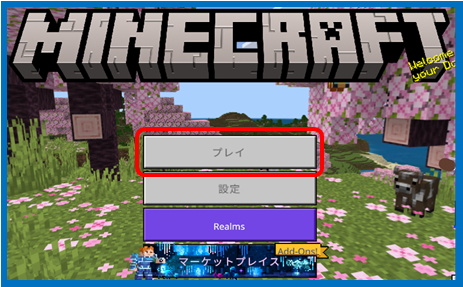
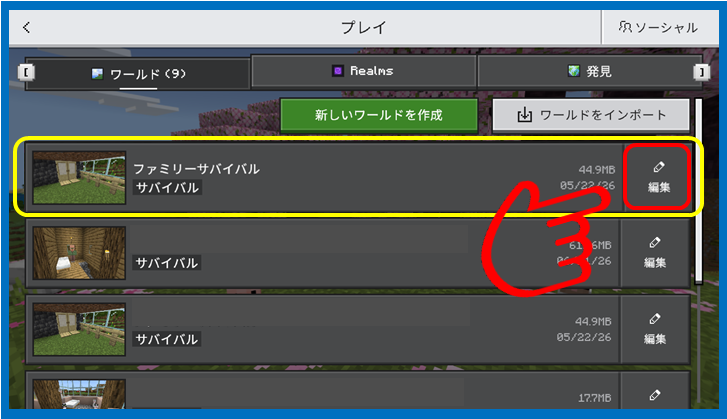
遊びたいワールドの編集を開く
「マルチプレイ」➡「マルチプレイヤーゲーム」をONにする
「プレイ」を押してワールドを開く
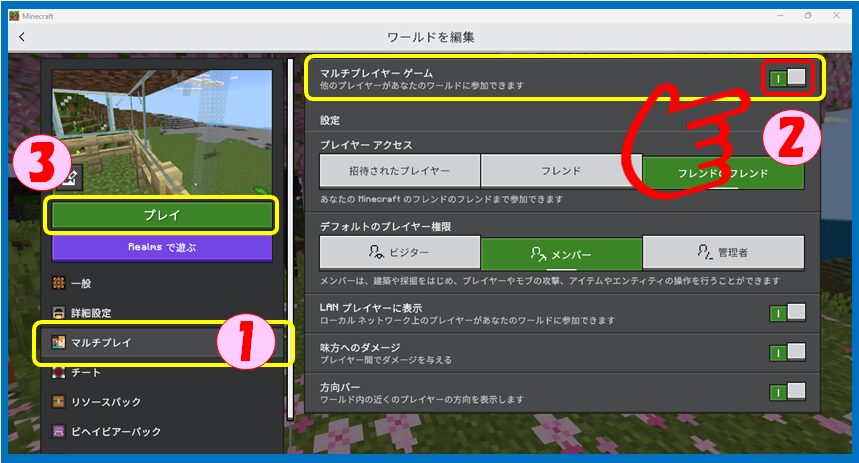
⭐特に重要な設定ポイント
「マルチプレイゲーム」 をON
「フレンドへの公開(プレイヤーアクセス)」 をON(統合版ではこれが必要)
これらがOFFになっていると、参加側にワールドが表示されません。
●ホスト側によくあるミス
・ワールド設定を開かずにそのままスタートしてしまう
・「フレンドへの公開」がOFFのまま
・ひとつの端末だけ設定が違う
・子どもが設定を触ってしまい、親が気づかない
参加側の操作

ホストがワールドを開いたら、次は参加側の操作です。
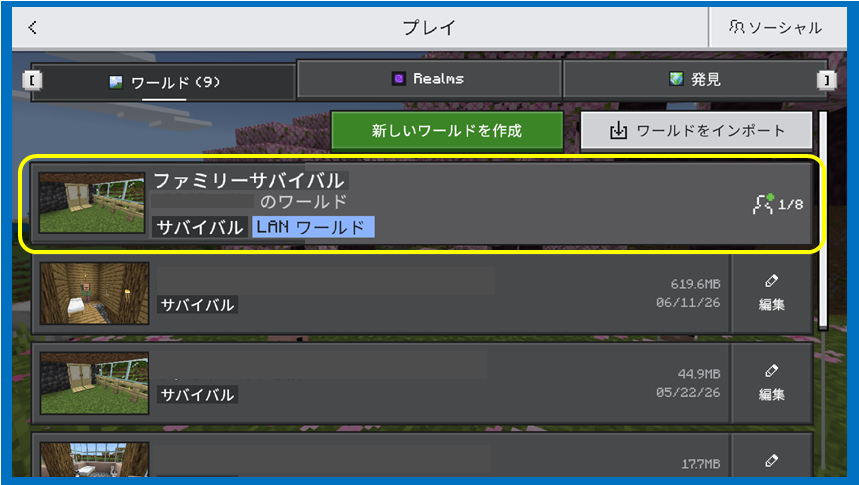
参加側は、マイクラの「フレンド」タブから “LANゲーム” を探します。
●参加側の基本手順
マイクラを起動
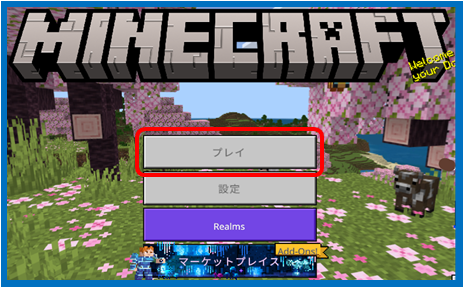
ホストのLANワールドをタップして参加
●LANゲームが表示されない時のチェック
表示されない場合は、次の3つをまず確認してください。
① Wi-Fiが同じか
→ 2.4GHzと5GHzが分かれていないか → ゲストWi-Fiにつながっていないか
② ホスト側の設定が正しいか
→ 「マルチプレイゲーム」「LANプレイヤー」がONか → 「フレンドへの公開」がONか
③ 端末の制限設定
→ スクリーンタイム・ファミリーリンク・みまもりSwitchの制限
●それでも表示されない場合
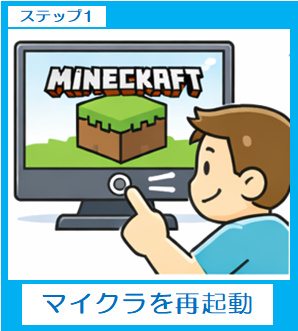
・一度マイクラを再起動
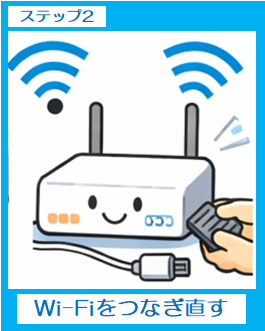
・Wi-Fiをつなぎ直す
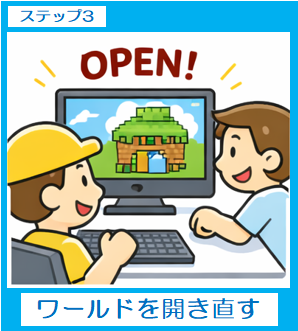
・ホスト側がワールドを開き直す
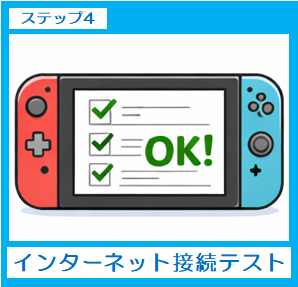
・Switchの場合は「インターネット接続テスト」を実行すると改善することも
Switch・スマホ・PCのデバイス別手順

統合版は複数のデバイスで遊べますが、 操作画面が少しずつ違う ため、ここでデバイス別にまとめておきます。
●Switch(統合版)
「プレイ」→「フレンド」タブ
下にスクロールすると「LANゲーム」が表示
SwitchはWi-Fiの帯域(2.4GHz/5GHz)に敏感なので、2.4GHz推奨
みまもりSwitchの制限が原因で入れないことが多い
●スマホ(iPhone/Android)
「プレイ」→「フレンド」
スマホはLANゲームが表示されやすい
ただし、省電力モードだと通信が不安定になる
ファミリーリンク・スクリーンタイムの制限に注意
●PC Windows(統合版)
「プレイ」→「フレンド」
PCは安定しやすいが、 → ウイルス対策ソフト → VPN が原因でLANが見えないことがある
ノートPCはWi-Fiの帯域に注意
| デバイス | 操作画面の特徴 | つまずきやすいポイント |
|---|---|---|
| Switch(統合版) | ・メニューがシンプル ・「フレンド」タブが中心 ・LANゲームは自動表示 | ・NATタイプがB/Cだと見えないことがある ・SwitchだけWi‑Fiが別帯域(2.4/5GHz)になりがち |
| スマホ(iPhone/Android) | ・タッチ操作で直感的 ・「フレンド」タブはSwitchとほぼ同じ ・LANゲームは自動検出 | ・省電力モードで通信が切れやすい ・モバイル回線に切り替わっていることがある |
| PC(Windows・統合版) | ・画面が広く操作しやすい ・Switch/スマホと同じUI ・LAN検出が安定しやすい | ・PCだけ別のSSIDにつながっている ・セキュリティソフトがLAN通信をブロックすることがある |
【トラブル解決】LANゲームが表示されない・入れない時のチェック項目
ローカルマルチは本来とても簡単に遊べる仕組みですが、実際には 「LANゲームが出てこない…」「Switchだけ入れない…」といったトラブルがよく起こります。
でも安心してください。多くの場合、原因は ちょっとした設定の違い なので、落ち着いて確認すればすぐに解決できます。
ここでは、特に問い合わせの多い
・デバイスごとの原因
・ルーター側の設定
・バージョン違いによる不具合
この3つを、やさしく解説していきます。
デバイスごとの“入れない原因”と対処

「同じWi-Fiにつないでいるのに、なぜかこの端末だけ入れない…」 そんな時は、デバイスごとに“よくある原因”が違います。
●Switch(統合版)
Switchはローカルマルチで最もトラブルが多いデバイスです。
よくある原因
・2.4GHzと5GHzのWi-Fiを行き来してしまう
・みまもりSwitchの制限
・Switch本体の通信が不安定
対処方法
・2.4GHzに固定する
・みまもりSwitchで「通信・マルチプレイを許可」
・「インターネット接続テスト」を実行すると改善することが多い
●スマホ(iPhone/Android)
スマホは比較的安定していますが、制限設定が原因で入れないことがあります。
よくある原因
・スクリーンタイム(iPhone)の制限
・ファミリーリンク(Android)のネットワーク制限
・省電力モードで通信が切れる
対処方法
・マルチプレイを許可する設定をオンに
・省電力モードをオフに
・Wi-Fiを一度切ってつなぎ直す
●Windows PC(統合版)
PCは安定しやすいですが、セキュリティソフトが原因になることがあります。
よくある原因
・ウイルス対策ソフトがLAN通信をブロック
・VPNがオンになっている
・PCだけ別のWi-Fiにつながっている
対処方法
・セキュリティソフトの「ネットワーク保護」を一時的にオフ
・VPNをオフ
・同じSSIDにつなぎ直す
ルーターのセキュリティ設定

Wi-Fiも設定も合っているのに、どうしてもつながらない…。
そんな時に疑うべきなのが ルーター側のセキュリティ設定 です。
最近のルーターには、セキュリティを高めるための機能が多く搭載されています。
その中でも、ローカルマルチを妨げる代表的なものがこちら。
① AP隔離(プライバシーセパレーター)
同じWi-Fiにつながっていても、端末同士の通信を遮断する機能
ONになっていると、LANゲームに表示されない
マンション備え付けのルーターで特に多い
② ゲストWi-Fi(Guest SSID)
ゲスト用Wi-Fiは“端末同士の通信禁止”が基本
子どもが間違えてつなぐケースが多い
どれだけ設定を直しても、ゲストWi-Fiではローカルマルチ不可
③ 企業用・公共Wi-Fi
セキュリティが強く、端末間通信が制限されている
家庭用とは違い、ローカルマルチはほぼ不可能
●対処方法
・通常のSSID(ゲストではない方)につなぐ
・ルーター管理画面で「AP隔離」をオフに
・マンション共用Wi-Fiの場合は、家庭用ルーターを追加するのが確実
バージョン違い・古いワールドで起きる不具合

意外と見落とされがちなのが、ゲームのバージョン違い や 古いワールド が原因で入れないケースです。
① バージョン違い
統合版はアップデートが頻繁に行われるため、端末ごとにバージョンがズレてしまうことがあります。
例:
Switch → 自動更新が遅い
スマホ → すぐ最新になる
PC → Microsoft Storeの更新待ち
対処方法
・すべての端末を最新バージョンに更新
・Switchは「ソフトの更新」→「インターネットで更新」を実行
② 古いワールド
古いバージョンで作ったワールドは、最新バージョンで開くと不具合が出ることがあります。
よくある症状
LANゲームが表示されない
読み込みが終わらない
参加すると落ちる
対処方法
・新しいワールドを作って試す
・古いワールドはバックアップを取っておく
③ MOD・アドオンの影響(スマホ・PC)
統合版でもアドオンを入れていると、 端末ごとに内容が違い、入れないことがあります。
対処方法
・アドオンを一度オフにして試す
・全員同じアドオンを入れる
あわせて読みたい
👉 マイクラでマルチプレイができなくなった時の対処法|バージョン確認マルチプレイは、参加する全員のゲームバージョンが一致していないと接続できません。 古いワールドを開いた時に自動でバージョンが変わるケースもあり、気づかないまま不具合が起きることがあります。 上の記事では、バージョン確認の手順と、ズレてしまった時の対処法をくわしく解説しています。
👉 マイクラでマルチプレイができなくなった時の対処法|バージョン確認
家族で快適に遊ぶための設定
.png)
ローカルマルチは、同じ家のWi-Fiにつなぐだけで遊べる便利な機能ですが、
「Switchだけよく落ちる…」
「スマホがすぐ切断される…」
「なんだか動きがカクカクする…」
といった “ちょっとした不安定さ” が出ることもあります。
でも大丈夫。
これらの多くは 設定を少し見直すだけで改善できる ものばかりです。
ここでは、
・通信が不安定なときの改善策
・省電力モードによる切断の防止
・軽くなる設定(描画距離・視野角など)
この3つを、親御さんでもすぐに実践できる形でやさしく解説します。
Switchやスマホの通信が不安定な時の改善策

「Switchだけよく落ちる」
「スマホが急に止まる」など、通信が不安定になる原因は意外とシンプルです。
① Wi-Fiの帯域(2.4GHz/5GHz)をそろえる
Switchは 5GHzの電波が弱い場所だと不安定になりやすい ため、家の中では 2.4GHzに固定すると安定しやすくなります。
スマホも同様で、
部屋がルーターから遠い、壁が多い といった環境では2.4GHzの方が安定します。
② ルーターの近くで遊ぶ
ローカルマルチは“家の中だけ”とはいえ、Wi-Fiの電波が弱いと通信が途切れやすくなります。
おすすめの改善策
ルーターのある部屋で遊ぶ
Switchはドックに挿さず、携帯モードで近くに置く
スマホはケースが厚いと電波が弱くなることも
③ Switchの「インターネット接続テスト」を実行
Switchは通信が不安定なとき、接続テストを実行すると改善することが多いです。
これは、SwitchがWi-Fiとの接続を“リフレッシュ”するためです。
省電力モードで切断される問題の対処

スマホやタブレットでよくあるのが、省電力モードのせいで通信が切れてしまう という問題です。
① スマホの省電力モードは通信を弱める
省電力モードは、バッテリーを長持ちさせるために
・バックグラウンド通信を制限
・Wi-Fiの省電力化
・画面の明るさ自動調整
などを行います。
これがマイクラの通信と相性が悪く、ローカルマルチ中に突然切断される原因 になります。
② 対処方法
・マイクラを遊ぶときは 省電力モードをオフ にする
・バッテリーが心配なら 充電しながら遊ぶ
Androidは「電池の最適化」をMinecraftだけオフにするのも効果的
③ Switchの場合
Switchにはスマホのような省電力モードはありませんが、スリープまでの時間が短いと、画面が暗くなって通信が不安定になることがあります。
→ 「スリープまでの時間」を長めに設定しておくと安心です。
軽くなる設定まとめ(描画距離・視野角など)

ローカルマルチは、ホスト側の端末に負荷がかかりやすいため、設定を少し軽くするだけで全体が安定 します。
① 描画距離(チャンク距離)を下げる
描画距離は、 「どれだけ遠くまで表示するか」 を決める設定です。
これが高すぎると、
・Switchが重くなる
・スマホがカクつく
・ホスト側の負荷が増える
といった問題が起きます。
おすすめ設定
Switch:6〜8チャンク
スマホ:8〜10チャンク
PC:12〜16チャンク(余裕があれば)
② 視野角(FOV)を下げる
視野角が広すぎると、画面に表示する情報が増えて重くなります。
おすすめ設定
70〜80程度
子どもは広めが好きですが、安定性を優先するなら控えめに
③ アニメーション・影・パーティクルを減らす
統合版は細かいエフェクトが多いため、これらを減らすと Switchやスマホが軽くなることが多いです。
おすすめ設定
パーティクル:最小
アニメーション:オフ
影:オフ
ローカルマルチが難しいと感じたら“親でもできる安全な環境”という選択肢

ローカルマルチは、同じ家のWi-Fiにつなぐだけで遊べる便利な機能ですが、実際には
「Switchだけ入れない」「スマホが落ちる」「設定が複雑…」など、
親御さんがストレスを感じてしまう場面も少なくありません。
特に、子どもが「もっと遊びたい」「MODも使いたい」と言い始めると、 ローカルマルチだけでは対応しきれないことも増えてきます。
ここでは、
・ローカルマルチが不安定になりやすい理由
・子どもが遊びの幅を広げたくなった時の選択肢
・Java版が特に難しいと言われる理由
この3つを、親目線でやさしく解説していきます。
ローカルマルチは簡単だけど不安定になりやすい

「同じWi-Fiにつなぐだけなのに、どうして不安定になるの?」
そんな疑問を持つ親御さんはとても多いです。
ローカルマルチは手軽に遊べる反面、家庭内の環境に左右されやすい という弱点があります。
① Wi-Fiの電波状況に影響される
・Switchは5GHzが苦手
・スマホは省電力モードで通信が弱くなる
・部屋が離れると電波が届きにくい
家庭内のちょっとした環境の違いで、「入れない」「落ちる」が起きやすくなります。
② ホスト側の端末に負荷が集中する
ローカルマルチは、ホストの端末が “ミニサーバー” の役割 をします。
そのため、
・Switchがホスト → 落ちやすい
・スマホがホスト → バッテリー消耗が激しい
・PCがホスト → 比較的安定
という違いが出ます。
③ ルーターの設定に左右される
・AP隔離
・ゲストWi-Fi
・マンション共用Wi-Fi
これらが原因で、 どれだけ設定を直してもつながらない ケースもあります。
ローカルマルチは「手軽だけど不安定になりやすい」という特徴を知っておくと、ストレスがぐっと減ります。
子どもが「もっと遊びたい」と言い始めた時の選択肢

ローカルマルチに慣れてくると、子どもたちは必ずと言っていいほど
「もっと遊びたい」
「友だちとも遊びたい」
「MODも使いたい」
とステップアップしたくなります。
① オンラインマルチ(フレンド招待)
Switchやスマホなら、インターネットを介してフレンドを招待して遊ぶこともできます。
ただし、
◆外部の人が入る可能性
◆親の管理が必要
◆年齢制限がある
など、注意点も多いです。
② Java版に興味を持ち始める
小学生〜中学生になると、マイクラにも慣れてきて、YouTubeなんかで見る動画の影響もあり「Java版でMODを使いたい!」と言い始める子が増えます。
ただし、Java版は設定が複雑で、 親御さんがサポートするにはハードルが高いことも。
③ 家庭向け「サーバーサービス」という選択肢
ローカルマルチが不安定だったり、子どもが遊びの幅を広げたくなった時におすすめなのが、家庭向けのマイクラサーバーサービスです。
特に、
✅親でも管理できる
✅黒い画面(コマンド)が不要
✅親管理なら子どもが勝手に設定を変えられない
✅ローカルマルチより安定
というメリットがあり、 家庭でのマイクラ環境が一気にラクになります。
🔰 子どもが「もっと遊びたい」と言い始めたときの“もうひとつの選択肢”
ローカルマルチの設定やトラブル対応に追われて、「親の自分がちょっとしんどいかも…」と感じたら、 マイクラJava版を安全に遊べる専用サーバーサービスという選択肢もあります。
「黒い画面なしでここまでできるなら、パソコン初心者の親でも大丈夫」と思えるのが ConoHa for GAMEです。
- 黒い画面(コマンド)なしでサーバー管理ができる
- MOD導入がほぼワンクリックで完了する
- ローカルマルチより安定して、家族や友だちと長く遊びやすい
「ローカルマルチは一通りやってみた。次の一歩を考えたい」というご家庭なら、 一度チェックしてみる価値はあると思います。
▶ ConoHa for GAME|詳しくはこちら
実際の使い心地や、親目線で感じたメリット・注意点を まとめています。
マイクラサーバーを安全に遊べるConoHa for GAMEをチェックしてみる

ConoHa公式サイト お申込みはこちら
⇓ ⇓ ⇓
【ConoHa for GAME】マルチプレイがかんたんにすぐ遊べるゲームサーバー
👉 ConoHa for GAMEでマイクラ専用サーバーを立てる方法|初心者・親子向けにわかりやすく解説

Java版は特に環境づくりが難しい

子どもが「Java版で遊びたい」と言い始めた時、親御さんが最初にぶつかる壁が “環境づくりの難しさ” です。
① 黒い画面(コマンド)が必要になることがある
Java版のローカルマルチは、IPアドレス調べや、ネットワークの接続状況を確認するのに、黒い画面(コマンドプロンプト)を使う場合があります。
親御さんからすると、「これ本当に触って大丈夫…?」と不安になるのも当然です。
② MOD管理が複雑
Java版の魅力はMODですが、
・バージョンをそろえる
・Forgeを入れる
・MODの競合を避ける
・子どもが勝手にMODを入れて壊す
など、管理がとても大変です。
③ PCスペックの差で不具合が出る
・Java版は統合版より重いため、
・兄弟でPCスペックが違う
・ノートPCが古い
・グラボがない
といった理由で、 片方だけ入れない・落ちる という問題が起きやすいです。
こうした理由から、Java版は“親が管理するには難しい” と感じる方がとても多いです。
だからこそ、親でも扱えるサーバーサービス(AGAMESなど)が注目されています。
パソコン初心者の親でもできた!マイクラJava版を安全に遊べるAGAMESの魅力
ローカルマルチは手軽で便利ですが、
「Switchだけ落ちる…」
「スマホが入れない…」
「Java版は難しすぎる…」と、どうしても親御さんが負担を感じてしまう場面があります。
特に、子どもが「Java版でMODを使いたい!」「友だちとも遊びたい!」と言い始めると、家庭内のローカルマルチだけでは限界が見えてきます。
そんな時に、私自身が“救われた”と感じたのが AGAMES(エーゲームス)のようなサーバーサービスでした。
パソコン初心者の親でも、ややこしい黒い画面を触らずに、安全で安定したJava版のマルチ環境を作れるサービスです。
ここでは、
✅ローカルマルチより安定して遊べる理由
✅黒い画面(コマンド)不要で親でも管理できる安心感
✅MOD導入がワンクリックで完了する便利さ
この3つを、親目線でやさしく紹介します。
ローカルマルチより安定して遊べる理由

「ローカルマルチは簡単だけど、どうしてこんなに不安定なの…?」そんな悩みを抱えていた方が、ConoHa for GAMEで一気に解決した理由があります。
ConoHa for GAMEは、家庭内のWi-Fiに依存しない専用サーバー環境を提供してくれます。
●ホスト端末に負荷がかからない
ローカルマルチはホストの端末が “ミニサーバー” として動作するため、落ちやすくなります。
ConoHa for GAMEは、安定の専用サーバー側がすべて処理してくれる ので、端末のスペックに左右されません。
●Wi-Fiの電波状況に左右されない
ローカルマルチは、
・2.4GHz/5GHzの違い
・部屋の距離
・ルーターの性能
これらに影響されやすいです。
ConoHa for GAMEはインターネット経由なので、 家の中の電波状況に左右されず安定 します。
●兄弟・友だちとも遊びやすい
ローカルマルチは“家の中だけ”ですが、 ConoHa for GAMEなら 離れた場所でも一緒に遊べる ので、 兄弟・友だちとの遊びの幅が広がります。
MOD導入がワンクリックで完了

Java版の魅力はMODですが、 親にとっては 「一番難しい部分」 でもあります。
●本来は複雑なMOD導入
通常のJava版では、
Forgeのインストール
MODのバージョン合わせ
競合チェック など、専門知識が必要です。
●ConoHa for GAMEなら“ワンクリック”
ConoHa for GAMEには MODテンプレート が用意されていて、
子どもに人気のModpack などを 好きなように導入 できます。
●兄弟・友だちと同じ環境を簡単にそろえられる
ConoHa for GAMEなら、全員が同じ環境で遊べる のが大きなメリットです。
🔰 マイクラJava版を安全・簡単に遊びたい親御さんへ
「黒い画面が不安…」「MOD管理が難しい…」そんな悩みを解決してくれたのが ConoHa for GAME でした。
パソコン初心者の私でも、クリックだけでサーバー管理ができて、子どもも安心して遊べています。
👉 ConoHa for GAMEの詳しい内容を見る
👉ConoHa for GAMEでマイクラ専用サーバーを立てる方法|初心者・親子向けにわかりやすく解説
まとめ|家族でマイクラを楽しむなら「安全・簡単・安定」がいちばん

ここまで、統合版のローカルマルチを安全に・快適に遊ぶためのポイントをまとめてきました。ローカルマルチは、家族で同じ世界を共有できる、とても素敵な遊び方です。
ただ、実際にやってみると 「Switchだけ入れない…」「スマホが落ちる…」「設定がよく分からない…」 といった小さなつまずきが起きやすいのも事実。
でも大丈夫。多くの原因は “ちょっとした設定の差” で、落ち着いて確認すれば必ず解決できます。
ここでは、最後にもう一度、 ローカルマルチで大切な3つのポイント をやさしく振り返ります。
ローカルマルチの基本は “同じWi-Fiにつなぐだけ”

ローカルマルチの仕組みは、とてもシンプルです。
ローカルマルチは 「同じ家の同じWi-Fiにつなぐだけ」 で遊べる、家庭向けのマルチプレイ方法です。
✅インターネットにつながなくてもOK
✅外部の人が入ってくる心配もなし
✅小学生でも安心して遊べる
というメリットがあり、 “家族で遊ぶマイクラ” としては最も安全な方法です。
Switch・スマホ・PCなど、統合版同士ならデバイスが違っても一緒に遊べるのも魅力ですね。
つながらない原因の多くは“設定の小さな差”

「なんで入れないの…?」 と焦ってしまう場面でも、原因は意外とシンプルです。
ローカルマルチでつまずく原因の多くは、 設定の小さな違い です。
よくある例は…
・2.4GHzと5GHzのWi-Fiがバラバラ
・ゲストWi-Fiにつながっている
・Switchの“みまもり設定”でマルチプレイが制限
・スマホの省電力モード
・バージョン違い
・ルーターのAP隔離設定
これらは、ひとつずつ確認すれば必ず解決できます。
「うちだけできない…」と落ち込む必要はありません。
むしろ、誰でも一度はつまずくポイント ばかりです。
長く遊ぶなら環境づくりが大切(特にJava版)

ローカルマルチに慣れてくると、子どもたちは必ず “次のステップ” に進みたがります。
「もっと遊びたい!」「友だちとも遊びたい!」「Java版でMODを使いたい!」
そんな声が出てきたら、 ローカルマルチだけでは対応しきれない場面 が増えてきます。
特にJava版は
黒い画面(コマンド)
ポート開放
MOD管理
PCスペック差
など、親がサポートするには「少し難しいな」と感じる部分が多いです。
そんな時は、親でも管理できる「安全なマイクラ環境」を選ぶ という方法もあります。
ローカルマルチは素晴らしい遊び方ですが、
長く・安定して遊ぶためには、環境づくりも大切です。
ローカルマルチは、家族で同じ世界を共有できる、とても温かい遊び方です。
同じWi-Fiにつなぐだけで、子どもたちが笑顔で遊べる時間が生まれます。
つながらない原因の多くは、 “設定の小さな差” や “Wi-Fiのつながり方” といった、ちょっとしたポイントばかり。
そして、子どもが成長して遊びの幅が広がってきたら、 ローカルマルチだけでなく、 親でも管理できる安全な環境(サーバーサービス) を選ぶという道もあります。
家庭の状況に合わせて、 「安全・簡単・安定」 この3つを大切にしながら、マイクラを楽しんでいきましょう。
◆おわりに
最後まで読んでいただき、本当にありがとうございます。
同じ親として
「子どもに安全な環境でマイクラを楽しませたい」という気持ちはとてもよく分かります。
もし
「Java版もやらせてあげたいけど、設定が難しそう…」
「ローカルマルチが不安定で困っている…」
と感じることがあれば、ConoHa for GAME のようなサービスを選ぶのもひとつの方法です。
無理なく、楽しく、そして安全に。
これからも、親子で素敵なマイクラ時間を過ごせますように。
子どもが「もっと遊びたい!」と言い始めたとき、
親として気になるのは「安全に遊べる環境かどうか」ですよね。
とくにパソコン版のマイクラ(Java版)は自由度が高いぶん、設定やセキュリティが不安になりがちです。
そんなときに便利なのが、ConoHa for GAMEというサービスです。
パソコン初心者の親でも、マイクラJava版を
「時間管理」「課金トラブルの防止」「有害サイトブロック」
など、安心できる環境で遊ばせやすくなります。
詳しい使い方や、実際にどんな画面で管理できるのかは、こちらの記事でまとめています。
「パソコン初心者だけど、子どもにマイクラJava版を安全に遊ばせたい…」と思ったら、ぜひチェックしてみてください。
👉 ConoHa for GAMEでマイクラ専用サーバーを立てる方法|初心者・親子向けにわかりやすく解説



コメント