

同じWi‑Fiで遊べない原因はこれ!一発で理解できるJava版ローカルマルチの始め方
「同じ家のWi-Fiにつないでいるのに、なぜか一緒に遊べない…」
そんな“Java版あるある”に、あなたも心当たりはありませんか。
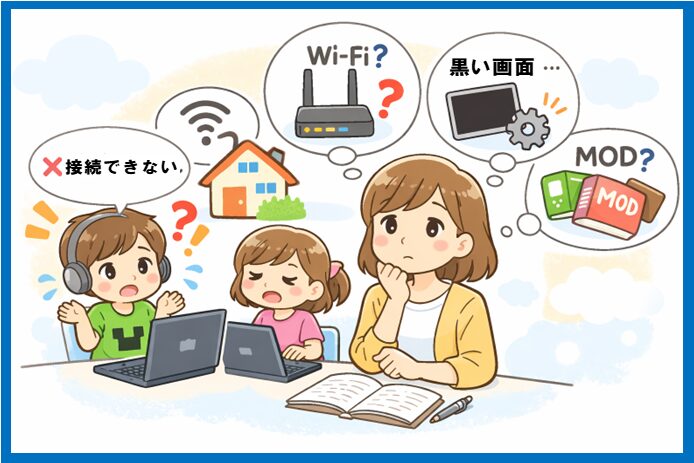
子どもは「早く遊びたい!」とワクワクしているのに、 親は設定画面とにらめっこ。
気づけば、家の中に“静かな混乱(サイレント・トラブル)”が広がってしまうこともあります。
でも安心してください。
Java版のローカルマルチは、仕組みさえ分かれば驚くほどシンプルで、安全に遊べる方法 なんです。
この記事では、
✅競合サイトでは触れられにくい“家庭内LANマルチ”の本質
✅つながらない原因のほとんどが「設定のミクロ差」である理由
✅親でも管理できる“安全なJava版環境”という新しい選択肢
を、丁寧に解説します。
「これを読めば、もう迷わない」 そんな安心感を持ってもらえるように、 親目線で“つまずきポイント”をほどきながら、家族で快適に遊ぶための道筋をお伝えします。
こんにちは、当サイトにお越しいただきありがとうございます。
管理者の「にゃすけ」と申します。
少しパソコンに詳しいってだけの、至って普通のおじさん会社員「にゃすけ」です。
初心者さんにパソコンの使い方を教えたり、便利ツールを紹介したりと、会社でもプライベートでも便利屋さん的な存在として重宝されています。
そんな「にゃすけ」の日常生活で起こった困りごとや、ちょっと気になるあれこれについて少しだけ深掘りして発信しています。
主にパソコン、ガジェット系、ゲーム(マイクラ)など。
気になるコンテンツがございましたら、どうぞお気軽にご覧ください。
Java版のローカルネットワークマルチとは?

「子どもが『Java版で遊びたい!』と言い始めたけど、設定が難しそうで不安…」
そんな親御さんはとても多いです。
統合版と違って、Java版は“パソコンらしい操作”が多く、最初は少しハードルが高く感じるかもしれません。
でも、仕組みを理解すれば大丈夫。
Java版のローカルネットワークマルチも、基本は 「同じWi-Fiにつなぐだけ」 で遊べます。
ここではまず、
・家の中で遊べる“家庭内LANマルチ”の仕組み
・統合版との違い(黒い画面やポート開放の話)
・Java版が難しいと言われる理由
この3つを、初心者目線でやさしく解説していきます。
同じWi-Fiにつなぐだけで遊べる“家庭内LANマルチ”の仕組み

「Java版って難しいんでしょ?」と思われがちですが、実は 同じ家のWi-Fiにつなぐだけで遊べる シンプルな仕組みです。
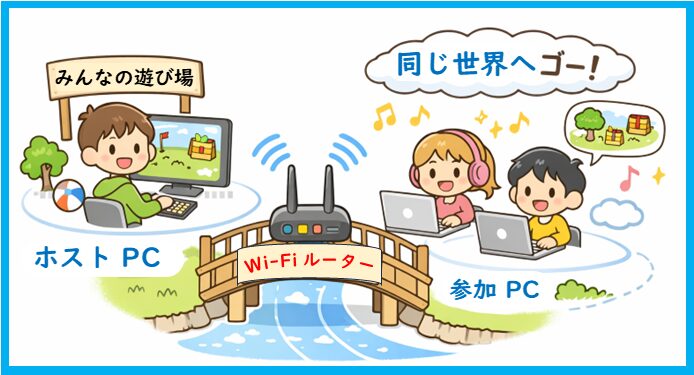
Java版のローカルネットワークマルチは、 同じWi-Fi(同じルーター)につながっているパソコン同士 で遊ぶ方法です。
1台のPCが「ホスト(ワールドを開く側)」になり、 他のPCが「参加側」としてLAN内のワールドに入ります。
●家庭内LANマルチのイメージ
・家のWi-Fiルーターが“つなぐ橋”の役割
・ホストPCが“遊び場”を開く
・参加PCが“その橋を渡って”同じ世界に入る
つまり、インターネットを使わず、家の中だけで完結する安全な遊び方 です。
●親が知っておくと安心なポイント
・外部の人は入れない(LAN内限定)
・通信料がかからない
・Wi-Fiが安定していればラグも少ない
統合版との違い

「Java版は黒い画面でコマンド入力を使うって聞いたけど…」 そんな不安を感じる親御さんも多いですよね。 でも実は、最近のJava版では 黒い画面を使わなくても遊べるケース も増えています。
統合版とJava版の違いを、整理すると次のようになります。
●統合版(Switch・スマホ・Windows)
・メニューから「フレンド」→「LANゲーム」で簡単に参加
・設定画面で「マルチプレイON」にするだけ
・黒い画面(コマンド)不要
●Java版(PC)
・「LANに公開」ボタンを押すと、LAN内でワールドが見える
・一部のケースではポート開放不要(同じWi-Fi内ならOK)
・通常はコマンド操作は不要(自動でLAN公開される)
●親が安心できるポイント
「黒い画面を使う」と聞くと難しく感じますが、 LAN内で遊ぶだけなら ボタン操作だけで完結 します。
ただし、
別のネットワーク(違うWi-Fi)
外部の友だちと遊ぶ場合 はポート開放が必要になるため、家庭内だけで遊ぶなら設定不要です。
【マイクラ初心者が迷いがち統合版とJava版の違いとおすすめの選び方】
マイクラを始めたばかりの親子が必ず迷うのが、「統合版とJava版って何が違うの?」というポイントです。
もしまだどちらが合っているか悩んでいるなら、こちらの記事で 特徴・違い・おすすめの選び方 をやさしくまとめています。
👉 マイクラ初心者が迷いがち統合版とJava版の違いとおすすめの選び方

Java版でローカルマルチが難しいと言われる理由

「同じWi-Fiなのに入れない」「表示されない」―― Java版では、こうした声が多いのも事実です。
では、なぜ“難しい”と言われるのでしょうか。
Java版が難しいと言われる理由は、主に次の3つです。
① パソコンの環境差が大きい
・スペック(性能)が違う
・OSやセキュリティソフトの設定が違う
・Wi-Fiの接続方式が違う
これらが少しでも異なると、LANゲームが見えないことがあります。
② ファイアウォールやセキュリティ設定
WindowsのファイアウォールがLAN通信をブロックしていると、 同じWi-Fiでも入れない ことがあります。
→ 「Minecraftを許可する」設定をONにするだけで解決する場合も。
③ Java版特有の“自由度の高さ”
Java版はMODや設定変更が自由な分、 環境が人によってバラバラ になりやすいです。
その結果、 「片方だけ入れない」「ワールドが壊れる」などのトラブルが起きやすいのです。
●親が覚えておくと安心なポイント
Java版は「自由度が高い=設定も多い」ため、 最初は難しく感じても、慣れれば家庭内LANでも安全に遊べるようになります。
ローカルマルチを始める前に必要な準備

Java版のローカルマルチは、同じWi-Fiにつなぐだけで遊べる仕組みですが、 実際にやってみると
「入れない」「表示されない」「片方だけ動かない」など、 ちょっとした設定の違いでつまずくことがあります。
でも心配はいりません。
多くのトラブルは 事前に3つのポイントを確認しておくだけで防げる んです。
ここでは、
✅Wi-Fiの接続確認(2.4GHz/5GHzの注意点)
✅Java版のバージョン合わせ(ForgeやOptiFineの違いも)
✅Windowsのファイアウォール設定
この3つを、親御さんでもすぐチェックできる形でやさしく解説します。
同じWi-Fiにつながっているか(2.4GHz/5GHzの注意点)
.png)
Java版でも、ローカルマルチの基本は「同じWi-Fiにつなぐこと」。
でも、最近のルーターは電波が2種類あるため、ここで混乱しやすいんです。
家庭用Wi-Fiルーターは、
2.4GHz(遠くまで届くが速度は遅め)
5GHz(速いが距離に弱い) という2種類の電波を出しています。
●よくあるつまずきポイント
・親のPCが2.4GHz、子どものPCが5GHzにつながっている
・ルーターのSSID(Wi-Fi名)が違う
・ゲストWi-Fiに接続している
この状態だと、同じ家のWi-Fiでも 別ネットワーク扱い になり、LANゲームが表示されません。
●対処方法
・すべてのPCを同じSSID(Wi-Fi名)に統一
・迷ったら2.4GHzにそろえると安定しやすい
・ゲストWi-Fiは使わない(端末同士の通信が遮断される)
Java版のバージョンをそろえる

Java版は自由度が高い分、バージョンの違い が原因で入れないことがよくあります。
特にMODを使っている場合は注意が必要です。
Java版はアップデートが頻繁に行われるため、 端末ごとにバージョンがズレてしまう ことがよくあります。
●基本の確認方法
1.ランチャーからマイクラを開いて起動
2.左下の「バージョン」を確認
3.すべてのPCを同じバージョンに合わせる(例:1.20.4など)
●ForgeとOptiFineの違い
・Forge:MODを動かすための“土台”
・OptiFine:軽くしたり影MODを使うための“見た目改善ツール”
どちらも便利ですが、
ForgeとOptiFine、さらにマイクラのバージョンが合っていないと入れない ことがあります。
●親が覚えておくと安心なポイント
・子どもがMODを入れている場合は、同じMOD構成にそろえる
・バージョンが違うと「LANに公開」しても表示されない
・まずはMODなしで接続テストをすると原因が絞りやすい
【あわせて読みたい関連記事】
「Forgeってどう入れるの?」という初心者が最初につまずくポイントを、画像つきでやさしく解説しています。 Java版でMODを使うなら、まずここからチェックしてみてください。
👉 マインクラフトにMODを入れて遊ぼう|Forgeのインストール方法
「Forgeを入れたのに動かない…」という時に多い原因が“Javaの未インストール”。
この記事では、ForgeとJavaをセットで正しく入れる手順をまとめています。
👉 マイクラにMODを入れて遊ぼう【Forgeと一緒にjavaのインストールも必要だった】
軽量化MODとして有名なOptiFineの入れ方を、初心者向けに丁寧に解説。
Java版を軽くしたい、影MODを使いたいという人にぴったりです。
👉 マイクラMOD導入【初心者向け】OptiFineをインストールしよう
「MODって危険じゃないの?」という不安を解消する、安全な導入手順をまとめた記事です。
親御さんが子どものPCを管理する時にも役立ちます。
👉 マイクラMOD導入は難しい?初心者向け安全インストールガイド
👉 初心者がつまずく「MODの壁」突破!親子で始めるマイクラ環境セットアップ術
Windowsのファイアウォール許可が必要な理由

Wi-Fiもバージョンも合っているのに入れない…。
そんな時に見落とされがちなのが Windowsのファイアウォール設定 です。
ファイアウォールとは、パソコンを外部の不正アクセスから守るための“防御壁”のようなものです。
ただし、これが強すぎると、 同じWi-Fi内の通信(LAN)までブロックしてしまう ことがあります。
●確認方法
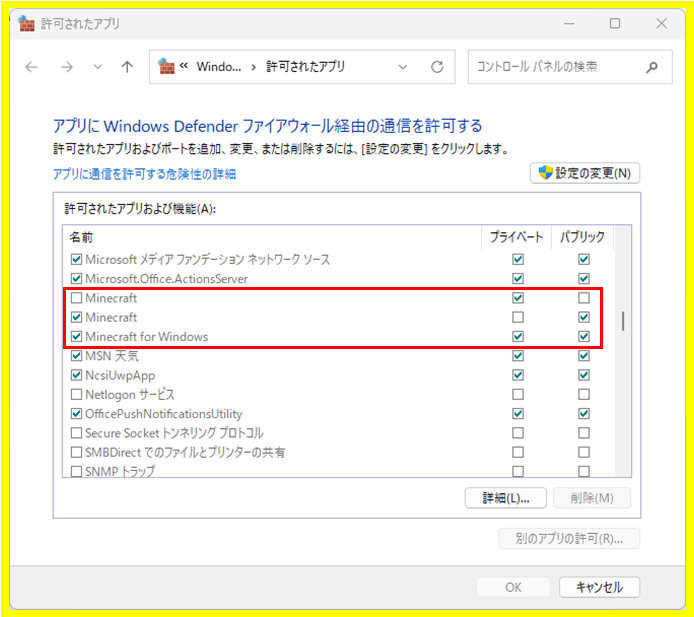
1.Windowsの検索バーに「ファイアウォール」と入力し、設定を開く

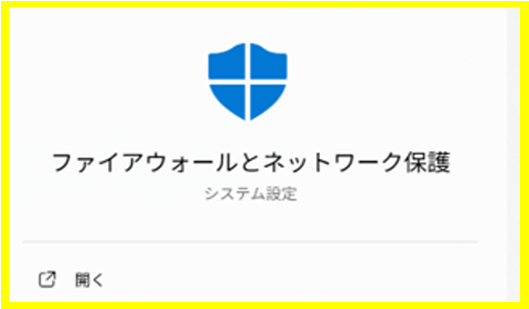
2.「ファイアウォールによるアプリの許可」を開く
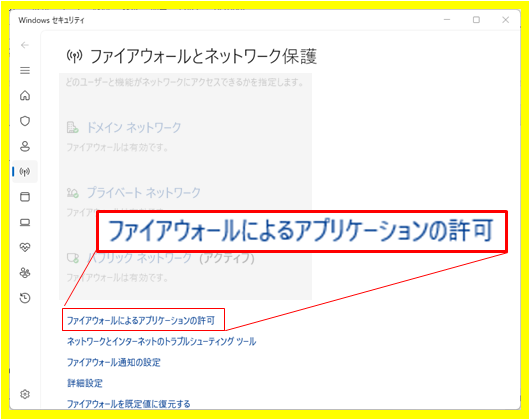
3.一覧の中に「Minecraft」があるか確認
4.「プライベートネットワーク」にチェックが入っているか確認
●チェックがない場合
「設定の変更」→「Minecraft Java Edition」にチェックを入れる
これでLAN通信が許可され、同じWi-Fi内で接続できるようになります
●親が覚えておくと安心なポイント
・ファイアウォールは“悪いもの”ではなく“守ってくれる壁”
・ただし、LAN通信まで止めてしまうことがある
・一度許可すれば、次回から設定不要
【Java版】ローカルネットワークマルチのやり方

Java版のマルチプレイと聞くと
「黒い画面でコマンド打ったりするんでしょ?」「パソコン操作が難しそう…」
と不安になる親御さんも多いと思います。
でも実は、同じ家のWi-Fiで遊ぶ“ローカルマルチ”だけなら、黒い画面は一切不要。
ボタン操作だけで、子どもと同じワールドに入ることができます。
ここでは、
✅ホスト側がワールドをLANに公開する方法
✅参加側がLANワールドを見つける方法
✅表示されない時に最初に確認すべき3つのポイント
この流れを、やさしく解説していきます。
ホスト側:ワールドをLANに公開する

Java版のローカルマルチは、まず 誰か1人が “ホスト” としてワールドを開く ところから始まります。 ここがうまくできれば、参加側はとても簡単に入れます。
MinecraftはMojang Studiosの商標です。
本記事では説明目的でゲーム画面の画像を使用しています。
Minecraftはマイクロソフトアカウントでのサインインが必要です。
●ホスト側の基本手順
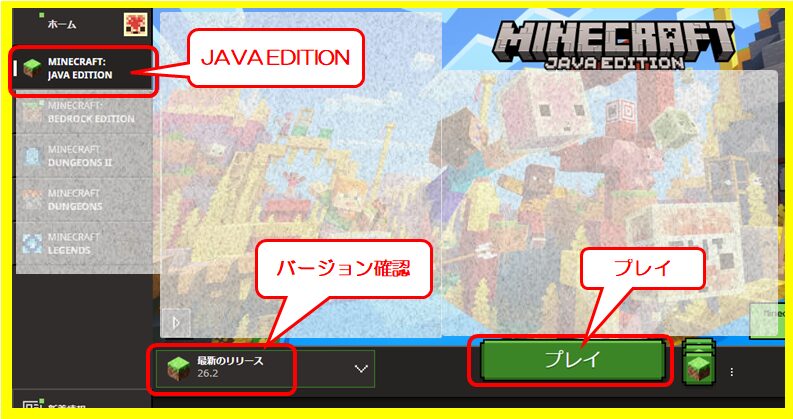
1.マイクラJava版を起動
・JAVA EDITIONの確認
・バージョンの確認
・プレイをクリックして起動
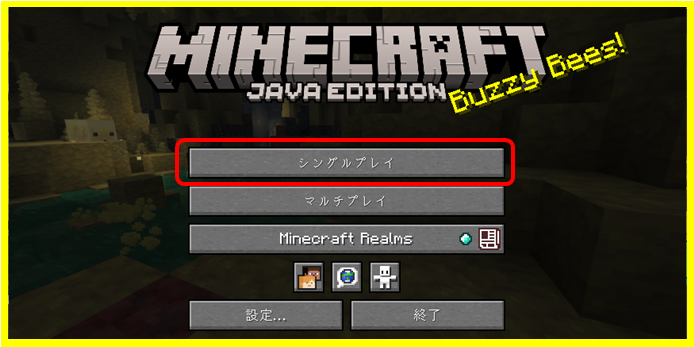
2.「シングルプレイ」で開く
3.遊びたいワールドを選んで開く
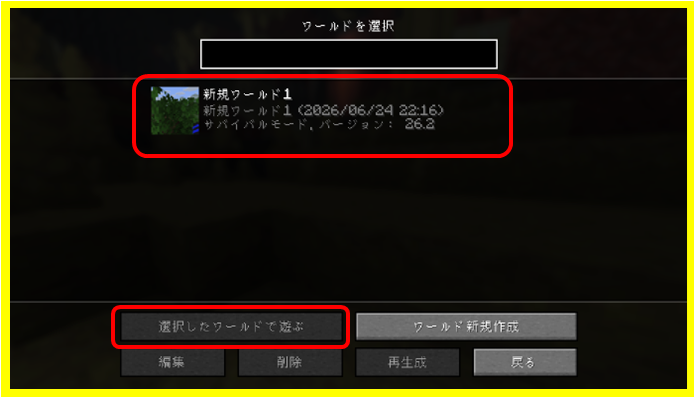
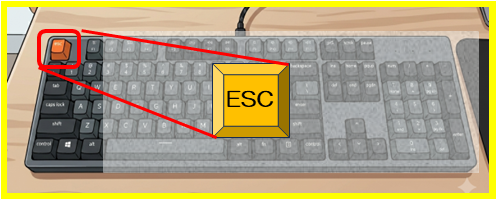
4.Escキーを押してメニューを開く
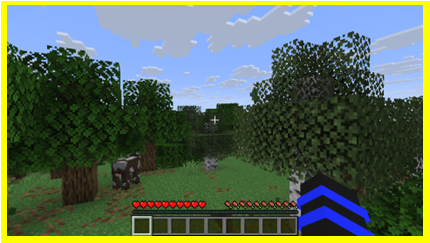
5.「LANに公開」ボタンをクリック
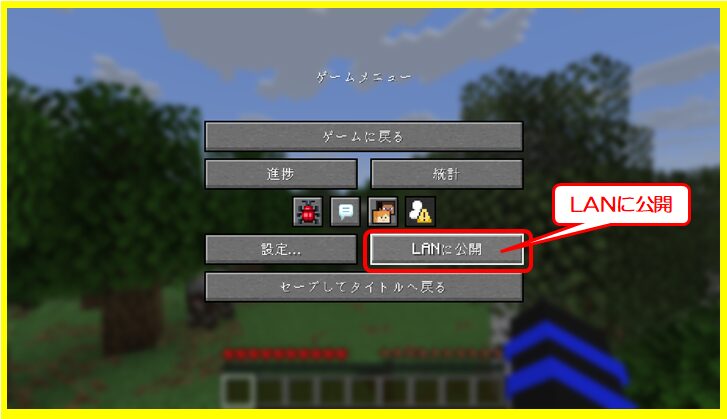
6.LANをオンにして変更を適用をクリック
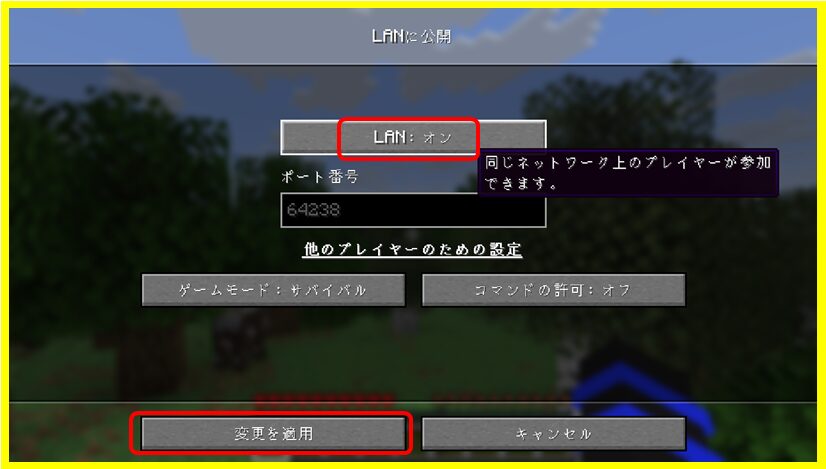
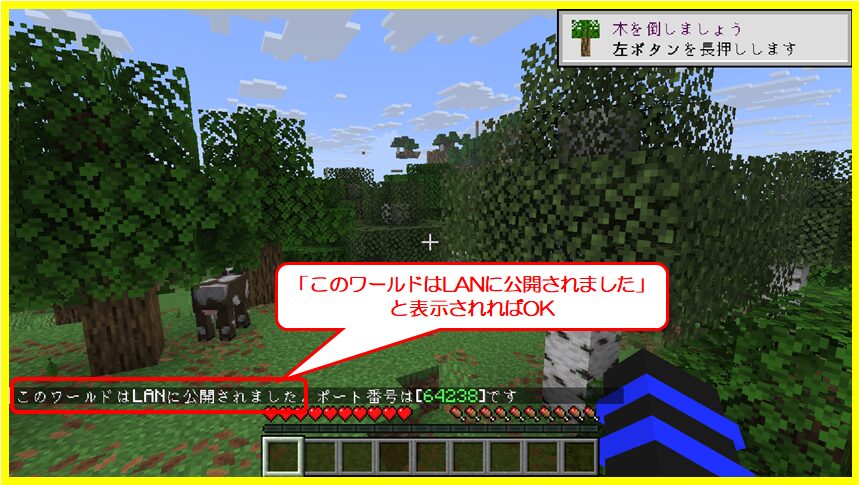
7.「このワールドはLANに公開されました」と表示されればOK
●親が覚えておくと安心なポイント
・「LANに公開」はワールドを開いた後に押す
・ゲームモードやチート設定はそのままでOK
・黒い画面(コマンド)は一切不要
●よくあるつまずき
・ワールドを開く前にLAN公開しようとして迷う
・Escメニューの場所が分からない
・「LANに公開」を押し忘れる
参加側:マルチプレイ画面からLANワールドを探す

ホストがワールドを公開したら、参加側は マルチプレイ画面からLANワールドを探すだけ。
こちらも難しい操作はありません。
●参加側の基本手順
1.マイクラJava版を起動
ホスト側と同じようにマイクラJava版を起動します。
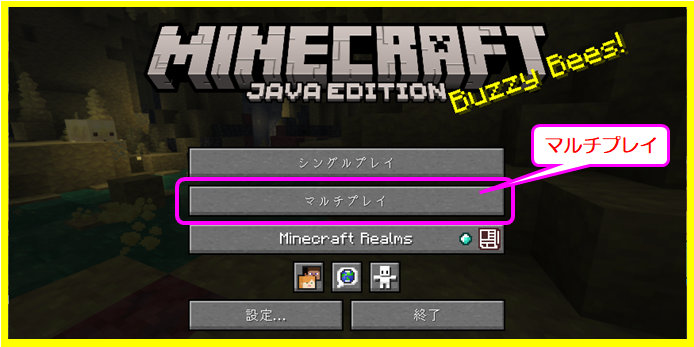
2.この画面で、参加者側は「マルチプレイ」をクリック
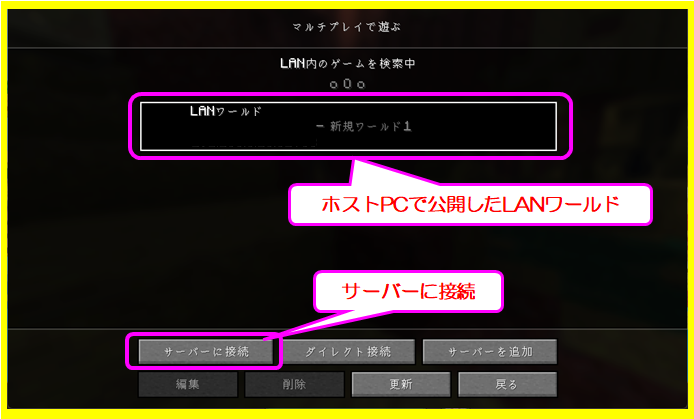
3.「LANワールド」 が表示される
4.「ホストのワールド名」をクリックして「サーバーに接続」すると参加できます。
●親が覚えておくと安心なポイント
・LANワールドは自動で表示される(検索不要)
・表示されるまで数秒かかることがある
・同じWi-Fiにつながっていれば基本的に見える
●よくあるつまずき
✅「サーバーを追加」から入ろうとしてしまう
✅LANワールドが表示される場所に気づかない
✅参加側のバージョンが違う
💡 Java版の環境づくりに疲れてきたら…「親でも扱える専用サーバー」という選択肢も
ForgeやOptiFine、バージョン合わせにチャレンジしてみて、 「楽しいけど、ずっと自分が管理するのはちょっと大変かも…」と感じたら、 親でも扱いやすいマイクラJava版の専用サーバーという選択肢も知っておくと気持ちがラクになります。
私が実際に使ってみて、 「これならパソコン初心者寄りの親でも続けられる」と感じたのが ConoHa for GAMEでした。 黒い画面なし・クリック中心で、子どもの遊ぶ環境を安全に保ちやすいのが特徴です。
「Java版の環境づくりはひと通りやってみた。次の一歩を考えたい」というご家庭向けの内容です。
▶ 親でも扱える専用サーバー「ConoHa for GAME」はこちら
実際の使い心地や、親目線で感じたメリット・注意点を できるだけわかりやすくまとめています。
マイクラJava版を安全に遊べるConoHa for GAMEのレビューを読む

👉【ConoHa for GAMEの紹介記事を見る】
ConoHa for GAMEでマイクラ専用サーバーを立てる方法|初心者・親子向けにわかりやすく解説

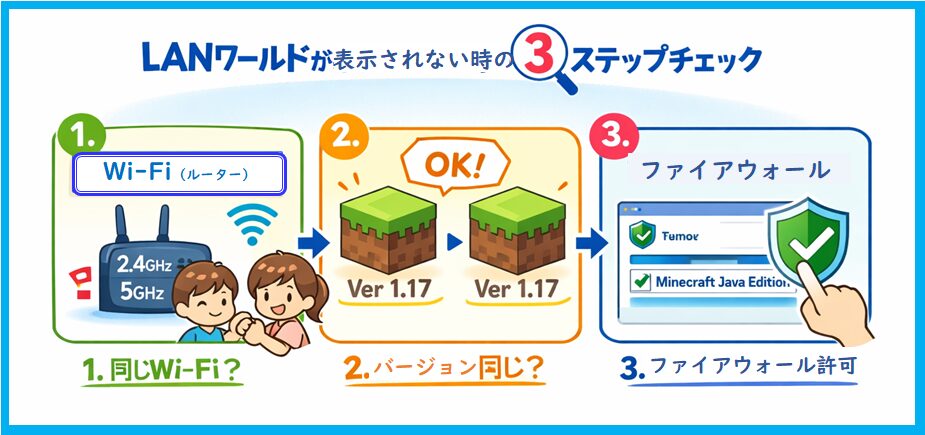
LANワールドが表示されない時の “最初に見るべき3つのポイント”

「LANに公開したのに、参加側に表示されない…」
Java版ではよくあるトラブルですが、原因はほとんどが 3つの基本ポイント に集約されています。
① 同じWi-Fiにつながっているか
・2.4GHzと5GHzがバラバラ
・ゲストWi-Fiにつながっている
・片方だけ有線LAN
これらは 別ネットワーク扱い になるため、LANワールドが見えません。
② バージョンがそろっているか
・Java版はバージョン違いにとても敏感
・ForgeやOptiFineのバージョン違いも原因になる
・MODを入れている場合は特に注意
③ Windowsのファイアウォールがブロックしていないか
・「Minecraft Java Edition」が許可されていない
・プライベートネットワークのチェックが外れている
・セキュリティソフトがLAN通信を止めている
●親が覚えておくと安心なポイント
この3つを確認して、正しく設定すれば
Java版のローカルマルチ “つながらない問題” の8割は解決 します。
【トラブル解決】LANワールドが表示されない・入れない時の原因と対処

Java版のローカルマルチは、同じWi-Fiにつなぐだけで遊べる便利な仕組みですが、
実際には「LANワールドが出てこない…」「片方だけ入れない…」といったトラブルがよく起こります。
でも安心してください。
Java版で起きる “入れない問題” の多くは、ファイアウォール・PCスペック・MOD環境の違い といった、 ほんの少しの設定差が原因となっていることが多いです。
ここでは、特に問い合わせの多い3つの原因を、PC初心者の親御さんでも理解できるようにやさしく解説していきます。
ファイアウォール・セキュリティソフトがブロックしているケース

Java版で最も多い原因が、WindowsのファイアウォールやセキュリティソフトがLAN通信を止めてしまうケース です。
ファイアウォールは、パソコンを守るための“防御壁”のようなもの。
ただし、この壁が強すぎると、同じ家のWi-Fi内の通信までブロック してしまうことがあります。
●よくある症状
・LANワールドが表示されない
・片方のPCだけ見えない
・「接続できません」と表示される
●確認すべきポイント
1.Windows検索 →「ファイアウォール」
2.「アプリを許可する」を開く
3.一覧の中に Minecraftがあるか確認
4.「プライベート」にチェックが入っているか確認
●セキュリティソフトが原因の場合
ウイルス対策ソフト(ノートン・ウイルスバスター等)が LAN通信を止めていることもあります。
対処方法:
・一時的に“ネットワーク保護”をオフ
・Minecraftを例外設定に追加
PCスペック差で同期が不安定になる問題

Java版は統合版より“重い”ゲームのため、PCの性能差が原因で入れないこともあります。
Java版は、
・CPU(頭脳)
・GPU(映像を描く力)
・RAM(作業机の広さ) といったPCの性能をしっかり使うゲームです。
そのため、兄弟でPCの性能が違うと、 片方だけ読み込みが遅れて入れない という現象が起きます。
●よくある症状
・ホスト側が重くてワールドが開かない
・参加側が読み込み中に落ちる
・片方だけカクカクする
●改善策(親でもできる範囲)
✅描画距離(チャンク)を下げる
✅影MODをオフにする
✅OptiFineを入れて軽量化
✅メモリ割り当てを増やす(ランチャー設定)
●親が覚えておくと安心なポイント
PCスペック差は「壊れている」わけではなく、 Java版が“重いゲーム”だから起きる自然な現象 です。
【関連記事】
👉 マイクラMOD導入【初心者向け】OptiFineをインストールしよう
MOD環境の違いで入れない

Java版ならではの原因が、MOD環境の違い。子どもがMODを入れている場合、ここが最もつまずきやすいポイントです。
Java版では、
・Forge(MODを動かす土台)
・Fabric(別のMOD土台)
・Modpack(複数MODのセット) など、環境が人によってバラバラになりやすいです。
●よくある症状
・片方だけワールドに入れない
・読み込み中にクラッシュする
・「Mod mismatch(不一致)」と表示される
●原因は“バージョンのズレ”
・Forgeのバージョンが違う
・MODのバージョンが違う
・Modpackの構成が違う
Java版は自由度が高い分、 環境が1つでも違うと入れない ことがあります。
●対処方法
✅全員同じForgeバージョンにそろえる
✅同じModpackを入れる
✅一度MODなしで接続テストをする
✅MODフォルダをコピーして統一する
●親が覚えておくと安心なポイント
✅MOD環境の不一致は、 Java版のマルチで最も多い“あるある” です。
決して親御さんの操作ミスではありません。
「MODを入れたいけど、バージョンが合わなくて動かない…」そんな悩みを解消する、親子でできる環境づくりのコツをまとめています。
Java版の設定をそろえる前に読んでおくと、トラブルをぐっと減らせます。
👉 初心者がつまずく「MODの壁」突破!親子で始めるマイクラ環境セットアップ術

家族で快適に遊ぶための設定(初心者でもできる安定化テクニック)
.png)
Java版のローカルマルチは、統合版よりも“重くなりやすい”という特徴があります。 そのため、家族で遊んでいると、
「片方だけカクカクする…」
「読み込みが遅くて入れない…」
「ホスト側が重くてワールドが止まる…」
といった“動作の不安定さ”が起きやすくなります。
でも大丈夫。 Java版は 設定を少し調整するだけで驚くほど軽くなる ことが多いんです。
ここでは、
・描画距離(チャンク)を下げる方法
・Java版特有の“重さ”を改善する設定
・子どもが勝手に設定を変えない工夫
この3つを、親御さんでもすぐに実践できる形でやさしく解説します。
描画距離・チャンク設定を下げて軽くする方法

Java版が重くなる原因のトップが 描画距離(チャンク距離)。
ここを下げるだけで、ほとんどのPCが一気に軽くなります。
描画距離とは、「どれだけ遠くまで世界を表示するか」 を決める設定です。
数字が大きいほどPCに負荷がかかり、
カクつく
読み込みが遅い
マルチプレイで同期が取れない といった問題が起きます。
●おすすめの描画距離(目安)
低スペックPC:6〜8チャンク
中スペックPC:10〜12チャンク
高スペックPC:14〜16チャンク
●設定方法
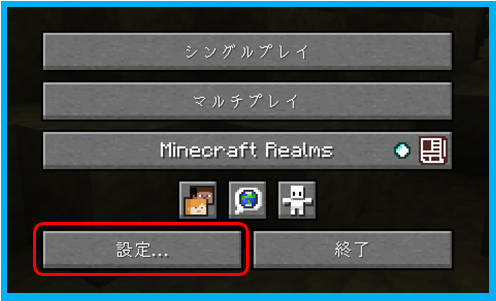
1.マイクラ起動 →「設定」
2.「ビデオ設定」
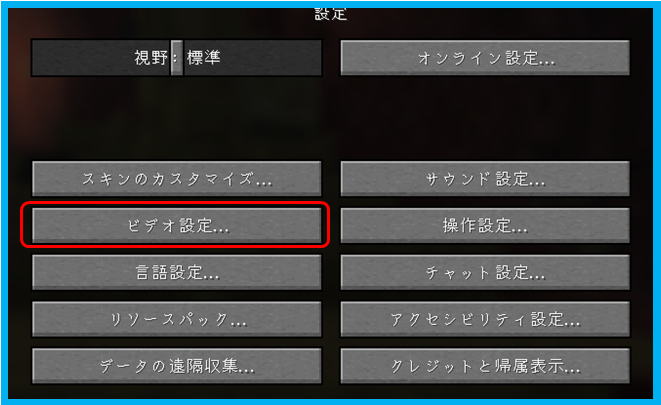
3.「描画距離」を下げる
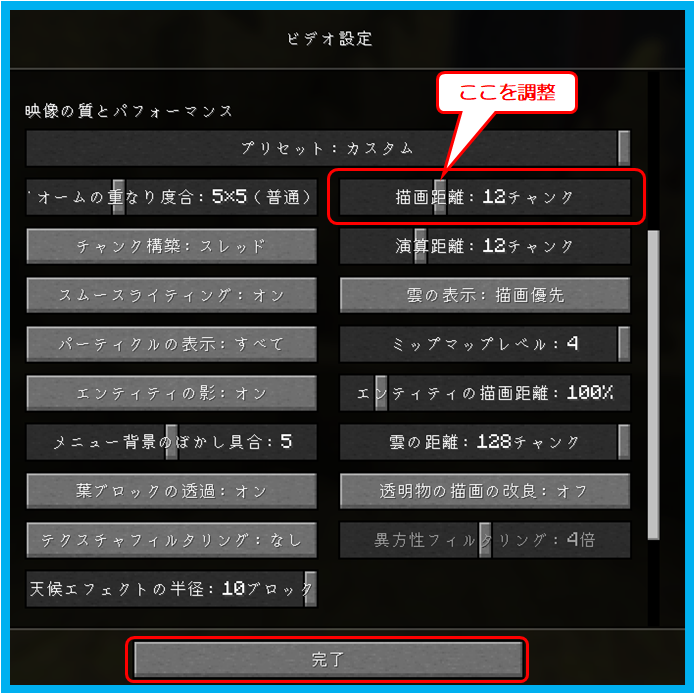
●親が覚えておくと安心なポイント
描画距離を下げても、 ゲームの楽しさはほとんど変わりません。
むしろ、安定して遊べる方が子どもは喜びます。
Java版特有の“重さ”を改善する簡単な設定

Java版は統合版よりも“自由度が高い=重くなりやすい”ため、
そのほかにも軽量化設定をしておくと、家族みんなが快適に遊べます。
● パーティクル(エフェクト)を減らす(マイクラ設定)
爆発・煙・炎などのエフェクトはPCに負荷がかかります。
おすすめ設定:
・パーティクル:最小
・アニメーション:オフ
・雲:オフ
● V-Sync(垂直同期)をオフにする
画面のカクつきが減り、動作が軽くなります。
● OptiFineを導入する(軽量化MOD)
OptiFineは、Java版を軽くするための“定番ツール”。
・FPSが上がる
・影MODも使える
・細かい設定が可能
初心者でも簡単に導入できる のが魅力です。
● メモリ割り当てを増やす
Java版はメモリ(RAM)を多く使うため、 ランチャー設定で割り当てを増やすと安定します。
例:
8GB PC → 3〜4GB
16GB PC → 6〜8GB
子どもが勝手に設定を変えないようにする工夫

せっかく軽くした設定も、 子どもが触ってしまうと元に戻ってしまうことがあります。
ここでは、親御さんが“安定した環境を維持する”ための工夫を紹介します。
① 設定画面にパスワードをかける(ランチャー側)
マイクラの設定自体にはパスワードはありませんが、 ランチャーのログイン情報を親が管理する ことで、 子どもが勝手にプロファイルを増やしたり、設定を変えるのを防げます。
② OptiFineのプロファイルを固定する
OptiFineを使う場合、 軽量化済みのプロファイルを1つだけ残す と、子どもが迷いません。
③ 設定をバックアップしておく
「.minecraft」 フォルダのバックアップ
設定ファイル(options.txt)のコピー
これだけで、子どもが設定を変えてもすぐ戻せます。
④ 兄弟でPCを共有する場合
Windowsのユーザーアカウントを分ける
それぞれの設定を保存しておく
これで「お兄ちゃんの設定が変わった!」問題を防げます。
ローカルマルチが難しいと感じたら|“親でもできる安全なJava版環境”という選択肢

Java版のローカルマルチは、子どもにとってワクワクする遊び方ですが、 親にとっては
「設定が複雑そう…」「うまくつながらない…」と不安を感じやすい部分でもあります。
特に、
・PCスペックの差
・ファイアウォール
・MOD管理
・ポート開放
など、統合版にはない “パソコンならではの壁” が出てくるため、「ローカルマルチだけで遊ばせるのは大変…」と感じる親御さんも少なくありません。
そんな時に知っておきたいのが、 “親でも安心して扱える安全なJava版環境”という選択肢 です。
ここでは、
✅Java版がローカルマルチで不安定になりやすい理由
✅親には難しいと言われる設定の現実
✅サーバーサービスを使うと家庭内LANより安定する理由
この3つを、やさしく解説していきます。
Java版はローカルマルチが不安定になりやすい理由

「同じWi-Fiなのに入れない」「片方だけ重い」 Java版では、こうした“ローカルマルチの不安定さ”がよく起こります。
Java版が不安定になりやすい理由は、主に次の3つです。
① PCスペックの差が大きく影響する
Java版は CPU・GPU・メモリをしっかり使うゲーム です。
そのため、それぞれで・PCの性能が違うと、
・片方だけ読み込みが遅い
・ホスト側が重くて落ちる
・ワールドが同期しない
といった問題が起きやすくなります。
② ホストPCに負荷が集中する
ローカルマルチでは、 ホストPCが“ミニサーバー”の役割 をします。
Switchやスマホよりは強いとはいえ、 PCの性能が足りないとワールドが止まったり、参加側が落ちたりします。
③ Wi-Fi環境に左右される
・2.4GHz/5GHzの違い
・ゲストWi-Fi
・ルーターの距離
こうした家庭内の環境差が、Java版では特に影響しやすいです。
Java版は自由度が高い分、ローカルマルチは“家庭環境の影響を受けやすい”という特徴があります。
ポート開放・黒い画面・MOD管理が親には難しい現実

子どもが「友だちとも遊びたい」「MODを使いたい」と言い始めると、 ローカルマルチだけでは対応しきれない場面が増えてきます。
① ポート開放が必要になるケースがある
同じ家のWi-Fiなら不要ですが、 外部の友だちと遊ぶ場合はポート開放が必要 です。
ポート開放は、「ルーターの管理画面」「IPアドレス」「セキュリティ設定」
など、親にとってはハードルが高い作業です。
② 黒い画面(コマンドプロンプト)が必要な場面も
Java版のサーバーを自分で立てる場合、 黒い画面(コマンド)を使う操作 が必須になります。
親御さんからすると「これ本当に触って大丈夫…?」 と不安になるのも当然です。
③ MOD管理がとにかく大変
Java版の魅力はMODですが、
・バージョン合わせ
・Forge/Fabricの違い
・Modpackの不一致
・競合エラー
など、管理がとても複雑です。
兄弟でPCが違う場合、 片方だけ入れない問題 が頻発します。
こうした理由から、Java版は「子どもは遊びたいけど、親が管理するには難しい」と言われがちです。
サーバーサービスを使うと“家庭内LANより安定する”理由

「ローカルマルチが難しい…」 そんな時に、親でも扱いやすい選択肢が サーバーサービス です。
● ホストPCに負荷がかからない
サーバーサービスは、専用サーバーがワールドを動かす ため、家庭PCサーバー分の負荷がかかりません。その結果、
・落ちない
・カクつかない
・参加側も安定
というメリットがあります。
● Wi-Fi環境に左右されない
ローカルマルチは家庭内Wi-Fiが命ですが、 サーバーサービスはインターネット経由なので、 家の電波状況に左右されにくい。
● MOD環境を全員で統一できる
サーバー側にMODを入れるため、
兄弟
友だち
別のPC
どれでも 同じ環境で遊べる のが大きなメリットです。
ただし、以下のようなMODは
サーバーだけでなく参加者全員も同じバージョンを入れる必要があります。
「新しいブロック追加」
「新しいアイテム追加」
「新しいモブ追加」
「影MOD(シェーダーパック)」
● 親でも管理しやすい
最近のサーバーサービスは、
・黒い画面不要
・クリックだけで操作
・子どもが設定を変えられない
と、親でも扱いやすい設計になっています。
ローカルマルチが難しいと感じたら、 “親でもできる安全なJava版環境”という選択肢を知っておくと、マイクラがもっと楽しくなります。
パソコン初心者の親でもできた!マイクラJava版を安全に遊べるConoHa の魅力

Java版のマイクラは、子どもにとってワクワクが詰まった世界ですが、
親にとっては「設定が難しそう…」「トラブルが多い…」と感じる場面も多いですよね。
特に、
・黒い画面(コマンド)
・ポート開放
・MOD管理
・PCスペック差
など、統合版にはない“パソコン特有の壁”が立ちはだかります。
「子どもには遊ばせてあげたい。でも、親が全部管理するのは大変…」 そんな悩みを抱えていた私自身が、 “これならできる” と感じたのが ConoHa for GAME でした。
ここでは、
✅親でも扱える理由
✅Java版最大の壁であるMOD管理がラクになる仕組み
✅ローカルマルチより安定して遊べる理由
この3つを、やさしく紹介していきます。
黒い画面(コマンド)不要で、親でも管理できる
不要で、親でも管理できる.png)
Java版のマルチプレイで親が最初にぶつかる壁が、 黒い画面(コマンドプロンプト)といった難しそうな設定 です。
Java版のサーバーを自分で立てる場合、
・コマンド入力
・ポート開放
・ファイル操作
など、専門的な作業が必要になります。
PCに不慣れな親御さんからすると、 「これ本当に触って大丈夫…?」 と不安になるのも当然です。
●ConoHa for GAMEなら“黒い画面ゼロ”
ConoHa for GAMEは、 サーバーの起動・停止・設定変更をすべてブラウザで操作 できます。
・コマンド不要
・ファイル操作不要
・難しいネットワーク設定も不要
親でも迷わず扱えるように設計されています。
●子どもが勝手に設定を変えられない安心感
ローカルマルチでは、子どもが設定を触ってワールドが壊れることもありますが、 ConoHa for GAMEは 親アカウントで管理 できるため、環境が勝手に変わる心配がありません。
MOD導入が数クリックで完了

Java版の魅力はMODですが、 親にとっては 「一番難しい部分」 でもあります。
通常のJava版では、
・Forgeのインストール
・MODのバージョン合わせ
・競合エラー
・Modpackの管理
など、専門知識が必要です。
兄弟でPCが違う場合、 片方だけ入れないといった問題 が頻発します。
●ConoHa for GAMEなら“数クリック”
ConoHa for GAMEには、MOD導入のテンプレート が用意されており、
✅かんたんなクリック操作でサッと導入できる
✅全員同じ環境で遊べる
✅バージョン違いの心配なし
という、初心者にとってありがたい仕組みになっています。
●覚えておくと安心なポイント
・MOD管理はサーバー側
・PCごとの設定差が出ない
・子どもが勝手にMODを入れて壊す心配がない
ローカルマルチより安定して遊べる“家庭向けの選択肢”

ローカルマルチは手軽ですが、Java版ではどうしても不安定になりやすい場面があります。
そんなときには「ローカルマルチより安定して遊べる “家庭向けの選択肢” 」もあります。
● ホストPCに負荷がかからない
ローカルマルチはホストPCが“ミニサーバー”になるため、 PCスペックが足りないと落ちたり重くなったりします。
ConoHa for GAMEは 専用サーバーがワールドを動かす ため、家庭のPCに負荷がかかりません。
● Wi-Fi環境に左右されない
ローカルマルチは家庭内Wi-Fiが命ですが、 ConoHa for GAMEはインターネット経由なので、 家の電波状況に左右されず安定 します。
● 離れた場所でも遊べる
ローカルマルチは“家の中だけ”ですが、 ConoHa for GAMEなら
兄弟が別の部屋でも
友だちが別の家でも
親の実家に行っても
同じワールドで遊べます。
ローカルマルチが難しいと感じたら、 “親でもできる安全なJava版環境”という選択肢 を知っておくと、マイクラの遊び方がもっと広がります。
【ConoHa for GAME】マルチプレイがかんたんにすぐ遊べるゲームサーバー

▼参考記事:
「ConoHa for GAMEでマイクラ専用サーバーを立てる方法|初心者・親子向けにわかりやすく解説」
「黒い画面が不安…」「MOD管理が難しい…」そんな悩みを解決してくれたのが ConoHa for GAME でした。
パソコン初心者の私でも、クリックだけでサーバー管理ができて、子どもも安心して遊べています。
👉 ConoHa for GAMEの詳しい内容を見る
まとめ|Java版のローカルマルチは“仕組みを知れば”家族で遊べる

Java版のローカルマルチは、統合版よりも設定が多く、最初は「難しそう…」と感じるかもしれません。 でも、仕組みをひとつずつ理解していけば、家族でも安心して遊べるようになります。
この記事では、
✅Java版ならではの特徴
✅つまずきやすいポイント
✅安定して遊ぶための工夫
✅親でも管理できる“別の選択肢”
をまとめてきました。
ここでは最後に、Java版のローカルマルチで大切な3つのポイントをやさしく振り返ります。
Java版は統合版より手順が多いが、LANなら安全に遊べる

Java版は自由度が高いぶん、統合版よりも“やることが多い”のは事実です。
Java版のローカルマルチは、
・ワールドをLANに公開
・参加側がLANワールドを探す
・バージョンをそろえる
といった手順が必要になります。
しかし、同じ家のWi-Fiで遊ぶ LANマルチはとても安全 で、 外部の人が入ってくる心配もありません。
つまり、 「手順は多いけれど、仕組みさえ分かれば安心して遊べる」 というのがJava版LANマルチの特徴です。
つながらない原因の多くは“設定の小さな差”

「LANワールドが出てこない…」「片方だけ入れない…」 そんな時でも、原因は意外とシンプルです。
Java版で起きる“入れない問題”の多くは、 ほんの小さな設定の違いが原因です。
よくある例は…
・Wi-Fiが2.4GHz/5GHzでバラバラ
・バージョンがそろっていない
・ファイアウォールがブロックしている
・MOD環境が一致していない
これらは、ひとつずつ確認すれば必ず解決できます。
「うちだけできない…」と落ち込む必要はありません。
むしろ、誰でも一度はつまずくポイント ばかりです。
長く遊ぶなら、親でも管理できる環境づくりが大切

Java版に慣れてくると、子どもたちは必ず“次のステップ”に進みたくなります。
「オンラインで友だちとも遊びたい」
「MODを使いたい」
「もっと自由に遊びたい」
そんな声が出てきた時、ローカルマルチだけでは対応しきれない場面が増えてきます。
Java版は、
PCスペック
MOD管理
ポート開放
黒い画面(コマンド)
など、親がサポートするには難しい部分も意外と多いものです。
だからこそ、 親でも管理できる“安全なJava版環境”を選ぶ という考え方が大切になります。
ローカルマルチは素晴らしい遊び方ですが、 長く・安定して遊ぶためには、環境づくりも欠かせません。Java版のローカルマルチは、統合版よりも手順が多く、最初は戸惑うこともあります。
でも、仕組みを理解し、設定のポイントを押さえれば、家族でも安心して遊べるようになります。
そして、子どもが成長して遊びの幅が広がってきたら、 ローカルマルチだけでなく、 親でも管理できる安全な環境(サーバーサービス) を選ぶという道もあります。
家庭の状況に合わせて、 「安全・簡単・安定」 この3つを大切にしながら、マイクラを楽しんでいきましょう。
最後まで読んでいただき、本当にありがとうございます。
同じ親として、「子どもに安全な環境でマイクラを楽しませたい」 という気持ちはとてもよく分かります。
もし、
「 Java版を遊ばせたいけど、設定が難しそう…」
「ローカルマルチが不安定で困っている…」 と感じることがあれば、
我が家も助けられた ConoHa for GAME のようなサービスを選ぶのもひとつの方法です。
無理なく、楽しく、そして安全に。 これからも、親子で素敵なマイクラ時間を過ごせますように。
ローカルマルチが難しいと感じたら
「もっと簡単に、もっと安全に、子どもとマイクラJava版を遊ばせたい」と感じている方へ。 ローカルマルチで毎回つまずいてしまうご家庭でも、親が黒い画面を触らずに環境を整えられる方法を、 実体験ベースでこちらの記事にまとめました。
【ConoHa for GAMEの紹介記事を見る】ConoHa for GAMEでマイクラ専用サーバーを立てる方法|初心者・親子向けにわかりやすく解説👉【ConoHa for GAMEの紹介記事を見る】
ConoHa for GAMEでマイクラ専用サーバーを立てる方法|初心者・親子向けにわかりやすく解説
【ConoHa for GAME】マルチプレイがかんたんにすぐ遊べるゲームサーバー

ConoHa公式サイト お申込みはこちら
⇓ ⇓ ⇓
【ConoHa for GAME】マルチプレイがかんたんにすぐ遊べるゲームサーバー


コメント