

低スペックPCでもマイクラJava版がサクサク動く!負荷分散という快適設定術
「うちのPC、古いからマイクラJava版はもう無理なのかな…」
そんな“もやっとした不安”を抱えていませんか。
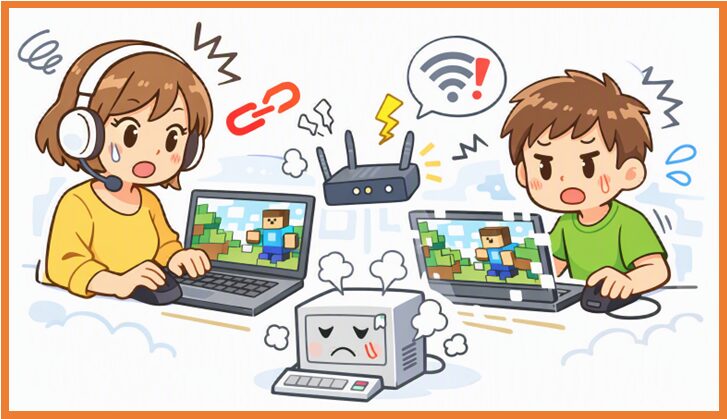
実は、低スペックPCでも “軽量化のツボ” を押さえるだけで、驚くほど快適に遊べるようになります。
しかも、難しい専門知識は必要ありません。
マイクラJava版は、CPU・GPU・RAMの使い方に独特のクセがあります、そのクセをほどいてくことで、あなたのPCでも “軽いプレイ感” を手に入れられます。
この記事では、
✅低スペックPCでも快適になる“軽量化の本質”
✅他サイトが触れていない新しい視点
✅親子プレイで起きがちなトラブルの回避方法
✅そして、PCに負荷をかけない“軽いサーバー環境”の作り方
を、やさしく丁寧に解説します。
読み終えるころには、
「もう重さで悩まなくていいんだ」
「これなら子どもと安心して遊べる」
そんな“ほっとするプレイ環境”が手に入ります。
あなたのPCに合わせた“軽さの最適解”を、いっしょに見つけていきましょう。
こんにちは、当サイトにお越しいただきありがとうございます。
管理者の「にゃすけ」と申します。
少しパソコンに詳しいってだけの、至って普通のおじさん会社員「にゃすけ」です。
初心者さんにパソコンの使い方を教えたり、便利ツールを紹介したりと、会社でもプライベートでも便利屋さん的な存在として重宝されています。
そんな「にゃすけ」の日常生活で起こった困りごとや、ちょっと気になるあれこれについて少しだけ深掘りして発信しています。
主にパソコン、ガジェット系、ゲーム(マイクラ)など。
気になるコンテンツがございましたら、どうぞお気軽にご覧ください。
低スペックPCでもJava版は遊べる?まずは「重くなる理由」を理解する

パソコンのスペックが低くて
「Java版って重い…」
「子どもが遊ぶとすぐカクつく…」
と感じたことはありませんか。
でも、これは“あなたのPCが悪い”わけではなく、Java版の仕組みそのものが少しだけ複雑なだけなのかもしれません。
まずは、
・Java版がなぜ重く感じやすいのか
・統合版との違いはどこにあるのか
・よくある誤解(グラボがあれば軽くなる?)
この3つをやさしく整理していきます。 まずここを理解しておくと、後半の「軽量化設定」がスッと頭に入ってきます。
それでは順番に見ていきましょう。
Java版が“重い”と言われる本当の理由
.png)
まず最初に知っておきたいのは、Java版は「CPUに負荷が集中しやすい」ゲームだということです。 「グラボが弱いから重いんだ」と思われがちですが、実はそれだけではありません。
Java版は、ゲームの処理の多くを CPU(パソコンの頭脳) が担当しています。
たとえば、
・ブロックの計算
・モブの動き
・ワールドの読み込み
・影や光の処理
など、細かい計算が大量に発生します。
さらに、Java版は「描画処理」が多く、同じ景色でも統合版より“情報量が多い” ため、PCにかかる負荷が大きくなりがちです。
その結果、
[カクつく・ワールド読み込みが遅い・マルチプレイで重くなる]
といった症状が出やすくなります。
つまり、Java版が重いのは「PCが弱いから」ではなく、 Java版の仕組みが“CPUに仕事をさせすぎる”からなんですね。
| 項目 | 重要度 | 理由 |
|---|---|---|
| CPU | 50% | ワールド生成、レッドストーン、Mob AI、チャンク処理などの大半を担当。特にシングルスレッド性能が重要。 |
| RAM | 25% | Javaのヒープ領域。MODや大量チャンク読み込みで重要。割り当て不足はカクつきの原因。 |
| GPU | 20% | 描画担当。バニラでは比較的負荷が軽いが、高解像度・シェーダー利用時は重要度が大きく上がる。 |
| ストレージ | 5% | 起動時間、ワールド読み込み、チャンク保存速度に影響。ゲーム中のFPSにはほぼ影響しない。 |
統合版との違いを親子向けにやさしく比較

「Java版は重いのに、統合版は軽いのはなぜ?」
これは親子で遊んでいてもよく出てくる疑問です。
ここでは、難しい専門用語を使わずに、違いを整理します。
統合版(Switch・スマホ・Windows版など)は、
“軽く動くように最初から最適化されている” のが大きな特徴です。
たとえば、
統合版は
・「GPU(グラフィックボード)」をうまく使って処理を分散
・Java版より描画情報が少なく、負荷が軽い
・モブの処理やワールド生成が簡略化されている
そのため、 統合版は低スペックPCでも比較的サクサク動く ように作られています。
一方、Java版は自由度が高く、MODも入れられるため、 そのぶん処理が重くなりやすいという特徴があります。
親子で遊ぶときに「Switchは軽いのに、PCのJava版は重い…」と感じるのは、 この“設計の違い”が理由なんですね。
よくある誤解「グラボがあれば軽くなる?」を整理

ネットなどで見ると、「グラボを付ければJava版は軽くなる!」 という回答をよく見かけます。
でも、これは半分正解で、半分は誤解なんです。
確かに、グラボ(GPU)が強ければ、
・影MOD
・高解像度リソースパック
・高い描画距離
などを使ったときに効果を発揮します。
しかし、Java版の重さの原因は CPU負荷が大きいこと が中心です。
つまり、CPUが弱いままだと、「グラボを強くしても劇的に軽くなるわけではない」 ことが多いのです。
よくある誤解
× グラボが強ければJava版は軽くなる
○ CPUが弱いと、グラボを強くしても効果が出にくい
もちろん、グラボがあると快適になる場面もありますが、 「グラボ=万能」ではありません。
Java版を軽くするには、 CPU・GPU・RAMのバランス がとても大事なんですね。
もし「統合版とJava版って何が違うの?」
という疑問がある場合は、こちらの記事で 初心者向けにやさしく比較 しています。
今回の内容とあわせて読むと理解がぐっと深まります。
👉 マイクラ初心者が迷いがち統合版とJava版の違いとおすすめの選び方

CPUの基礎をやさしく解説|“クロック数より大事なこと”がある

「CPUってよく聞くけれど、結局どこを見ればいいの?」
低スペックPCでマイクラJava版を遊ぶとき、ここを理解しておくと“重さの原因”がとても分かりやすくなります。
実は、CPUは「数字が高ければ速い」という単純なものではありません。
クロック数よりも、“どのくらい効率よく処理できるか” が大事なんです。
ここでは、
・シングルコア性能の意味
・中古PCで避けたいCPU・選んでもOKなCPU
・CPU負荷を減らす設定
この3つをやさしく整理していきます。
低スペックPCでも意識したい“シングルコア性能”とは?

マイクラJava版は「CPUの性能が大事」とよく言われますが、
その中でも特に重要なのが “シングルコア性能” です。
これは、ひとつの作業をどれだけ速く処理できるかを示す力です。
CPUには「コア」という作業部屋のようなものがあり、その部屋が多いほど同時にたくさんの作業ができます。
しかし、マイクラJava版は 複数の部屋(コア)をうまく使い切れない という特徴があります。
つまり、
コアの数が多い=必ずしも速いではない
ひとつのコアがどれだけ速いか(シングルコア性能)が重要 ということです。
たとえば、 同じ「4コア」のCPUでも、
A:1つのコアが速い
B:1つのコアが遅い
なら、マイクラでは Aのほうが圧倒的に軽く動きます。
低スペックPCでも、 シングルコア性能が高ければJava版は意外と快適に動くことがあります。
中古PCで避けたいCPU・選んでもOKなCPU(ロングテール対策)

中古PCを選ぶとき、CPUの型番で迷う方はとても多いです。
ここでは、マイクラJava版を遊ぶうえで
「避けたいCPU」と「選んでもOKなCPU」をやさしく整理します。
中古PCのCPUは、世代によって性能差が大きく、型番だけでは判断しにくいのが難しいところです。
以下は、マイクラJava版の軽量設定で遊ぶときの目安です。
■ 避けたいCPU
Celeron(特にNシリーズ)
例:Celeron N3350 / N4000
→「マイクラ カクつく」「マイクラ 起動しない」などの相談が多い
Pentium(古い世代)
例:Pentium 3556U
→シングルコア性能が低く、読み込みが遅い
Core i3 第3〜4世代
例:i3-3217U / i3-4010U
→「i3 4世代 マイクラ 動く?」という質問が多いが、Java版は厳しい
■ 選んでもOKなCPU(軽量設定なら十分)
Core i5 第6世代以降
例:i5-6200U / i5-7200U
→中古PCでもコスパが良く、Java版が動く
Core i7 第4世代以降
例:i7-4600U
→古くてもシングルコア性能が高め
Ryzen 3 / Ryzen 5(初代でもOK)
例:Ryzen 3 2200U
→内蔵GPU(Vega)が強く、軽量化MODと相性が良い
中古PCを選ぶときは、「型番」よりも「世代」と「シングルコア性能」を見るのがポイントです。
CPU負荷を減らす設定

CPUが弱いPCでも、設定を少し変えるだけで驚くほど軽くなることがあります。
CPU負荷をイメージしやすいように、
「箱の中に処理が詰まっていく図」 を想像してみてください。
CPUの箱が小さい(低スペック)
マイクラの処理が多い(Java版)
箱がすぐいっぱいになる(カクつく)
このイメージをもとに、負荷を減らす設定を紹介します。
CPUの箱.jpg)
ここでは、CPUの負荷を減らすための“やさしい設定方法”を紹介します。
■ CPU負荷を減らす設定(初心者向け)
・描画距離を10以下にする →CPUの処理量が大幅に減る
・雲・樹木の揺れ・アニメーションをOFF →細かい処理が減る
・チャンク更新を「低」にする →ワールド読み込みの負荷が軽くなる
・軽量化MODを入れる →CPUの処理効率が改善される
GPUの基礎|“グラボなしでも遊べる”は本当?

「Java版は“グラボ必須”って聞いたけど、うちのPCには付いていない…」
そんな不安を持つ初心者さんはとても多いです。
でも実は、高性能のグラボ(GPU)が付いてなくてもJava版は遊べる場合があります。
大事なのは
「どんな内蔵GPU(iGPU)なのか」
「どんな設定で遊ぶのか」
というポイントです。
ここでは、
・内蔵GPUでも動く条件
・軽量化MODとGPUの相性
・GPUが弱いPCでやってはいけない設定
この3つを整理していきます。
内蔵GPU(iGPU)でも動く条件
でも動く条件.png)
「グラボがないPCでもJava版は動くの?」 これは多くの方が気になるポイントです。
結論から言うと、条件を満たせば内蔵GPUでも十分遊べます。
内蔵GPU(iGPU)は、CPUに内蔵されている“簡易グラフィック機能”のことです。
最近のPCでは、この内蔵GPUがかなり性能アップしており、軽量化設定をすればJava版も問題なく動くことがあります。
内蔵GPUで動きやすい例
Intel UHD 620 / 630
→「Intel UHD 620 マイクラ 重い?」という相談が多いが、軽量設定ならOK
Intel Irisシリーズ
→UHDより少し強く、Java版と相性が良い
Ryzen Vegaシリーズ
→内蔵GPUの中ではトップクラスの性能で、軽量化MODと相性抜群
Windowsの場合
1.画面左下の「スタート」ボタンを右クリック
2.「タスクマネージャー」を開く
3.上部の「パフォーマンス」タブを選択
4.左側の一覧から「GPU」をクリック
ここに表示される「GPU名」が、あなたのPCの内蔵GPU(iGPU)です。
例:Intel UHD Graphics 620、AMD Radeon Vega 8 など。
.png)
内蔵GPUで、できるだけ軽く動かすための条件
・描画距離を10以下にする
・影MODを使わない
・リソースパックを標準(16×16)にする
・Sodiumなどの軽量化MODを入れる
つまり、
「グラボなし=Java版は遊べない」ではなく、GPU性能+設定次第で十分遊べるということです。
軽量化MODとGPUの相性(OptiFine・Sodium)
.png)
GPUが弱いPCでも、軽量化MODを使うと驚くほど快適になることがあります。
ここでは、代表的な軽量化MODとGPUの相性をやさしく解説します。
Java版はMODによって動作が大きく変わるゲームです。
特に、軽量化MODはGPUの負荷を減らす効果が高いため、弱いPCほど恩恵があります。
代表的な軽量化MOD
OptiFine(オプティファイン)
→古くからある軽量化MOD。
影MODも使えるが、GPUが弱いPCでは影は非推奨
Sodium(ソディウム)
→最新の軽量化MODで、GPU負荷を大幅に軽減
→「Sodium マイクラ 軽くなる?」という検索が増えている
Lithium / Starlight
→CPU・GPUの処理効率を改善する補助MOD
GPUが弱いPCほど、 Sodium+Lithium+Starlightの組み合わせが最強です。
この組み合わせは、
・描画処理が軽くなる
・ワールド読み込みが速くなる
・カクつきが減る
といった効果があり、 内蔵GPUでもJava版が快適になるケースが多いです。
GPUが弱いPCでやってはいけない設定

GPUが弱いPCでは、設定を間違えると一気に重くなります。
ここでは「やってはいけない設定」を先に知っておくことで、ムダなトラブルを防ぎます。
GPUが弱いPCで特に避けたい設定は以下の3つです。
■ ① 影MOD(Shaders)を使う
影MODは見た目がとても綺麗になりますが、GPUへの負荷が極端に高いため、内蔵GPUではほとんどまともに動きません。
よくある症状
・画面が真っ黒になる
・FPSが1〜5まで落ちる
・ワールドが読み込まれない
影MODは「グラボが強いPC専用」と考えてOKです。
■ ② 描画距離を20以上にする
描画距離は、GPUとCPUの両方に負荷がかかります。
弱いPCでは 10以下 が目安です。
描画距離を上げすぎると
・カクつく
・チャンク読み込みが遅い
・マルチプレイで落ちる
といった症状が出やすくなります。
■ ③ 高解像度リソースパックを使う(64×64以上)
リソースパックはGPUのメモリを大量に使います。
内蔵GPUでは 16×16(標準) が最も安定します。
GPUが弱いPCでは、「見た目より安定性」を優先することが大切です。
そのうえで軽量化MODを使えば、十分快適に遊べます。
RAM(メモリ)の基礎|“割り当てすぎると逆に重くなる”理由
の基礎|割り当てすぎると逆に重くなる理由.png)
「メモリは多いほど良い」と思われがちですが、マイクラJava版では少し事情が違います。
実は、メモリをたくさん割り当てるほど逆に重くなることがあるんです。
これは、Java版の仕組みが“メモリの使い方にクセがある”ため。
まずは、
・Java版がなぜメモリを多く使うのか
・メモリ不足で起きる症状
・最適なメモリ割り当ての考え方
この3つをやさしく整理していきます。
Java版はなぜメモリを多く使うのか

Java版は「メモリをたくさん使うゲーム」と言われます。
でも、なぜそんなに必要なのか? その理由をやさしく説明します。
マイクラJava版は、 “Java”という仕組みの上で動くゲームです。
このJavaは、
・ワールドのデータ
・モブの情報
・ブロックの状態
・プレイヤーの動き
などをメモリ上にどんどんため込んで処理します。
Java版は 「メモリを作業机として使うゲーム」 と考えると分かりやすいです。
作業机(メモリ)が狭いと
・机の上が散らかる
・必要なものが探しにくい
・作業が遅くなる
という状態になります。
そのため、Java版は 統合版よりもメモリを多く必要とするという特徴があるんですね。
メモリ不足で起きる症状

メモリが足りなくなると、マイクラはさまざまな不具合を起こします。
ここでは、実際によくある症状をまとめました。
メモリ不足で起きる代表的な症状は以下のとおりです。
■ ① ゲームが突然落ちる(クラッシュ)
「マイクラ メモリ不足 落ちる」 という症状です。
メモリが足りないと、 Javaが「もう無理!」となりゲームが強制終了します。
■ ② チャンク読み込みが極端に遅くなる
ワールドがスカスカのまま進めない、地面が抜けるように見える、という状態が起きます。
■ ③ カクつき(FPS低下)が頻発する
メモリが足りないと、必要なデータを読み込むのに時間がかかり、動きがガタガタになります。
■ ④ マルチプレイで特に重くなる
マルチは読み込む情報が増えるため、メモリ不足が一気に表面化します。
メモリ不足は、「PCが古いから」ではなく「設定が合っていない」ことが原因のことも多いです。
最適なメモリ割り当て

「メモリはより多く割り当てればいい」と考えがちですが、実は 多すぎると逆に重くなることがあります。 ここでは、最適なメモリ割り当てを“水槽の図”でイメージしながら解説します。
メモリの割り当ては、「作業台で書類を片付けるイメージ」で考えると分かりやすいです。
■ 作業机(メモリ)に書類(データ)がたくさんあるイメージ
作業机が小さすぎる → すぐいっぱいになって崩れる(クラッシュ)
作業机が大きすぎる → 書類広がりすぎて作業が遅くなる(処理が重くなる)
つまり、 ちょうど良い量を置くのが一番効率が良いということです。
メモリの流れ.jpg)
■ 最適な割り当ての目安
8GBのPC → 2GB〜3GB
16GBのPC → 4GB〜6GB
32GBのPC → 6GB〜8GB
これ以上割り当てると、 Javaがメモリ管理に時間を使いすぎて逆に重くなることがあります。
メモリは「多ければ良い」ではなく、 “適量が一番軽くなる”ということを覚えておくと、 Java版の設定がとても楽になります。
低スペックPC向けの“軽量化設定”完全ガイド

「PCが古いから、Java版はもう遊べないのかな…」
そんな心配をしている方はとても多いです。
でも実は、設定を少し変えるだけで“びっくりするほど軽くなる”ことがあります。
しかも、難しい操作はほとんどありません。
ここでは、
・PCの癖に合わせた描画距離の決め方
・体感が大きく変わる軽量化ポイント
・軽量化MODのおすすめ組み合わせ
・Java版を“軽くするプリセット”の作り方
この4つをやさしく解説します。
今日からすぐに使える内容なので、ぜひ試してみてください。
描画距離は「数字」より“PCの癖”で決める

描画距離は「数字を下げれば軽くなる」と思われがちですが、実は PCごとに“得意な距離”が違うことがあります。
ここでは、その“癖”を見つける方法を紹介します。
描画距離は「CPU、GPU、メモリ」の3つに負荷がかかるため、PCによって最適な値が変わります。
たとえば、
描画距離8 → カクつく
描画距離10 → なぜか安定する というPCもあります。
これは、PC内部の処理のタイミング(癖)が描画距離と噛み合うかどうかで変わるためです。
■ PCの癖を見つける方法(初心者向け)
1.描画距離を6に設定
2.その後、1ずつ上げていく(7 → 8 → 9 → 10…)
3.一番カクつきが少ない数字を“基準値”にする
■ 目安
内蔵GPU → 6〜10
低スペックPC → 8〜12
中スペックPC → 12〜16
「数字を下げればいい」ではなく、 “PCが一番気持ちよく動く距離”を探すのがポイントです。
アニメーションOFF・雲OFFなど“体感が変わる”設定

描画距離ほど有名ではありませんが、 “体感がガラッと変わる”軽量化ポイントがあります。
しかも、ほとんどがワンクリックで設定できます。
Java版は、細かいアニメーションが多く、これらがCPUやGPUに地味な負荷をかけています。
以下の設定をOFFにするだけで、低スペックPCでも驚くほど軽くなることがあります。
■ 体感が変わる軽量化設定
・雲:OFF → 雲は意外と負荷が高い
・樹木の揺れ:OFF → アニメーション処理が減る
・パーティクル(粒子):最小 → 戦闘時のカクつきが減る
・アニメーション:不要なものをOFF → 水・炎・煙などの動きを軽減
・スムースライティング:OFF → 光の処理が軽くなる
■ 特に効果が大きい場面
・洞窟の中
・雨や雪が降っているとき
・モブが多い場所
・マルチプレイ時
「見た目は少しシンプルになるけど、遊びやすさは大幅アップ」
という設定ばかりなので、ぜひ試してみてください。
軽量化MODのおすすめ組み合わせ

PCが弱いほど、軽量化MODの効果は大きくなります。 ここでは、特に相性が良い“鉄板の組み合わせ”を紹介します。
Java版はMODによって動作が大きく変わるゲームです。 中でも、軽量化MODは CPU・GPUの負荷を大幅に減らすため、 低スペックPCほど恩恵があります。
■ おすすめの組み合わせ(最強セット)
●Sodium(描画処理を軽くする)
◆ Sodium(ソディウム)
●Lithium(ゲーム内部の処理を効率化)
◆ Lithium(リチウム)
●Starlight(チャンク読み込みを高速化)
◆ Starlight(スターライト)
この3つを入れると、
・FPSが安定する
・チャンク読み込みが速くなる
・カクつきが減る
・内蔵GPUでも快適になる
といった効果が期待できます。
■ よくある質問 「OptiFineは使わないの?」
→ OptiFineは影MODと相性が良いですが、 軽量化だけならSodiumのほうが効果が大きいです。
軽量化MODは、 “弱いPCほど効果が出る”ので、ぜひ試してみてください。
「影MODもやってみたい」
という方はOptiFineのインストール手順を詳しく解説した以下の記事が参考になります。
👉 マイクラMOD導入【初心者向け】OptiFineをインストールしよう
Java版の“軽量化プリセット”を作る方法

ここでは、他ではほとんど触れていない “軽量化プリセット”という新しい考え方を紹介します。
これを作っておくと、どんなPCでも安定して遊べるようになります。
軽量化プリセットとは、「自分のPCに合った軽量化設定をひとまとめにしたもの」です。
毎回設定を変えるのではなく、 “PCの癖に合わせた最適セット”を作っておくことで、 いろんなワールドで安定して遊べるようになります。
■ 軽量化プリセットの作り方(初心者向け)
① 描画距離の基準値を決める
→ 先ほどの「PCの癖」で見つけた数字を使う
② 体感が変わる設定をまとめてOFFにする
→ 雲・アニメーション・パーティクルなど
③ 軽量化MODを入れる
→ Sodium+Lithium+Starlight
④ メモリ割り当てを適量にする
→ 8GBのPCなら2〜3GB
⑤ 設定を“プリセット名”として保存する
→ 例:「低スペック用」「マルチ用」「建築用」など
■ プリセットのメリット
☑ワールドごとに設定を変えなくていい
☑子どもが設定を触ってもすぐ戻せる
☑PCの癖に合わせた“最適な軽さ”を維持できる
軽量化プリセットは、 「Java版を軽くする新しい習慣」としてとてもおすすめです。
低スペックPCでやりがちなNG設定
「軽くしたいのに、なぜか逆に重くなってしまう…」 そんなときは、
知らないうちに “低スペックPCと相性の悪い設定” を使ってしまっていることがあります。
ここでは、特に多い3つのNG設定を整理します。
どれも「やってしまいがち」なものなので、チェックしておくだけで安定度がグッと上がります。
影MODを入れてしまう

見た目がとても綺麗になる影MOD。
ですが、低スペックPCでは ほぼ確実に重くなる原因 になります。
影MOD(Shaders)は、
・光の反射
・影の揺れ
・水面の反射
・空気感の表現
など、非常に高度な描画処理を行います。
この処理は GPU(グラボ)に強烈な負荷 をかけるため、 内蔵GPUや弱いグラボではほぼ動きません。
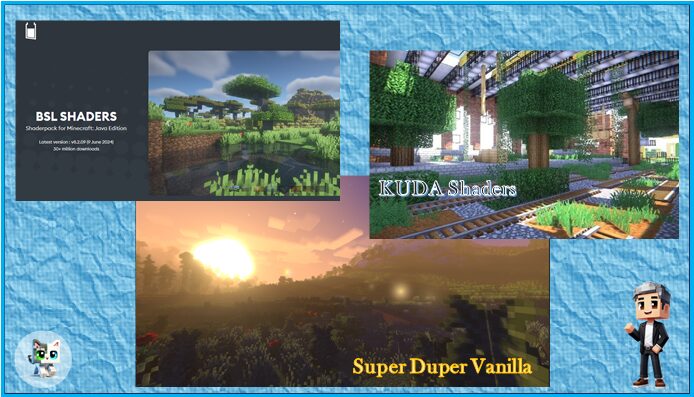
よくある症状
✖ 画面が真っ黒になる
✖ FPSが1〜5まで落ちる
✖ ワールドが読み込まれない
✖ マルチプレイで即落ちる
影MODは「高性能PC専用」と考えていいかもしれません。
低スペックPCでは、影MODは入れないのが安定のコツです。
リソースパックを高解像度にする

「もっと綺麗なテクスチャで遊びたい!」 そう思って高解像度リソースパックを入れる方は多いですが、 低スペックPCでは これが重さの原因になることが非常に多いです。
リソースパックは、 ブロックやアイテムの画像データを読み込むため、 GPUのメモリ(VRAM)を大量に使います。
特に以下のような高解像度パックは危険です。
64×64
128×128
256×256
内蔵GPUでは、16×16(標準)以外はほぼ非推奨です。
高解像度パックで起きる症状
・チャンク読み込みが遅い
・カクつきが頻発する
・マルチで落ちる
・メモリ不足エラーが出る
「見た目より安定性」を優先することで、低スペックPCでも快適に遊べるようになります。
マルチサーバーで描画距離を上げすぎる

マルチプレイでは「描画距離を上げたい」と思いがちですが、
低スペックPCでは 描画距離の上げすぎが最大のNGポイント になります。
描画距離は、CPU、GPU、メモリ のすべてに負荷がかかる設定です。
特にマルチサーバーでは、
サーバー側の描画距離+自分のPCの描画距離 の両方が影響するため、負荷が倍増します。
描画距離を上げすぎると
・チャンク読み込みが遅い
・カクつきが増える
・サーバーから落ちる
・他のプレイヤーにも影響が出る
という状態になりやすいです。
■ マルチでの描画距離の目安
低スペックPC → 6〜10
内蔵GPU → 8〜12
中スペックPC → 12〜16
■ 親子プレイで特に注意
子どもが描画距離を上げてしまうと、親のPCまで重くなることがあります。
そのため、描画距離は“低め”がマルチの安定のコツです。
軽いサーバー環境を作りたいなら
ConoHa for GAMEの “マイクラ専用サーバー” が親子でも簡単
👉 ConoHa for GAMEでマイクラ専用サーバーを立てる方法|初心者・親子向けにわかりやすく解説


ConoHa公式サイト お申込みはこちら
⇓ ⇓ ⇓
【ConoHa for GAME】マルチプレイがかんたんにすぐ遊べるゲームサーバー
親子で遊ぶなら“サーバーの軽さ”が最重要
親子でマイクラJava版を遊んでいると、
「なんで急に重くなるの?」
「さっきまで普通に遊べてたのに…」
という場面がよくあります。
実はこれ、PCの性能だけが原因ではありません。
“どこでマイクラを動かしているか” がとても大事なんです。
ローカルマルチ(親のPCをホストにする方法)は、PCに負荷が集中しやすく、低スペックPCでは特に重くなりがちです。
ここでは、
・ローカルマルチが重くなる理由
・子どもが遊ぶときに起きやすいトラブル
・軽いサーバーを使うメリット
この3つをやさしく解説します。
親子プレイのストレスを減らすヒントになるはずです。
ローカルマルチが重くなる理由

まず知っておきたいのは、
ローカルマルチは ホストのPCに多くの負荷が集中する という仕組みです。
これが、低スペックPCで重くなる最大の理由です。
ローカルマルチ(LAN接続)は、
ホストのPCが「サーバー」と「自分のゲーム」の両方を同時に処理します。
つまり、
ホストPC:サーバー処理+自分の画面の描画
参加者のPC:自分の画面の描画だけ
という状態になります。
ホストのPCは、
・ワールドの生成
・モブの動き
・チャンク読み込み
・参加者の動きの同期
・自分の画面の描画
これらを全部まとめて処理するため、 低スペックPCでは一気に負荷が跳ね上がります。
その結果、
・カクつく
・ワールドが読み込まれない
・マルチプレイが不安定になる
という症状が出やすくなります。
家庭内で遊ぶローカルマルチはPC負荷が重くなりやすいということを知っておきましょう。
遊ぶときに起きがちなトラブル「マイクラのマルチが突然落ちる」)

親子で遊んでいると、参加者である子どものPCだけ突然落ちるというようなトラブルがよく起きます。 その原因は、実はローカルマルチ特有の負荷にあります。
親PC(ホスト)子供PC(参加者)という環境のローカルマルチプレイで、起きやすいトラブルは以下のとおりです。
■ ① 子ども(参加者)のPCが突然落ちる
ローカルマルチでは、親(ホスト)PCの負荷が高くなると 通信が不安定 になり、参加者のPCが突然落ちることがあります。
「マイクラ マルチ 突然落ちる」 という症状は、これが原因のことが多いです。
■ ② チャンクが読み込まれない
参加者が遠くへ移動すると、ホストPCが大量のチャンクを読み込む必要があり、処理が追いつかなくなることがあります。
■ ③ モブがカクつく・止まる
親PCの負荷が限界に近づくと、モブの動きが止まったり、ワープしたりします。
■ ④ 子ども側だけ極端に重くなる
親PCの負荷が高いと、 子どものPCとの通信も遅れ、子ども側だけ重くなることがあります。
これらは、 ローカルマルチの仕組み上どうしても起きやすいトラブルです。
軽いサーバーを使うメリット

最後に、親子プレイで一番おすすめしたいのが “軽いサーバーを使う” という方法です。
これだけで、親のPCが一気に軽くなります。
軽いサーバー(外部の専用サーバー)を使うと、
親PCが「サーバー処理」をしなくてよくなります。
つまり、
●親PC:自分の画面の描画だけ
●子どもPC:自分の画面の描画だけ
●サーバー:ワールド生成・モブ処理・チャンク管理
という役割分担になります。
■ 軽いサーバーを使うメリット
☑親のPCが重くならない
☑子どものPCが突然落ちにくい
☑チャンク読み込みが安定する
☑モブの動きが滑らかになる
☑マルチプレイが快適になる
☑PCスペックに左右されにくい
■ 特に親子プレイで効果が大きい理由
子どもは自由に遠くまで走り回ることが多いため、チャンク読み込みが増えやすいですが、サーバー側で処理してくれるため 親PCの負荷が激減します。
「ConoHa for GAMEなら、親のPCが低スペックでも子どもと快適に遊べる」
👉 ConoHa for GAMEでマイクラ専用サーバーを立てる方法|初心者・親子向けにわかりやすく解説
ConoHa公式サイト お申込みはこちら
⇓ ⇓ ⇓
【ConoHa for GAME】マルチプレイがかんたんにすぐ遊べるゲームサーバー

ConoHa for GAMEで“軽いマイクラ環境”を作る

親子でマイクラJava版を遊ぶとき、
「ローカルマルチだと重い…」
「親のPCがすぐカクつく…」
「突然落ちる」
という悩みは本当に多いです。

実際に我が家も、このような症状でだいぶ悩まされました。
そんなときに役立つのが “外部サーバーを使う” という方法。
中でも ConoHa for GAME は、初心者でも迷わず使えるように設計されていて、親子プレイとの相性がとても良いサービスです。
三角構造の図.jpg)
ここでは、
✅サーバーを借りる
✅テンプレートを選ぶ
✅起動して接続する
という流れを、やさしく紹介します。
難しい操作はほとんどないので、安心して読み進められます。
① サーバーを借りる

まず最初のステップは「サーバーを借りる」こと。
といっても、難しい登録作業はありません。
メールアドレスがあれば、すぐに始められます。
ConoHa for GAME の登録はとてもシンプルです。
■ 登録の流れ(初心者向け)
1.ConoHa for GAME の公式ページを開く(ConoHa公式サイト👇)
2.メールアドレスを入力
3.認証コードを受け取る
4.パスワードを設定する
5.プランを選ぶ(マイクラ専用プランあり)
6.その他、お客様情報を入力、電話またはSMS認証を行い、支払い方法を登録して申し込み完了
ConoHa公式サイト お申込みはこちら
⇓ ⇓ ⇓
【ConoHa for GAME】マルチプレイがかんたんにすぐ遊べるゲームサーバー

■ 親子プレイに向いている理由
☑登録が簡単で迷わない
☑マイクラ専用プランがあるので設定がラク
☑料金がわかりやすい
☑PCスペックに関係なく軽い環境が作れる
② テンプレート選択(Java版・MOD・バニラ)
.png)
サーバーを借りたら、次は「テンプレート選択」です。
ここが ConoHa for GAME の一番便利なポイント、 難しい設定をしなくても、ワンクリックでマイクラ環境が完成します。
ConoHa for GAME には、 マイクラ専用のテンプレートがあらかじめ用意されています。
■ 選べるテンプレート
Java版(バニラ) → 普通のマイクラを遊びたい人向け
Java版(MOD入り) → Forge や Fabric を使いたい人向け
統合版(Bedrock) → Switch・スマホと遊びたい人向け
■ テンプレートを使うメリット
・自分でサーバー設定をしなくていい
・MOD環境も自動で構築される
・初心者でも迷わない
・親子で遊ぶときにトラブルが減る

③ サーバー起動 → マイクラから接続

テンプレートを選んだら、いよいよサーバーを起動します。
ここまで来れば、あとはPCでマイクラから接続するだけ。
親子でも迷わず進められる、とてもシンプルな流れです。
サーバー起動は、ボタンを押すだけで完了します。
■ サーバー起動の流れ
1.ConoHaの管理画面で「起動」をクリック
2.数十秒ほど待つ
3.サーバーのIPアドレスが表示される
4.マイクラを開き「マルチプレイ」→「サーバー追加」
5.IPアドレスを入力して接続する
■ 親子プレイでのメリット
・親PCが軽くなる
・子どものPCが突然落ちにくい
・チャンク読み込みが安定する
・モブの動きが滑らかになる
・ローカルマルチより圧倒的に快適
【ConoHa for GAME】マルチプレイがかんたんにすぐ遊べるゲームサーバー

まとめ|低スペックPCでも“軽い設定+軽いサーバー”で快適に遊べる

低スペックPCでも、
「設定の工夫」と「軽いサーバー」を組み合わせることで、Java版を驚くほど快適に遊べるようになります。
ここでは、この記事全体のポイントを振り返りながら、親子で安心して遊べる環境づくりのコツ、そして次に読むべきおすすめ記事をご紹介します。
この記事で紹介した軽量化ポイントの総まとめ

まずは、この記事で紹介した“軽くするためのポイント”を 一度まとめて整理しておきましょう。
これだけ押さえておけば、低スペックPCでも十分快適に遊べます。
■ CPUまわりのポイント
☑シングルコア性能が大事
☑中古PCは「世代」をチェック
☑CPU負荷を減らす設定(描画距離・アニメーションOFF)
■ GPUまわりのポイント
✅内蔵GPUでも軽量化設定で動く
✅高解像度リソースパックはNG
✅影MODは低スペックPCでは使わない
■ メモリまわりのポイント
☑メモリは“適量”が一番軽い
☑メモリ不足はクラッシュの原因
■ 軽量化設定のポイント
✅描画距離は“PCの癖”で決める
✅雲・アニメーションOFFで体感が変わる
✅Sodium+Lithium+Starlightの組み合わせが最強
■ 親子プレイのポイント
☑ローカルマルチは親PCに負荷が集中
☑子ども側だけ突然落ちることがある
☑外部サーバーを使うと安定する
■ ConoHa for GAME のメリット
💡マイクラ専用テンプレートで迷わない
💡親PCが軽くなる
💡子どもが遠くへ走っても落ちにくい
💡MOD環境もワンクリックで構築できる
親子で安心して遊べる環境づくりのコツ

親子で遊ぶときは、「軽さ」だけでなく「安定性」もとても大切です。
ここでは、家庭でできる“安心して遊べる環境づくり”のコツをまとめました。
■ ① 子どもが設定を触っても戻せるようにする
→ 軽量化プリセットを作っておくと安心
■ ② ローカルマルチより外部サーバーを使う
→ 親PCが重くならず、子ども側の突然落ちが減る
■ ③ PCのスペックに合わせて描画距離を調整する
→ 数字ではなく“PCの癖”で決めるのがコツ
■ ④ MODは必要なものだけ入れる
→ MODが多いほど負荷が増えるため、軽量化MOD中心にする
■ ⑤ メモリ割り当ては適量にする
→ 多すぎると逆に重くなるため注意
親子で遊ぶときは、 「軽い設定+軽いサーバー」 この組み合わせが最も安定します。
次のおすすめ記事

さらに快適な環境を作りたい方や、親子でマイクラをもっと楽しみたい方に向けて!次に読むと理解が深まる記事をご紹介します。
■ マイクラ専用サーバーを立てたい方へ
外部サーバーを使うと、親PCが軽くなり、マルチが安定します
👉 ConoHa for GAMEでマイクラ専用サーバーを立てる方法|初心者・親子向けにわかりやすく解説
■ 統合版とJava版の違いを知りたい方へ
👉 マイクラ初心者が迷いがち統合版とJava版の違いとおすすめの選び方
低スペックPCでも、
「CPU・GPU・RAMの基礎を理解すること」
そして
「軽量化設定+軽いサーバーを使うこと」
この2つを押さえておけば、Java版は十分快適に遊べます。
特に親子プレイでは、 ローカルマルチより 外部サーバー(ConoHa for GAME) を使うことで、 親PCが重くならず、子ども側の突然落ちも大幅に減ります。
設定の工夫と環境づくりで、 マイクラはもっと楽しく、もっと快適になります。
◆ おわりに
ここまで読んでいただき、本当にありがとうございます。
親子でマイクラを楽しみたいという気持ちに寄り添いながら、少しでもお役に立てれば嬉しいです。
もし「もっと快適に遊びたい」「ローカルマルチが重い…」と感じているなら、 ConoHa for GAME のマイクラ専用サーバーは本当におすすめです。
設定が簡単で、親子でも安心して使えるので、 よければ一度チェックしてみてください。
それでは、 あなたとお子さんのマイクラ時間が、もっと楽しく快適になりますように。


コメント