


ConoHa公式サイト お申込みはこちら
⇓ ⇓ ⇓
【ConoHa for GAME】マルチプレイがかんたんにすぐ遊べるゲームサーバー

ConoHa for GAMEでマイクラ専用サーバーを立てる方法
初心者・親子向けにわかりやすく解説
料金・プラン・Realmsとの違いも解説
「子どもや友達と、いつでもマイクラのマルチプレイを楽しみたい」
「Realmsとレンタルサーバーは何が違うの?」
「サーバーの設定は難しくない?」
そんな疑問を持つ方に向けて、
ConoHa for GAMEの特徴、料金プランの選び方、サーバーの立て方を解説します。
「子どもと一緒にマイクラをもっと自由に楽しみたい。でも、サーバーって難しそう…」
そんなふうに感じている方は多くいらしゃいます。
マインクラフトを家族で遊んでいると、
「もっとストレス無く簡単にプレイしたい」
「MODを入れて遊びたい」
「友達も一緒に呼びたい」と思う瞬間がきっとあるはず。
でも、いざ、サーバーを立てるとなると、
「専門知識が必要なのでは?」
「設定が複雑そう」
「パソコンに詳しくないから無理かも」と不安になってしまいますよね。
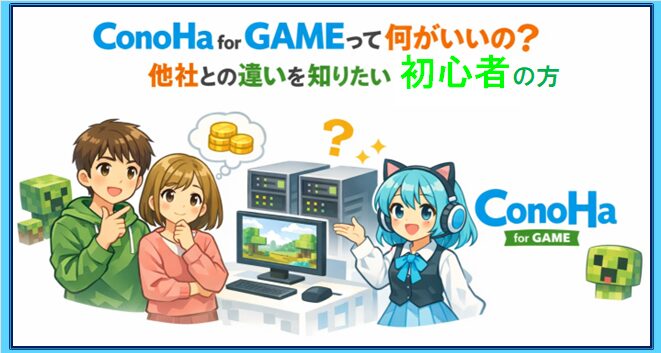
実は、そんな不安をまるごと解決してくれるのが
「ConoHa for GAME」というレンタルサーバーサービスです。
マインクラフト以外でも、さまざまなオンラインゲーム(ARK、RUSTなど)人気のゲーム用のテンプレートが多数用意されています。
難しい設定は一切不要。
たった数クリックで、あなた専用のマイクラサーバーが完成します。
しかも、MODやプラグインにも対応しているので、子どもと一緒に“自分たちだけの世界”を作ることができるんです。
この記事では、パソコン初心者の方や、親子や友だちとマイクラをもっと楽しみたい方に向けて、「ConoHa for GAME」でマイクラ専用サーバーを立てる方法を、画像付きでわかりやすく解説します。
「Realmsとの違いは?」
「何人まで遊べるの?」
「料金はどれくらい?」
といった疑問にも丁寧にお答えしますので、安心して読み進めてくださいね。
家族の時間をもっと楽しく、もっと自由に。
あなたのマイクラワールドを広げる第一歩を、今日から一緒に踏み出してみませんか?
ConoHa for GAMEとは?初心者でも安心なマイクラ専用サーバー

「サーバーって難しそう…」そんな不安を抱える初心者や、親子プレイヤーにこそ使ってほしいのが、「ConoHa for GAME」です。
ゲーム専用に設計されたこのサービスなら、複雑な設定なしで快適なマルチプレイ環境が手に入ります。まずはその特徴をわかりやすく解説します。
レンタルサーバーとVPSの違い

オンラインゲームでサーバーを立てるときによく出てくるのが
「レンタルサーバー」と「VPS(仮想専用サーバー)」という言葉。
どちらもインターネット上に自分専用の空間を持てるサービスですが、仕組みや自由度に違いがあります。
レンタルサーバーは、あらかじめ用意された環境を「間借り」するイメージ。
設定が簡単で初心者向けではありますが、自由にソフトを入れたり細かくカスタマイズするのは難しいかもしれません。
VPS(Virtual Private Server)は、1台の物理サーバーを仮想的に分けて、自分専用のサーバーのように使えるサービス。
自由度が高く、マイクラのMOD導入や細かい設定が可能です。
ConoHa for GAMEは、このVPSの仕組みを使いながら、初心者でも簡単に使えるように設計された特別なサービスです。
つまり、「自由度」と「使いやすさ」のいいとこ取りができるというわけです。
ConoHa for GAMEの特徴(自動構築・MOD対応・24時間稼働)

ConoHa for GAMEは、ゲーム専用に最適化されたVPSサービスです。
特に初心者や親子プレイヤーにとって嬉しいポイントがたくさんあります。
✅ 自動構築機能で迷わない
通常のVPSでは、OSの選択やマイクラのインストールなど、専門的な操作が必要です。でもConoHa for GAMEなら、「マインクラフトを選ぶだけ」でサーバーが自動構築されます。数クリックで完了するので、パソコンに詳しくなくても安心です。
✅ MOD・プラグインに対応
マイクラの魅力のひとつがMODやプラグインによる拡張性。ConoHa for GAMEはForgeやSpigotなどのMOD環境にも対応しており、自由にカスタマイズできます。子どもと一緒に「恐竜MOD」や「家具MOD」などを入れて遊ぶのもいいですね。
✅ 24時間稼働でいつでも遊べる
自宅PCでサーバーを立てると、ホストPCの電源を切ると遊べなくなってしまいます。でもConoHa for GAMEはクラウド上で24時間稼働しているので、いつでもどこでもマルチプレイが可能。友達や家族と時間を合わせやすくなります。
親子プレイにおすすめな理由(安全性・操作性)

ConoHa for GAMEは、親子でマイクラを楽しみたい方にぴったりのサービスです。
その理由を2つの視点からご紹介します。
🛡️ 安全性:知らない人が入ってこない安心感
Realmsや公開サーバーでは、知らない人が入ってきてしまうこともあります。でもConoHa for GAMEで立てたサーバーは完全に自分たち専用。招待した人しか入れないので、子どもが安心して遊べる環境を作ることができます。
🖱️ 操作性:初心者でも迷わない管理画面
ConoHaの管理画面はとてもシンプルで、「スタート」「ストップ」「再起動」などの操作がボタンひとつで簡単です。難しいコマンド操作は不要なので、パソコンに不慣れな親御さんでも安心して使えます。
料金とおすすめプラン

「どのプランを選べばいいの?」「何人まで遊べるの?」そんな疑問に答えるために、ConoHa for GAMEの料金体系とおすすめ構成をわかりやすく紹介します。
親子で遊ぶならどのプランが最適か、コスパ重視で解説します。
料金体系

ConoHa for GAMEの料金・支払い方法を解説!契約前に確認したい注意点
ConoHa for GAMEでマイクラのマルチプレイ用サーバーを利用する場合、まず確認したいのが料金タイプと支払い方法です。
料金の安さだけで選ぶと、思っていたより長く契約することになったり、途中で利用をやめても料金が戻らなかったりする場合があります。
ここでは、初めてマイクラのサーバーを契約する方にも分かりやすいように、料金タイプの違いと支払い方法、契約前に確認しておきたいポイントを解説します。
料金タイプは「長期割引パス」と「時間課金」の2種類
ConoHa for GAMEには、長期間利用する場合に適した「長期割引パス」と、利用時間に応じて料金が発生する「時間課金」があります。
どちらが向いているかは、マイクラを遊ぶ頻度や利用期間によって異なります。
長期割引パス:長く遊ぶ予定がある人向け
長期割引パスは、あらかじめ利用期間を決めて購入する料金タイプです。
契約期間は1か月から最長36か月まで用意されており、一般的に利用期間が長いほど、1か月あたりの料金がお得になります。
長期割引パスが向いている人
・家族や友達と継続的にマイクラを遊びたい
・同じワールドで長期間プレイする予定がある
・毎月のサーバー料金をできるだけ抑えたい
ただし、長期割引パスは利用期間分の料金を一括で前払いする方式です。
月ごとの分割払いには対応しておらず、利用期間中の途中解約もできません。
そのため、初めてサーバーを契約する場合は、利用期間を慎重に決めましょう。
時間課金:短期間だけ試したい人向け
時間課金は、サーバーの利用時間に応じて料金が発生する料金タイプです。
週末だけ友達と遊びたい場合や、まずはサーバーの使い勝手を試したい場合など、短期間の利用に向いています。
時間課金が向いている人
・数日から1週間程度だけ遊びたい
・サーバーの設定や接続方法を試してみたい
・長期契約をする前に利用環境を確認したい
ただし、サーバーを使っていない時間の扱いや料金の計算方法は、契約条件を確認する必要があります。遊ばないときにゲームからログアウトするだけで料金が止まるとは限らないため、注意してください。
また、時間課金には月額上限額が設定されています。
具体的な料金はメモリ容量や契約条件によって異なるため、申し込み前に公式料金表を確認しましょう。
どちらを選べばいい?料金タイプの比較
| 比較項目 | 長期割引パス | 時間課金 |
|---|---|---|
| 主な用途 | 継続的なマルチプレイ | 短期間のお試し利用 |
| 支払い | 利用期間分を一括前払い | 利用時間に応じて課金 |
| 長期利用の費用 | 割安になりやすい | 長期利用では割高になる場合がある |
| 途中解約 | 利用期間中の途中解約は不可 | 長期割引パスとは条件が異なる |
| 向いている人 | 長く遊ぶ予定が決まっている人 | まず試してみたい人 |
どちらを選ぶか迷ったら、まずは「どのくらいの期間、マイクラを遊ぶ予定なのか」を考えてみましょう。
長く遊ぶ予定が決まっているなら長期割引パス、まだ続けるか分からないなら時間課金から検討する方法があります。
🎁 キャンペーン時
キャンペーン時期には「1ヶ月無料」や「1000円クーポン」などの特典もあり クーポンはConoHaの公式などで配布されていることが多いので、申し込み前にチェックしましょう
あなたにはどのプランが向いている?目的別の選び方
ConoHa for GAMEでマイクラのマルチサーバーを契約するときは、料金の安さだけでなく、遊ぶ期間・一緒に遊ぶ人数・MODを導入するかどうかを考えてプランを選ぶことが大切です。
ここでは、初めてマイクラのサーバーを契約する方に向けて、目的別の選び方を紹介します。
利用期間で選ぶなら「長期割引パス」か「時間課金」
まずは、サーバーをどのくらいの期間利用する予定なのかを考えましょう。
| 利用スタイル | おすすめの料金タイプ | 特徴 |
|---|---|---|
| 友達と数日だけ遊びたい | 時間課金 | 短期間の利用に向いている |
| 1か月以上、継続して遊びたい | 長期割引パス | 長期間の利用で料金を抑えやすい |
| いつまで遊ぶか決まっていない | 時間課金から検討 | 利用時間や月額上限を確認して選べる |
| 長期間遊ぶことが決まっている | 長期割引パス | 契約期間に応じた料金で利用できる |
時間課金は、短期間だけサーバーを使いたい場合に検討しやすい料金タイプです。
一方、長期割引パスは、1か月以上の利用を予定している場合に向いています。
ただし、長期割引パスは利用期間分の料金を前払いする方式で、利用期間中の途中解約はできません。契約期間を決める前に、どのくらい遊び続ける予定なのかを考えておきましょう。
サーバーのメモリ容量はどう選ぶ?
料金タイプが決まったら、次はサーバーのメモリ容量を選びます。
マイクラのサーバーは、参加人数だけでなく、ワールドの規模や探索範囲、MOD・プラグインの使用状況などによっても必要なスペックが変わります。
初めて契約する場合は、次の目安を参考にしてください。
| メモリ容量 | 検討したい利用スタイル |
|---|---|
| 2GB | 少人数でのシンプルなマルチプレイを検討している方 |
| 4GB | 友達同士で継続的に遊びたい方や、余裕を持った構成を検討したい方 |
| 8GB以上 | MODの利用や大規模なワールドなど、負荷が高くなる遊び方を予定している方 |
※上記はあくまで選び方の目安です。
必要なメモリ容量は、Java版・統合版の違いや、参加人数、MOD・プラグイン、ワールドの状況などによって異なります。
契約前に、利用予定の環境に必要なスペックを確認してください。
特に、MODをたくさん導入する予定がある場合は、料金の安さだけで最小構成を選ばず、必要なメモリ容量を確認しておくと安心です。
結局、どのプランを選べばいい?
迷った場合は、次のように考えると選びやすくなります。
・まずは少人数で気軽に遊びたい方: 2GBプランを候補にする
・友達と継続的に遊びたい方: 4GBプランを候補にする
・MODなどを導入して本格的に遊びたい方: 8GB以上も含めて検討する
・数日間だけ遊びたい方: 時間課金を検討する
・1か月以上、継続して遊びたい方: 長期割引パスを検討する
もちろん、最適な構成は遊び方によって変わります。
まずは参加人数や導入予定のMODなどを整理し、必要なスペックと料金のバランスを考えて選びましょう。
契約前に公式サイトで最新情報を確認しよう
ConoHa for GAMEの料金やキャンペーン、選択できるプランは変更されることがあります。
契約期間やメモリ容量を決めたら、最後に公式サイトで最新の料金と利用条件を確認してください。
▶ ConoHa for GAMEの料金・プランを確認する
▶ 長期割引パスの詳細を確認する
支払い方法と注意点

ConoHa for GAMEの支払い方法
ConoHa for GAMEの長期割引パスを申し込む際は、基本的にクレジットカード決済、または事前にチャージしたConoHaチャージ残高を利用して支払います。
ConoHaチャージは、あらかじめ入金しておいた残高から利用料金を支払うプリペイド形式です。
支払い方法を選ぶときのポイント
クレジットカード決済: 登録したカードを使って支払いたい人向け
ConoHaチャージ: あらかじめ入金した金額の範囲内で利用したい人向け
なお、ConoHaのアカウントへのチャージ方法と、実際にサーバーの申し込み料金を支払う方法は同じではありません。利用できる決済手段や手数料は、選択する手続きによって異なるため、公式の案内を確認してください。
LINE Payなど、過去に利用できた決済サービスが現在も使えるとは限りません。
古い情報や口コミの情報だけで判断せず、申し込み画面に表示される最新の支払い方法を確認しましょう。
ConoHa for GAME「クレジットカード払い」と「ConoHaチャージ」の2種類の支払い方法。
クレジットカード払い(後払い)
・Visa
・Mastercard
・JCB
・American Express
・Diners Club
ConoHaチャージ(プリペイド方式)
あらかじめチャージした残高から利用料金を支払う方法です。
チャージ時には、以下の方法を利用できます。
・クレジットカード・デビットカード
・銀行振込
・Amazon Pay
・PayPal
・コンビニエンスストア払い
・銀行決済(ペイジー)
※利用できる支払い方法や条件は変更される場合があります。
必ずお手続き前に、最新情報を公式サイトでご確認ください。
最新の料金・支払い条件はこちら
ConoHa for GAMEの料金やキャンペーンは変更されることがあります。
契約期間やプランを決める前に、必ず最新の公式情報を確認しましょう。
ConoHa for GAMEの料金・支払い方法を確認する
長期割引パスの詳細を確認する
契約前に確認しておきたい3つの注意点
- 月額表示だけでなく、支払い総額を確認する
長期割引パスの料金は、月額換算で表示されることがあります。
例えば、月額換算1,000円のプランを12か月契約する場合、単純計算では12,000円です。
ただし、実際の支払額は申し込み時の料金や適用条件によって変わるため、契約画面で総額を確認しましょう。 - 長期割引パスは途中解約できない
長期割引パスは、利用期間分の料金を一括で前払いする仕組みです。
契約期間の途中でマイクラを遊ばなくなっても、途中解約による返金はできません。
初めてサーバーを利用する場合や、いつまで遊ぶか決まっていない場合は、契約期間を長くしすぎないようにしましょう。 - キャンペーン価格と更新時の料金を区別する
申し込み時にキャンペーン価格が適用されていても、次回の更新時に同じ料金が適用されるとは限りません。
契約前には、初回の支払額だけでなく、更新時の料金や契約条件も確認してください。
キャンペーンの内容や終了日は変更されることがあります。「1か月無料」「クーポン配布」などの特典を利用したい場合も、現在実施中かどうかを公式ページで確認することが大切です。
最新の料金・支払い条件はこちら
ConoHa for GAMEの料金やキャンペーンは変更されることがあります。契約期間やプランを決める前に、必ず最新の公式情報を確認しましょう。
マイクラサーバーの立て方

「サーバーを立てるって、どうやるの?」と不安な方もご安心ください。
ConoHa for GAMEなら、初心者でも迷わず進められるようにつくられています。
ここでは、アカウント作成からサーバー構築、マルチプレイ開始までを解説します。
① ConoHaアカウントの作成手順

ConoHa for GAMEを利用するために、ConoHaのアカウントを作成します。
1.ConoHa公式サイトにアクセスして「お申し込み」ボタンをクリック
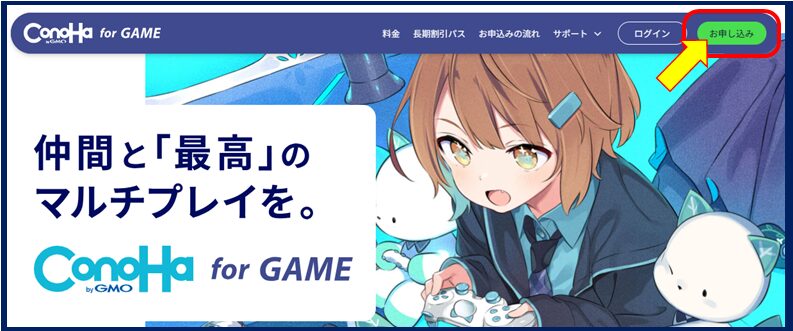
ConoHa公式サイトはこちら ⇓ ⇓ ⇓
【ConoHa for GAME】マルチプレイがかんたんにすぐ遊べるゲームサーバー
【ConoHa for GAME】マルチプレイがかんたんにすぐ遊べるゲームサーバー
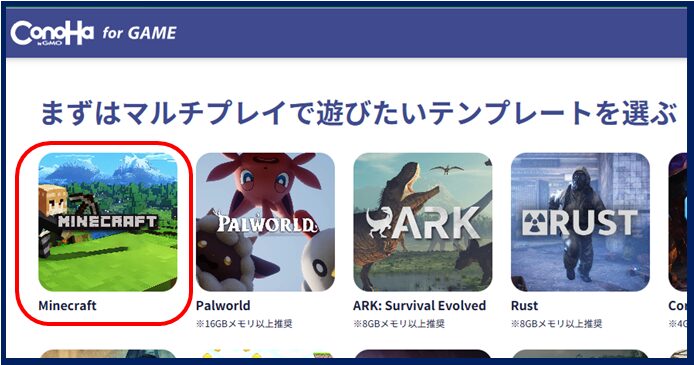
2.マルチプレイで遊びたいテンプレート選んでメモリ選択へ進む
3.マイクラのバージョンを選択
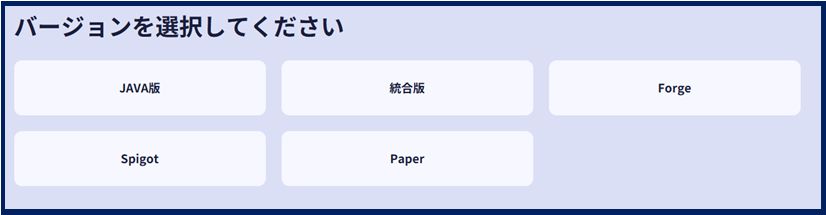
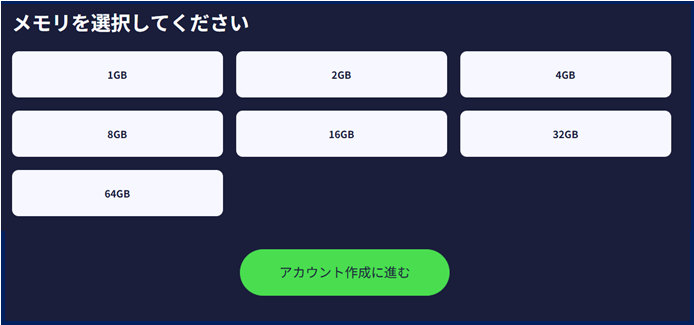
4.メモリを選択したらアカウント作成に進みます
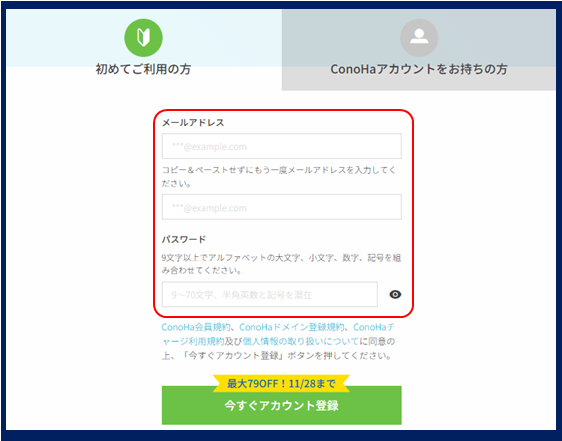
5.メールアドレスとパスワードを入力
登録用のメールアドレスと任意のパスワードを設定します
6.rootパスワードとネームタグを設定

7.お客様情報の入力
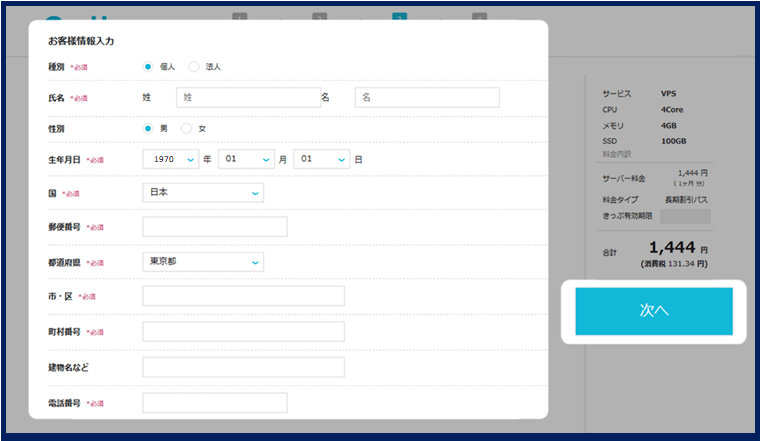
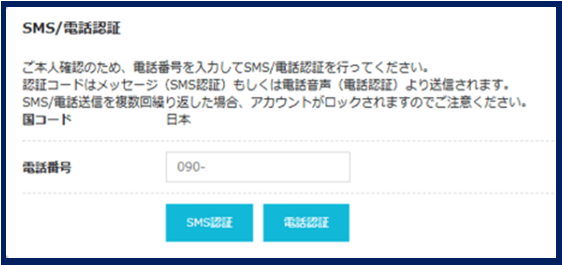
8.本人確認(SMS認証)を実施
スマホに届いた認証コードを入力するだけ
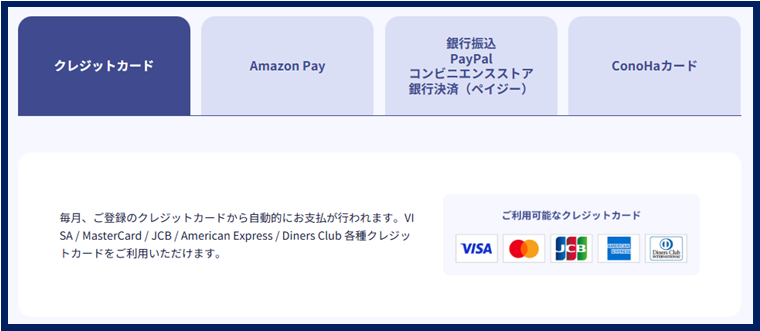
9.支払い方法の登録
クレジットカードまたはConoHaチャージ(コンビニ払いなど)を選択して必要事項を入力
これでConoHaのアカウントの作成は完了です。
💡初回限定の特典などがある場合は、この時点で「クーポンコード」を忘れずに入力しましょう。
お申込みはこちら ConoHa公式サイト
⇓ ⇓ ⇓
【ConoHa for GAME】マルチプレイがかんたんにすぐ遊べるゲームサーバー


② IPアドレスの確認方法とサーバー接続

マイクラからサーバーに接続するためにIPアドレスを確認します。
- ConoHaのコントロールパネルにログイン
- サーバーリストの一覧から作成したサーバーを選択
- サーバー名の右側に「IPアドレス」が表示されています。
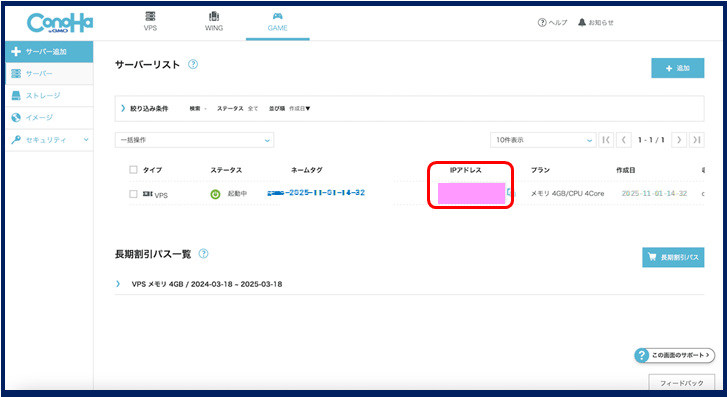
このIPアドレスを、マイクラの「サーバー追加」画面で入力すれば接続できます。
💡IPアドレスは数字の羅列(例:123.45.67.89)です。メモしておくと便利です。
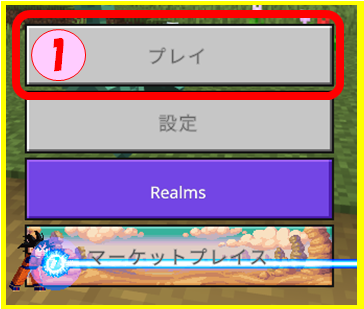
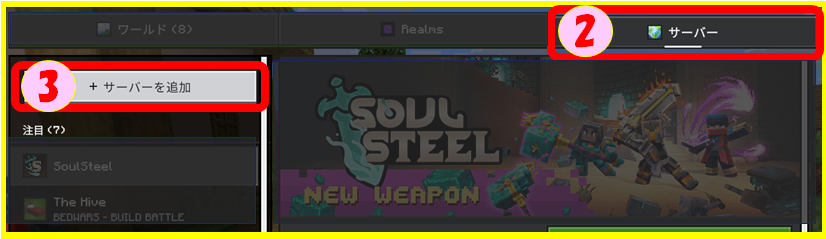
1. マイクラを起動し、「プレイ」をクリックします。
2. 「サーバー」タブを選択
3. 「サーバーを追加」をクリック
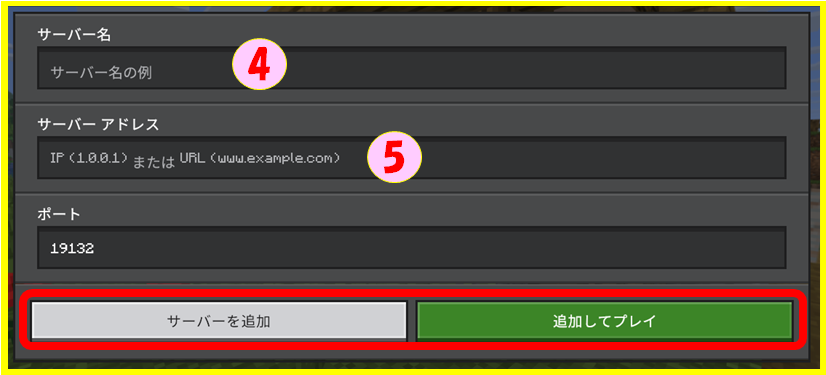
4. 「サーバー名」に任意のサーバー名を入力します。
5. 「サーバーアドレス」に先ほど確認したサーバーのIPアドレスを入力します。
入力ができたら「サーバーを追加」か「追加してプレイ」をクリックします。
MODの導入方法【Java版】

マイクラの世界をもっと広げたいなら、MODの導入は欠かせません(マインクラフトJava版だけ)
「ConoHa for GAME」はMOD対応サーバーとしても優秀で、Forgeを使えば簡単にカスタマイズできます。
ここでは、MOD導入の手順と注意点を初心者向けに紹介します。
MOD導入のメリットと注意点

MOD(モッド)とは、マインクラフトの機能を拡張する追加プログラムのことです。
好きな家具を作って置けるようにしたり、恐竜を登場させたり、便利な道具を追加したりと、遊び方の幅がぐっと広がるのが魅力です。
✅メリット
新しい要素が次々に追加できる: 子どもも飽きずに遊べる
親子で創造力を育める: 建築や冒険の幅が広がる
学習にもつながる: MODの仕組みを通じてプログラミング的思考が育つ
⚠️注意点
バージョンの不一致でエラーが出ることがある
MODによって相性が悪いとクラッシュする可能性もある。
導入にはForgeなどの前提ツールが必要
💡MOD導入は楽しい反面、注意も必要です。
ConoHa for GAMEならMOD対応環境が整っているので、初心者でも安心して始められます。
Forgeのインストール手順

MODを使うには、まず「Forge(フォージ)」という前提ツールをインストールする必要があります。ForgeはMODを読み込むための“土台”のようなものです。
MODを使ってマルチプレイする場合は、Forgeを手元のPC(クライアント側)とConoHaのサーバー(サーバー側)の両方に導入する必要があります。
🧩Forge
マイクラのバージョンに合わせて選ぶ(例:1.21.120用のForge)
MODとForgeのバージョンが一致していないと動作しないので注意
🛠️インストール手順(Java版)
1.Forge公式サイトにアクセス
2.使用するマイクラのバージョンを選択
3.「Installer」をクリックしてダウンロード
4.ダウンロードしたファイルを実行し、「Install Client」を選択
5.マイクラのランチャーに「Forge」プロファイルが追加される
💡MODは「mods」フォルダに入れるだけでOK。
ConoHa for GAMEのサーバー側にも同じMODを入れる必要があります。
パソコンにForgeをインストールする手順は以下の記事でも詳しく解説しています。
⇒ マインクラフトにMODを入れて遊ぼう|Forgeのインストール方法
MOD対応サーバーの安定運用ポイント

MODを導入したマイクラサーバーは、通常よりも負荷がかかります。
安定して遊ぶためには、いくつかのポイントを押さえておくことが大切です。
✅メモリ容量は2GB以上がおすすめ
MODが多いとメモリを消費するため、2GB以上のプランが安心
建築やワールドサイズが大きい場合は4GB以上も検討
✅MODの数は絞ると安定しやすい
最初は3〜5個程度に絞って導入
相性の悪いMODは避ける(クラッシュの原因になる)
✅バックアップを定期的に取る
MOD導入後はワールドが壊れる可能性もあるため、バックアップは必須!!
ConoHa for GAMEには便利な自動バックアップ機能もあるので活用しましょう
👨👩👧👦親子で遊ぶ場合は、まずは軽めのMODから始めて、徐々に慣れていくのがおすすめです。
よくある質問とトラブル対策

「子どもでも操作できる?」「接続できないときはどうする?」など、導入前後に出てくる不安や疑問にしっかり答えます。ここでは、よくあるトラブルの対処法もあわせて紹介します。
「子どもでも操作できる?」「Realmsとの違いは?」

子どもでも操作できる?
はい、できます!
ConoHa for GAMEは、専門知識がなくても使えるように作られたマイクラ専用サーバーです。 操作はすべてWebブラウザ上の管理画面から行え、「スタート」「ストップ」「再起動」などの基本操作はボタンをクリックするだけ。
難しいコマンド入力や設定ファイルの編集は不要です。
💡小学生のお子さんでも、親と一緒に画面を見ながら操作できるレベルのやさしさです。
ConoHa for GAMEとMinecraft Realmsの違い
Realmsはマイクラ公式が提供するマルチプレイサービスで、手軽に始められるのが魅力です。
ただし、自由度や拡張性には制限があります。
| 比較項目 | ConoHa for GAME | Minecraft Realms |
| 始めやすさ | サーバーの契約・管理が必要 | Minecraft公式サービスとして手軽に始めやすい |
| サーバー管理 | 利用者側で管理する項目がある | サーバー管理の手間が少ない |
| カスタマイズ | 対応環境でサーバー設定やMODなどを利用できる | 外部サーバーのような自由なMOD環境とは異なる |
| 料金 | 料金タイプや契約期間によって変わる | 利用プランによって変わる |
| 向いている人 | 自由度やサーバー設定を重視する人 | 手軽さや管理の簡単さを重視する人 |
※対応するゲーム版、MOD、クロスプレイ条件などは、利用する環境によって異なります。
契約前に各サービスの最新仕様を確認してください。
👨👩👧👦「MODを入れて遊びたい」「家族や友達と自由に遊びたい」なら、ConoHa for GAMEの方が断然おすすめです。
ConoHa for GAMEを選ぶとよい人
・対応するMODなどを使って遊びたい
・サーバー設定を自分で調整したい
・自分たちの遊び方に合わせて環境を構築したい
Realmsを先に検討するとよい人
・できるだけ設定の手間を減らしたい
・サーバーの管理に時間をかけたくない
・Minecraft公式サービスの範囲内で手軽に遊びたい
「どちらが自分に合うか決まったら、料金や利用条件を確認してから始めましょう。」

接続できない・重い時の対処法

オンラインゲームではマルチプレイ中に「サーバーに入れない」「動作が重い」といったトラブルが起きることもあります。
そんなときは、以下のチェックポイントで、まずは原因を特定してみましょう。
🚫接続できないときのチェックポイント
IPアドレスが間違っていないか?(数字の打ち間違いに注意)
サーバーが起動しているか?(ConoHaの管理画面で確認)
マイクラのバージョンが一致しているか?
ファイアウォールやセキュリティソフトがブロックしていないか?
🐢 動作が重いときの対処法
メモリ容量を見直す(2GB→4GBなど)
MODの数を減らす(重いMODは特に注意)
ワールドサイズを小さくする(広すぎると負荷が増加)
同時接続人数を減らす(一時的にプレイヤー数を制限)
💡ConoHa for GAMEは、プラン変更も簡単なので、必要に応じてアップグレードするのもおすすめです。
バージョン違い・エラーの解決方法

マイクラやMODはわりと頻繁にアップデートされるため、バージョンの不一致が原因でエラーが起こることがあります。
🔄 よくあるバージョンエラー
・クライアントのバージョンが新しすぎる
・MODやForgeのバージョンが一致していない
・クライアントとサーバーで導入MODが異なる
🛠️ 解決方法
マイクラのバージョンを合わせる :サーバーと同じバージョンで起動
Forgeのバージョンを統一する :クライアントとサーバーで同じForgeを使用
MODファイルを同じにする :modsフォルダの中身を完全に一致させる
💡MODを追加・削除したときは、サーバーとクライアントの両方を再起動するのが基本です。
関連記事
⇒ マイクラでマルチプレイができなくなった時の対処法|バージョン確認
実際に使ってみて|使いやすさ・注意点
マイクラのマルチプレイ用サーバーを選ぶときは、料金だけでなく、設定のしやすさや遊びやすさも気になりますよね。
ConoHa for GAMEは、Minecraft用のテンプレートを利用してサーバーを構築できるサービスです。
自分で一からサーバー環境を準備する方法と比べて、導入の手間を減らしやすい点が特徴です。
ただし、サーバーを契約すればすべての設定が不要になるわけではありません。遊ぶ環境や導入するMODによっては、追加の設定やトラブルへの対応が必要になることもあります。
ここでは、初めてマイクラのサーバーを利用する方が知っておきたいメリットと注意点を紹介します。
導入前の不安と解決ポイント

「サーバーって難しそう」「パソコンに詳しくないから無理かも」——
そんな不安を感じる方は少なくありません。
特に親子で遊びたい場合、操作の複雑さや安全性が気になりますよね。
でもご安心ください。
ConoHa for GAMEは初心者でも迷わず使えるように作られたゲーム専用サーバーです。
初めてでも使いやすい?導入前に確認したいこと
ConoHa for GAMEでは、ゲーム用のテンプレートを利用してサーバーを構築できます。
そのため、サーバー環境を一から手作業で準備する負担を減らせます。
導入前に確認しておきたいポイントは、次のとおりです。
サーバーの構築方法
Minecraft用のテンプレートを利用できるため、サーバー構築に慣れていない方でも始めやすい仕組みになっています。ただし、契約後に必要となる接続設定やゲーム側の操作は、利用環境に応じて確認しましょう。
遊ぶ端末とMinecraftのエディション
Java版と統合版では、接続方法や対応環境が異なります。パソコン・スマートフォン・ゲーム機など、誰がどの端末で遊ぶのかを事前に整理しておくと安心です。
料金と契約期間
短期間だけ遊ぶのか、長くワールドを運営するのかによって、適した料金タイプは変わります。長期割引パスは利用期間分の料金を前払いする方式なので、契約期間と支払い総額を確認してから申し込みましょう。
MODを利用する予定があるか
MODを導入したい場合は、利用するMinecraftのバージョンやMODローダー、サーバー側の対応状況を確認する必要があります。MODによっては、サーバーだけでなく参加者側のゲーム環境にも導入や設定が必要です。
このように、事前に遊び方を整理しておけば、契約後に「思っていた環境と違った」と困るリスクを減らせます。
サーバーを使うメリットと、事前に知っておきたい注意点
ConoHa for GAMEのようなレンタルサーバーを利用するメリットは、自宅のパソコンをサーバーとして常時起動しておかなくても、マルチプレイ用のワールドを運営できることです。
自宅のパソコンを使う方法と比べて、ホスト役の人が毎回ゲームを起動して待機する必要を減らせるため、友達や家族とそれぞれのタイミングで遊びたい場合に便利です。
一方で、利用にあたっては次の点にも注意しましょう。
メリット
・好きなタイミングで集まりやすい: サーバーが稼働していれば、ホスト役がゲームを起動していないときでも、参加者が接続できる環境を用意できます。
・自宅のパソコンへの負担を減らせる: サーバーの処理をレンタルサーバー側で行うため、自宅のパソコンをサーバーとして常時稼働させる必要がありません。
・遊び方に合わせて環境を調整できる: 対応する構成であれば、MODなどを利用した遊び方も検討できます。
注意点
・契約中は料金が発生する: 時間課金と長期割引パスでは料金の仕組みが異なります。サーバーを使わない期間の扱いも含め、契約前に条件を確認しましょう。
・必ずラグがなくなるわけではない: 通信環境、サーバーのスペック、参加人数、ワールドの状態などによって、動作が重くなる場合があります。
・MODの導入には確認が必要: MODの種類やバージョンによって、必要な設定やスペックが変わります。
・ワールドのデータ管理も大切: 大切なワールドを失わないよう、バックアップ方法や復元手順を確認しておきましょう。
レンタルサーバーを使うことで便利になる部分はありますが、すべてのトラブルを防げるわけではありません。メリットと注意点の両方を理解したうえで利用することが大切です。
家族で遊ぶメリットと注意点

異なる端末から接続する場合: Java版と統合版では接続条件が異なります。パソコン・スマートフォン・ゲーム機など、参加者が使用する端末に対応しているか、契約前に確認しましょう。環境によっては追加の設定が必要になる場合があります。
マイクラは創造力を育むゲームとして、教育的な面でも注目されています。
ConoHa for GAMEを使えば、家族で安心して遊べる環境が整います。
家族で遊ぶメリット
親子のコミュニケーションが増える :一緒に建築したり冒険したり共有する楽しさ
子どもの創造力や論理的思考が育つ :MODやレッドストーン回路などを使った仕組みつくり
安全な環境で遊べる :知らない人が入ってこない、チャットも管理できる
注意点
異なる端末から接続する場合: Java版と統合版では接続条件が異なります。
パソコン・スマートフォン・ゲーム機など、参加者が使用する端末に対応しているか、契約前に確認しましょう。環境によっては追加の設定が必要になる場合があります。
MOD導入時は親がサポートするのが安心 :バックアップ、安全性の確認、ファイル操作などが必要な場合もある
遊びすぎに注意 :時間管理は親子でルールを決めておくと◎
ConoHa for GAMEは、親子でマイクラを楽しみたい方や、離れた場所にいる友達と同じワールドで遊びたい方にも選択肢の一つとなります。
特に、参加者がそれぞれの都合に合わせてワールドに集まれる環境を作りたい場合は、レンタルサーバーを利用するメリットがあります。
ただし、家族や友達と安心して遊ぶためには、サーバーの準備だけでなく、運用方法も考えておきましょう。
親子で遊ぶ場合
・誰がサーバーの設定や管理を担当するか決めておく
・サーバーの接続情報を必要な相手にだけ共有する
・利用料金や契約期間を保護者が確認する
・ワールドのバックアップ方法を確認しておく
友達と遊ぶ場合
・参加するメンバーとMinecraftのバージョンをそろえる
・MODを使う場合は、導入するMODや設定を事前に共有する
・ワールドの管理者やルールを決めておく
・長期間遊ぶ場合は、料金の負担方法やワールドの管理方法を相談する
また、サーバーを用意しただけで、知らない人が絶対に接続できなくなるわけではありません。
接続情報の管理や必要なセキュリティ設定にも気を配りましょう。
まとめ|ConoHa for GAMEでマイクラをもっと楽しく

ここまで読んで「自分でもできそう」と感じた方は、ぜひ一歩踏み出してみてください。
ConoHa for GAMEなら、初心者でも安心してマイクラの世界を広げられます。
最後に、サーバー構築を始めるための手順をまとめましょう。
初心者でも安心して始められる

「サーバーを立てるなんて、自分には無理かも…」と思っていた方でも、ConoHa for GAMEなら驚くほど簡単に始められます。
✅理由1:マイクラ専用テンプレートで迷わない
ゲーム選択画面で「Minecraft」を選ぶだけで、必要な設定がすべて自動で構築されます。OSやポート設定など、難しい部分はすべてお任せでOK。
✅理由2:管理画面がシンプルで直感的
ConoHaのコントロールパネルは、「スタート」「ストップ」「再起動」などの操作がボタンひとつで完了。専門用語やコマンド入力は不要です。
✅理由3:サポート体制も充実
公式のマニュアルやFAQが充実しており、困ったときはすぐに調べられます。
さらに、ネット上にはConoHa for GAMEの使い方を解説したブログや動画も多数あるので安心です。
👨👩👧👦親子で一緒に始める場合も、操作がシンプルなので「親がサポートしながら遊ぶ」スタイルが自然に実現できます。
自分たちの遊び方に合う環境を選ぼう
ConoHa for GAMEは、Minecraft用のテンプレートを利用してマルチプレイ用サーバーを構築できるサービスです。
自宅のパソコンを常時起動させずにワールドを運営したい方や、友達・家族と継続的に遊びたい方に向いています。
一方で、必要なスペックや設定、料金は遊び方によって異なります。
申し込み前に、利用するMinecraftのエディション、参加人数、MODの有無、契約期間を整理しておきましょう。
料金や利用条件は変更される場合があるため、最新情報は公式サイトで確認してください。
今すぐ始めるための手順まとめ

「やってみたい!」と思ったら、今すぐ始められる準備は整っています。
以下の手順に沿って進めれば、すぐにでも、自分だけのマイクラ専用サーバーが完成します。
📝手順まとめ
1.ConoHa公式サイトにアクセス:「お申し込み」ボタンをクリック
2.マルチプレイで遊びたいテンプレートを選ぶ
3.マイクラを選択(Java・統合版)
4.メモリ選択
5.バージョン、メモリ
6.アカウント作成
7.メールアドレスとパスワード(登録用のメールアドレスと任意のパスワードを設定します)
8.rootパスワードとネームタグを設定する
9.お客様情報の入力
10.本人確認(SMS認証)を実施 →スマホに届いた認証コードを入力するだけ
11.支払い方法の登録 →クレジットカードまたはConoHaチャージ(コンビニ払いなど)を選択
いますぐお申込み
⇓ ⇓ ⇓
【ConoHa for GAME】マルチプレイがかんたんにすぐ遊べるゲームサーバー


コメント