
USBレシーバーとは?認識しない原因と“今すぐできる”無線マウスの接続対策
「マウスの動きがカクカクする」
「クリックしても反応が遅れる」
そんな不調、経験したことはありませんか?
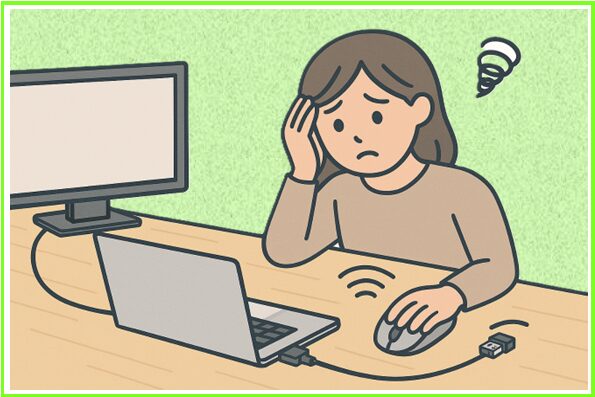
パソコン操作に慣れていない初心者の方ほど、「自分の使い方が悪いのかな…」と不安になってしまいがちです。
でも、実は、USBの“規格の違いによる電波干渉が原因かもしれません。
多くのワイヤレスマウスはUSBレシーバーを使って無線で通信していますが、USB3.0ポートは高速通信のために強いノイズを発生させることがあり、マウスの信号が乱れてしまうことがあるのです。
これが、カーソルの飛びや反応の遅れにつながっている可能性があります。

でもご安心ください。
改善策はとてもシンプルで簡単です。
たとえば、
USB2.0ポートにレシーバーを挿し直すだけで、マウスの動作が驚くほど安定することもあります。
さらに、延長ケーブルでレシーバーの位置をPC本体から離すなど、初心者でもすぐに試せる簡単な改善方法がいくつもあるんです。
この記事では、USB規格によるトラブルの仕組みと
誰でもできる改善策をわかりやすく解説します。
記事内では、そんな時に役立つ「一押しの環境改善アイテム」を厳選してご紹介していますので、是非チェックしてください。
こんにちは、当サイトにお越しいただきありがとうございます。
管理者の「にゃすけ」と申します。
少しパソコンに詳しいってだけの、至って普通のおじさん会社員「にゃすけ」です。
初心者さんにパソコンの使い方を教えたり、便利ツールを紹介したりと、会社でもプライベートでも便利屋さん的な存在として重宝されています。
そんな「にゃすけ」の日常生活で起こった困りごとや、ちょっと気になるあれこれについて少しだけ深掘りして発信しています。
主にパソコン、ガジェット系、ゲーム(マイクラ)など。
気になるコンテンツがございましたら、どうぞお気軽にご覧ください。
USBレシーバーとは?仕組みと役割

無線マウスを使うときに欠かせないのが「USBレシーバー」です。
とても小さな部品ですが、マウスの動きをパソコンへ正しく伝えるための大切な役割を担っています。
まずは、このUSBレシーバーがどんな仕組みで動いているのかを、整理していきましょう。
ここを理解しておくと、後半の「認識しない原因」や「接続トラブル対策」がぐっと分かりやすくなります。
USBレシーバーは“無線通信の橋渡し役”

USBレシーバーは、マウスとパソコンの間で“信号を受け渡す”ための小さな受信機です。
まずは、このレシーバーがどんな役割をしているのかを具体的に見ていきましょう。
無線マウスは、
マウス本体から「クリックした」「動かした」という情報を無線で送信しています。
その信号を受け取るのがUSBレシーバーで、
マウス →(無線)→ USBレシーバー →(USB)→ パソコン という流れで動作しています。
USBレシーバーは、パソコン側のUSBポートに挿すだけで使えるため、 Bluetoothのようなペアリング設定が不要で、接続がとても安定しているのが特徴です。
「挿すだけで使える」という手軽さと、通信の安定性がUSBレシーバー式の大きなメリットです。
2.4GHz帯の簡単な仕組み

USBレシーバー式の無線マウスは、多くの場合「2.4GHz帯」という周波数を使って通信しています。 この仕組みを少しだけ理解しておくと、接続が不安定になる理由も分かりやすくなります。
2.4GHz帯は、無線マウスだけでなく、Wi-Fiルーター・電子レンジ・Bluetooth機器など、 多くの家電や通信機器が利用している周波数帯です。
そのため、
・Wi-Fiルーターの近く
・電子レンジ稼働時
・Bluetooth機器が多い環境
では、電波が混雑しやすく、通信が不安定になることがあります。
USBレシーバー式は基本的に安定していますが、 「2.4GHz帯の混雑」という環境要因が重なると、 マウスがカクついたり、反応が遅れたりすることがあります。
この後の「認識しない原因」や「対処法」とも深く関わるポイントなので、 2.4GHz帯の特徴は覚えておくと役立ちます。
Bluetoothとの違い(安定性・遅延・ペアリング)
.png)
無線マウスには「USBレシーバー式」と「Bluetooth式」の2種類があります。
どちらも便利ですが、仕組みが異なるため、使い勝手や安定性に違いがあります。
USBレシーバー式は、専用レシーバーを使って通信するため、
・接続が安定しやすい
・遅延が少ない
・ペアリング不要で挿すだけで使える
というメリットがあります。
一方、Bluetooth式はレシーバーが不要で、
・ノートPCやタブレットとの相性が良い
・複数デバイス切り替えが簡単
という利点があります。
ただし、Bluetoothは環境によって通信が途切れやすかったり、 わずかな遅延を感じることがあります。
そのため、
仕事で細かい操作をする
ゲームで反応速度が重要
という場面では、USBレシーバー式のほうが向いています。
この違いを理解しておくと、
「なぜUSBレシーバーが認識しないのか?」
「どちらの方式を選ぶべきか?」
といった疑問が解決しやすくなります。
USBレシーバー式マウスの仕組み

パソコンに不慣れな方には、「無線接続のワイヤレスマウス」って聞くと少しハードルを感じるかもしれません。
ケーブルがないのは便利そうだけど、どうやってつながるの?設定が難しいのでは?そんな不安を抱える方も多いはずです。
でも実は、USBレシーバー式のワイヤレスマウスは、パソコン初心者でもすぐに使えるほどシンプルな仕組みなんです。
USBポートに付属の小さなレシーバーを挿すだけで、すぐにマウスが使えるようになります。
この記事では、そんなワイヤレスマウスの基本から、USBポートの違いによる影響、トラブルの予防法まで、わかりやすく解説していきます。
まずは、USBレシーバーとは何か、どうやって使うのかといったところから確認していきましょう。
初心者でも安心!ワイヤレスマウスの基本

ワイヤレスマウスとは、ケーブルを使わずにパソコンと無線で接続できるマウスのことです。
見た目は普通のマウスとほとんど変わりませんが、使い心地はとても快適。
煩わしいケーブルが無いので机の上がすっきりし、持ち運びにも便利です。
初心者の方が心配されるのは、「つなぎ方は?」「設定が難しいのでは?」という点かと思いますが、実際にはとてもシンプルな方法で接続できます。
多くのワイヤレスマウスは「USBレシーバー式」と呼ばれるタイプで、パソコンのUSBポートに小さな受信機(レシーバー)を挿すだけで、すぐに使えるようになります。
このレシーバーは、マウスからの信号を受け取ってパソコンに伝える役割を持っています。
Bluetooth接続のような設定作業は不要で、ほとんどの製品は挿した瞬間に自動で認識されます。
電池式のマウスなら、電池を入れてスイッチをオンにするだけですし、充電式の場合も、事前に充電しておけばすぐに使えます。
初心者の方におすすめなのは、USBレシーバー式のマウスです。
その理由は「挿すだけで使える」「設定不要」「価格も手頃」だからです。
USBレシーバーを挿す・使い方

USBレシーバーとは、「ワイヤレスマウスとパソコン」をつなぐ“橋渡し”のような存在です。
小さなUSBメモリのような形をしていて、マウスのパッケージや本体に収納されていることが多く、見落としがちですがとても重要なパーツです。
これをパソコンのUSBポートに挿すことで、マウスとパソコンが無線で通信できるようになります。
使い方はとても簡単。
以下の手順で、初心者の方でもすぐに使い始めることができます。
1.マウス本体からレシーバーを取り出す
多くのマウスは、裏面や電池カバーの中にレシーバーが収納されています。
取り外す.png)
2.パソコンのUSBポートにレシーバーを挿す
USBポートは、ノートPCの側面やデスクトップPCの前面・背面にあります。挿すだけでOK。
レシーバーを挿す.png)
3.マウスの電源をオンにする
電池式の場合は電池を入れて、スイッチをオン。充電式なら事前に充電しておきましょう。
電源オン.png)
4.自動で認識されるのを待つ
ほとんどの場合、特別な設定は不要で、数秒待てばマウスが動き始めます。
USBポートには「USB2.0」と「USB3.0」がありますが、レシーバーは基本的にどちらにも挿すことができます。(故障してしまうようなことはありません)
ただし、USB3.0ポートではまれに通信が不安定になることがあるため、ワイヤレス無線マウスを接続する場合は、USB2.0ポートの使用が推奨されます。
この理由は後の項目で詳しく解説します。
ここのサンプル画像として使ったカッコいいマウスは、USBレシーバーとBluetoothのどちらにも対応している優れもので、私の愛用マウスのひとつです。
気になった方は以下の記事の中でも、少し詳しく紹介していますのでチェックしてみて下さい。
⇒ 感動!高級過ぎと感じるほどの「充電式無線マウス」初めての使い心地

ワイヤレスマウス(無線)選びでお悩みの方は以下の記事が参考になります。
⇒ 悩まないワイヤレス(無線)マウスの選び方!用途が見えれば即決できる
⇒ 無線マウスどっちを選ぶ?USBとBluetoothの違いを知ろう
マウスの選び方!用途が見えれば即決できる-アイキャッチ-160x90.jpg)

USB2.0とUSB3.0の違いとは?初心者向けに解説

USBには「2.0」や「3.0」(3.1や3.2も)といった規格の違いがありますが、これがマウスの動作にどう関係するのか、初心者には少しわかりづらいですよね。
USB2.0は古くから使われている安定した規格で、USB3.0以降の規格はより高速な通信が可能な新しいタイプです。
とはいえ、実際のところ、マウスのような低速機器にとっては、通信速度の違いはほとんど影響しません。むしろ、USB3.0特有の“ノイズ干渉”が問題になることもあります。
この項目では、USB2.0とUSB3.0の違いを解説しながら、見分ける方法や、初心者でも安心して使える便利アイテムも紹介します。
転送速度や電力供給の違い

USBの「USB2.0」と「USB3.0」という規格ですが、簡単に言うと、これらは主に
データの「転送速度」と「電力供給量」に違いがあります。
転送速度の違い
•USB2.0:最大480Mbps(メガビット/秒)
•USB3.0:最大5Gbps(ギガビット/秒)=USB2.0の約10倍以上
この違いは、外付けハードディスクや高速通信が必要な機器では大きなメリットになります。
ただし、ワイヤレスマウスやキーボードのような低速通信機器では、USB2.0の速度で十分です。
※通信速度(理論値)2.4GHz
USBレシーバー最大約60〜100 Mbps(実効値)
2.4GHz-USBレシーバーの通信速度の目安.png)
数値でおわかりのように、マウスの動作に関しては、USB3.0の高速性はほとんど活かされません。
電力供給の違い
•USB2.0:最大500mA(ミリアンペア)
•USB3.0:最大900mA
USB3.0はより多くの電力を供給できるため、電力を多く使う機器(外付けSSDや充電式デバイス)に向いています。ただし、USBレシーバー式マウスは非常に省電力なので、USB2.0でもまったく問題なく動作します。
「USB3.0の方が高性能だからマウスにも良い」と考えがちですが、実際にはそんなこともなく、USB2.0の方が安定して使えることもあるんです。
特にUSB3.0ポートは供給電力が多くなると「ノイズ干渉」が起きやすく、ワイヤレスマウスの通信に影響を及ぼすことがあります(この点は別の項目で詳しく解説します)。
色で見分けるUSBポート

USBポートの規格は、色で簡単に見分けることができるので、初心者の方でも、パソコンの側面や背面を見ればすぐに判別できるようになっています。
※色はメーカーによって異なる場合がありますが、一般的には、青=USB3.0になっています。
識別表.png)
レシーバーを挿す場所.jpg)
「どこに挿せばいいかわからない」と不安なときは、色で見分ける方法を知っておくと安心かと思います。
特に、USBワイヤレスマウスのような低速通信機器は、USB2.0ポートに挿すことで、通信が安定しやすくなるという事を覚えておくと良いでしょう。
USB規格の違いによる問題点と注意点

USBポートの規格が違うことで、マウスの動作に影響が出ることがあります。
特に、USB3.0ポートでは、内部ノイズが2.4GHz帯に干渉しやすく、ワイヤレスマウスの通信が不安定になるケースが報告されています。
「カーソルが飛ぶ、動きが遅れる、途切れる」そんな症状が出ると、「マウスが壊れたのでは?」と不安になってしまうかもしれません。
この項目では、USB3.0ポート特有の干渉問題について、原因と症状をわかりやすく解説します。
USB3.0ポートで起こる“干渉”とは?

USB3.0ポートは高速通信が可能な一方で、2.4GHz帯の電波を使う機器と干渉を起こすことがあります。
これは、ワイヤレスマウスやBluetooth機器が使っている周波数と、USB3.0の信号が近いためです。
どうして干渉が起きるのか?
•USB3.0の信号はノイズ(電磁波)を発生させることがあり、これが2.4GHz帯の無線通信に影響を与える可能性がある
•特にUSB3.0ポートの近くにレシーバーを挿すと、マウスの動きがカクついたり、途切れたりすることがある
例えるなら
USB3.0ポートは「高速道路を走る大型トラック」、ワイヤレスマウスは「細い道を走る自転車」。
トラックの振動が自転車道にまで響いてしまうようなイメージです。
トラックイメージ.png)
「USB3.0は高性能だから安心」と思いがちですが、ワイヤレス機器にとっては“静かな環境”の方が大事。USB2.0ポートの方がノイズが少なく、通信が安定しやすいのです。
マウスが途切れる・動かない原因はここかも

ワイヤレスマウスが「動かない」「途切れる」「反応が遅い」と感じたとき、原因は意外とUSBポートの選び方にあるかもしれません。
「マウスが壊れたかも…」と慌てずに、レシーバーが挿してあるUSBポートを変えてみるだけで、あっさり問題が解決することもあります。
特にUSB2.0ポートは、ワイヤレスマウスにとって“静かで落ち着ける場所”なので、まずはこのように簡単にできる方法を試してみて下さい。
症状、原因、対策の表.png)
マウスの調子が悪いときのチェックポイントを以下の記事でわかりやすく解説しています。
⇒ カーソルが暴れる?反応が悪いマウスにストレス!その不調の原因を探る

USB2.0とUSB3.0のメリット・デメリット比較
USB2.0とUSB3.0、それぞれにメリットとデメリットがあります。
USB2.0は安定性と互換性に優れ、干渉の心配が少ない一方で、通信速度は控えめです。
USB3.0は高速通信が可能で、外付けHDDなどの大容量機器には最適ですが、ワイヤレスマウスとの相性には注意が必要です。
この項目では、それぞれの特徴を比較しながら、どんな場面でどちらを選ぶべきかを詳しく解説します。
USB2.0の安定性と互換性

USB2.0は古くから使われている規格で、現在でも多くの機器に対応しています。
特にワイヤレスマウスやキーボードなど、低速・低電力で動作する機器との相性が抜群です。
安定性の理由
•ノイズが少ない:USB2.0は通信速度が遅いため、電磁ノイズの発生が少なく、ワイヤレス機器との干渉が起きにくい
•通信が安定しやすい:2.4GHz帯の無線通信(マウスやBluetooth)に影響を与えにくい
互換性の広さ
ポイント
•USB2.0ポートはほぼすべてのUSB機器に対応しており、古い機器でも安心して使える
•USB3.0の機器もUSB2.0ポートに挿せば動作はしますが、通信速度はUSB2.0に制限されます。
「古い=劣っている」と思われがちですが、USB2.0は安定的に通信ができる優秀なポジションです。
特にワイヤレスマウスには、USB2.0ポートがベストな居場所になります。
USB3.0の高速性と干渉リスク

USB3.0は高速通信と高電力供給が可能な進化したUSB規格です。外付けSSDや解像度の高いWebカメラなど、大量のデータを扱う機器に最適です。
高速性のメリット
•最大5Gbpsの転送速度で、USB2.0の約10倍以上のスピードで処理できる
•大容量ファイルのコピーやバックアップが高速に完了
•高電力供給(最大900mA)で充電や電力消費の多い機器にも対応
干渉リスク
•USB3.0ポートは2.4GHz帯の無線通信と干渉しやすい
•ワイヤレスマウスのレシーバーをUSB3.0ポートに挿すと、動作が途切れたり、反応が悪くなることがある
ポイント
「USB3.0の方が高性能だから、全部それでいいだろう」と思いがちですが、用途によっては“あえてUSB2.0を選ぶ”方が快適になることもあります。
特にワイヤレス機器では、USB3.0の高速性よりも安定性の方が重要になる場合があります。
ワイヤレス機器の不調がある場合は「まずUSB2.0ポートへの切り替えを試してみる」のがおすすめです。
メリット・デメリット比較表.png)
USBレシーバーが認識しない主な原因

無線マウスが突然反応しなくなると、「壊れたのかな?」と不安になりますよね。
ですが、USBレシーバーが認識しない原因は、必ずしも故障とは限りません。
多くの場合、ちょっとした環境の変化や設定が影響しているだけで、 原因を順番に確認していけば、ほとんどのトラブルは解決できます。
ここでは、USBレシーバーが認識しなくなる“よくある原因”を、 初心者の方でも分かりやすいように整理して紹介します。
このあと紹介する対処法にもつながる大事な部分なので、ぜひチェックしてみてください。
USBポートの接触不良

まず疑いたいのが「USBポートの接触不良」です。
とても単純なように見えますが、実は最も多い原因のひとつです。
USBポートは、長く使っていると内部の金属が少し曲がったり、 ホコリが溜まったりして、レシーバーがうまく認識できなくなることがあります。
また、
・PC本体のUSBポートが緩んでいる
・USBハブが不安定
・挿し込みが浅い
といった状態でも、通信が途切れやすくなります。
特にノートPCは持ち運びが多いため、
「知らないうちにポートが緩んでいた」というケースがよくあります。
まずは、
・別のUSBポートに挿し替える
・USBハブを使っている場合はPCに直挿しする
といった簡単なチェックから始めるのがおすすめです。
PC側の省電力設定による電力不足

ノートPCを使っている方に多いのが、「省電力設定によってUSBポートの電力が弱まっている」ケースです。
Windowsには、バッテリーを長持ちさせるために USBポートへの電力供給を抑える機能があります。
この設定が働くと、USBレシーバーに十分な電力が届かず、 「認識したりしなかったり」という不安定な状態になりやすくなります。
特に、
・バッテリー残量が少ないとき
・省電力モード(節電モード)を使っているとき
・USBハブ経由で接続しているとき
に起こりやすいです。
設定を「最適なパフォーマンス」に変更するだけで改善することが多いので、 後半の対処法と合わせて確認してみてください。
レシーバーの故障

USBレシーバーはとても小さく軽い部品ですが、 そのぶん衝撃に弱く、故障することもあります。
レシーバーは内部に細かい電子部品が詰まっており、
・落下
・挟み込み
・強い圧力
などで簡単に壊れてしまうことがあります。
また、
・レシーバーが曲がっている
・ひび割れがある
・触るとカタカタする
といった物理的な異常がある場合は、故障の可能性が高いです。
故障かどうかを判断するには、「別のPCに挿して認識するか」を試すのが一番確実です。
別のPCでも認識しない場合は、レシーバー側の故障が濃厚です。
マウス本体の電池切れ・内部断線

意外と見落としがちなのが「マウス本体の電池切れ」です。
USBレシーバーが悪いと思いがちですが、マウス側が原因のことも多いです。
無線マウスは、電池残量が少なくなると通信が不安定になります。
クリックはできるのにカーソルが動かない、 反応が遅い、途切れる…といった症状が出ることがあります。
また、長期間使っているマウスは、 内部のケーブルが断線しかけている場合もあります。
チェックポイントは次のとおりです。
✅LEDランプが点灯しているか
✅電池を新品に交換して改善するか
✅マウスを軽く振るとカタカタ音がしないか
電池交換で改善するケースは非常に多いので、 まずは簡単なところから確認してみましょう。
2.4GHz帯の干渉(Wi-Fi・電子レンジ)
.png)
USBレシーバー式の無線マウスは「2.4GHz帯」を使って通信しています。
この周波数帯は、実はとても混雑しやすいのが特徴です。
2.4GHz帯は、
・Wi-Fiルーター
・Bluetooth機器
・電子レンジ
など、多くの家電や通信機器が利用しています。
そのため、 同じ周波数帯を使う機器が近くにあると、 電波が干渉して通信が不安定になることがあります。
具体的には、
・ルーターの近くで使っている
・電子レンジを使っている時間帯
・Bluetoothイヤホンやキーボードを同時に使っている
といった状況で起こりやすいです。
もし「特定の場所だけ反応が悪い」という場合は、 電波干渉が原因の可能性が高いので、 レシーバーの位置を変えるだけでも改善することがあります。
初心者でもできる簡単な対策

「難しい設定は苦手」という方でも、USBワイヤレスマウスの干渉問題は簡単に解決できます。
たとえば、USB2.0ポートにレシーバーを挿しかえるだけで、通信が安定する場合が多くあります。
また、USB延長ケーブルを使ってレシーバーをPC本体から離すことで、ノイズの影響を減らすことも可能です。
この項目では、初心者でもすぐに実践できるもう少し具体的な対策をご紹介します。
USB2.0ポートに挿すだけ

ワイヤレスマウスの動作が不安定で「壊れたかも」と慌てる前に、もしワイヤレスマウスのレシーバーがUSB3.0のポートに挿してあったら、まずレシーバーをUSB2.0ポートに挿し直してみて下さい。
それだけであっさりと改善することがあります。
USB延長ケーブルで干渉を回避

USBポートの位置がレシーバーと近すぎると、PC本体からのノイズが干渉してしまうことがあります。
そんなときは、USB延長ケーブルを使ってレシーバーの位置をずらすのが効果的です。
延長ケーブルのメリット
•レシーバーをPC本体から離すことでノイズの影響を減らせる
•マウスの動作がスムーズになり、途切れにくくなる
•デスク上にレシーバーを置けるので、受信感度も向上
•長さは30cm〜1m程度で十分
•USB2.0対応のシンプルな延長ケーブルでOK(高価なものは不要)
USBの配置を見直すコツ

USBポートの配置によっては、干渉の起きやすさが変わってくる場合もあります。
特にノートPCや小型デスクトップでは、ポートが密集していることが多く、ワイヤレスマウスのレシーバーを挿す場所が重要になります。
「どこに挿しても同じ」と思いがちですが、ポートの位置や周囲の環境で通信の安定性が大きく変わることがあります。
そんなときも、ちょっとした工夫で、マウス不調のストレスをぐっと減らすことができます。
USBワイヤレスマウスの通信を改善する、レシーバーの最適な配置については、「USBポートの場所」に注目した以下の記事で、さらに詳しく解説しています。
⇒ カクつくUSBワイヤレスマウス!不安定な原因はポートの場所かも?

USB3.0ポートしかない場合の対処法

最近のノートパソコンや一部のデスクトップパソコンでは、USB2.0のポートが無く、USB3.0ポートしか搭載されていないことがあります。
実は、私が愛用しているノートパソコンや、子供たちが使っているタブレットにもUSB2.0ポートが搭載されていないんです。
「USB2.0ポートがないけど、どうすればいいの?」と思った方もご安心ください!
この項目では、USBハブでUSB2.0ポートを増設する方法や、干渉しにくい位置にレシーバーを配置するコツ、そしてUSB2.0延長ケーブルを活用する方法を紹介します。
USBハブで2.0ポートを増設する

「USB2.0ポートが足りない」というときは、USBハブを使ってポートを増やすのが簡単で便利です。
特にUSB3.0しかないPCでも、USB2.0対応のハブを使えば干渉を避けられる可能性があります。
USBハブの選び方
•USB2.0対応のハブを選ぶ(パッケージや商品説明に記載あり)
•ワイヤレスマウスは省電力なので「セルフパワー型(電源付き)」ではなく「バスパワー型(PCから電力供給)」でOKです。
•価格は1,000円前後で十分
•ポート数は3〜4口あれば安心
•少し長めのケーブル付きタイプならレシーバーをPC本体から離せるので一石二鳥
ポイント
「USBポートが足りないから仕方なくUSB3.0に挿してた…」という方も、あえて転送能力が低いUSB2.0のハブに切り替えることで”干渉しない環境”を簡単に作れます。
おすすめ「USBハブ」 3選
バッファロー BSH4U25BK
4ポートのバスパワータイプで、軽量かつシンプルな設計。
側面にもポートがあり、USB機器の抜き差しがしやすいのが特徴です。
スマートな形状で、ワイヤレスマウスやキーボードとの相性もバツグン。
価格も手頃で、USBハブ初心者にとって安心して選べる定番モデルです。
エレコム U2H-TZ427SBK
4ポート搭載した高品質モデル。
セルフパワー(外部電源)にも対応しているため、安定した電力供給が可能です。
USB DACやオーディオ機器との併用でもノイズが入りにくく、音質を重視する方にもおすすめ。
マグネット式で設置自由度が高く、信頼性の高い国内メーカー製です。
サンワサプライ USB-HUB227BK
ケーブルタイプで、隣のポートを邪魔しない4ポートUSB2.0ハブ
ワイヤレス機器との干渉が少なく、安定した接続が可能です。
設置も簡単で、机上やノートPC周りにすっきり収まります。
初心者でも扱いやすく、USBポート不足を手軽に解消できます。
干渉しにくい位置にレシーバーを配置する

USBレシーバーの位置がPC本体に近すぎると、電磁ノイズの影響を受けやすくなります。
そのため、物理的に距離を取るだけで通信が安定することがあります。
配置のコツ
•PCの背面より前面・側面ポートの方が干渉しにくい
•他のUSB機器から離す(特にUSB3.0ポートの隣は避ける)
•机の上にレシーバーを置くことで、マウスとの距離も近くなり通信が安定
整理デスク.png)
USB2.0延長ケーブルを使って安定性を確保する

USB延長ケーブルは、レシーバーをPC本体から離すためのシンプルで効果的なアイテムです。
特にUSB2.0対応の延長ケーブルを使えば、干渉を避けつつ安定した通信が可能になります。
干渉を避けるために、ワイヤレスマウスのレシーバーだけ接続するならこれで十分です。
延長ケーブルのメリット
•PC本体のノイズから距離を取れる
•レシーバーを机の上に設置できるので、マウスとの距離が近くなり通信が安定
•USB2.0対応なら干渉リスクが低い
•コスパがいい
ケーブルを1本足すだけでできる対策!手軽で効果が高い、初心者にも安心なアイテムです。
おすすめ「延長ケーブル」3選
BUFFALO USB2.0延長ケーブル(BSUAA215WH)
特徴:環境にやさしい無鉛はんだを使用。EU「RoHS指令」の基準値に準拠
おすすめポイント:レシーバーを机上に配置するのにちょうどいい長さで、安定性と柔軟性を両立。USB2.0規格対応の周辺機器等をつなぐ延長ケーブル
Amazonベーシック USB2.0延長ケーブル
特徴:コスパ抜群、シンプルで信頼性の高い設計、USB2.0対応
おすすめポイント:ワイヤレスマウスとの相性が非常に良く、干渉リスクが低い。
長さに余裕があるので、机下のPCからでも快適にレシーバーを配置可能。
エレコム USB2.0延長ケーブル(U2C-DE20BK)
特徴:サビに強い金メッキピン採用、しなやかで取り回しやすいケーブル
おすすめポイント:安定性重視の設計。ケーブル長は各種ラインナップがあり、机上配置に最適。
国内メーカーの安心感も魅力。表でも裏でもどちらからでも挿し込み可能な両面挿しUSBケーブル
USBレシーバーを紛失した場合の代替手段

USBレシーバーはとても小さいので、気づかないうちに紛失してしまうことがあります。
「レシーバーだけ買い替えできるのかな?」
「他のレシーバーで代用できる?」
といった疑問を持つ方はとても多いです。
ただし、USBレシーバーは“どれでも代用できる”わけではなく、 メーカーごとに仕組みが異なるため、注意が必要です。
ここでは、紛失したときに取れる選択肢を、初心者の方でも分かりやすいように整理して紹介します。
メーカー専用レシーバーは代用不可の理由

まず知っておきたいのは、「ほとんどの無線マウスは専用レシーバーでしか動かない」という点です。 なぜ代用できないのか、その理由をやさしく解説します。
多くの無線マウスは、購入時点で 「マウス本体」と「USBレシーバー」が1対1でペアリングされた状態 になっています。
このペアリングはメーカー独自の方式で行われているため、
・他のマウスのレシーバー
・汎用レシーバー
・同じメーカーでも別モデルのレシーバー
では認識しません。
つまり、 “専用レシーバーがないと動かない”仕組みが基本 ということです。
この仕組みがあるため、紛失した場合は「代用できるかどうか」をメーカーごとに確認する必要があります。
Logicool Unifyingの特徴と使い方

例外として、
Logicool(ロジクール)の一部モデルは「Unifying」という仕組みに対応しており、 レシーバーを紛失しても代替が可能です。
Logicoolの「Unifyingレシーバー」は、 複数の対応デバイスを1つのレシーバーで接続できる という特徴があります。
Unifying対応マウスであれば、
・別売りのUnifyingレシーバーを購入
・専用ソフトで再ペアリング
することで、紛失後でも問題なく使えるようになります。
手順は次のとおりです。
- UnifyingレシーバーをPCに挿す
- Logicool公式サイトから「Unifyingソフト」をダウンロード
- ソフトを起動してマウスの電源を入れる
- 画面の指示に従ってペアリングする
対応モデルはLogicool公式サイトで確認できます。
「Unifying対応」と書かれている製品なら、紛失時の復旧がとても簡単です。
レシーバーだけ買い替えできるケース

メーカーによっては、レシーバー単体を購入できる場合があります。
ただし、すべての製品が対応しているわけではありません。
一部メーカーでは、
サポート窓口
公式オンラインストア
などで、レシーバー単体を販売していることがあります。
特に多いのは次のメーカーです。
Logicool(Unifying対応モデル)
ELECOM(一部モデルのみ)
Buffalo(一部モデルのみ)
ただし、「同じ型番のレシーバーでないと動かない」 という制約があるため、購入前に必ず型番を確認する必要があります。
また、古いモデルの場合はレシーバー単体の販売が終了していることもあるため、 メーカーサポートに問い合わせるのが確実です。
汎用レシーバーが使えない理由

「Amazonで売っている汎用レシーバーで代用できないの?」
と考える方も多いですが、結論から言うと 使えません。
その理由を分かりやすく説明します。
無線マウスのレシーバーは、メーカーごとに
・通信方式
・暗号化方式
・ペアリング方法
が異なります。
そのため、 汎用レシーバーではマウス本体と通信できない という仕組みになっています。
たとえば、
ELECOMのマウスにBuffaloのレシーバーを挿しても認識しませんし、 同じメーカーでも別シリーズのレシーバーでは動かないことがほとんどです。
「どれでも使えるレシーバー」は存在しないため、
紛失した場合は
・メーカー専用レシーバーを購入する
・Unifying対応なら代替レシーバーを使う
という選択肢になります。
これらの対策で得られる安心と快適さ

USBポートの違いや干渉の対策を知ることで、マウスの動作が安定し、日々の作業がぐっと快適になります。
カーソルがスムーズに動くだけで、ストレスが減り、集中力も高まります。
初心者の方でも、ちょっとした対策ひとつで安心感を得られるのは大きなメリットです。
この項目では、これまで紹介した対策によって得られるメリットをまとめています。
マウスの反応が安定し、ストレスが減る

USBポートの選び方やレシーバーの配置を見直すだけで、ワイヤレスマウスの反応が驚くほど安定し、スムーズに動ようになるので、気になっていた小さなストレスを大幅に軽減します。
特に初心者の方は、マウスの不調に気づいても「自分の場合だけ調子悪いのかな?」なんて不安になりがちです。しかし、実際には、USBポートの干渉やレシーバーの位置が原因であることが多く、ほんの少しの工夫で快適さを手にすることができます。
作業効率と集中力がアップ!

マウスがスムーズに動くようになれば、作業の流れを乱されることがなくなるので、自然と集中力が高まります。
クリックの反応が遅れたり、カーソルが飛んだりすると、手元の作業だけでなく、思考も中断されてしまい、効率も下がってしまいます。
特に初心者の方は、操作に慣れるまでに時間がかかるものです。
だからこそ、マウスの動作が安定していることは、安心して作業に集中できる環境づくりに直結します。
Bluetoothマウスとの比較(どちらを選ぶべき?)
.png)
無線マウスには「USBレシーバー式」と「Bluetooth式」の2種類があります。
どちらも便利ですが、使い勝手や安定性には違いがあり、 用途によって“向き・不向き”がはっきり分かれます。
ここでは、USBレシーバー式とBluetooth式の違いを、 初心者の方でも分かりやすいようにポイントごとに整理して紹介します。
「どちらを選べばいいの?」と迷っている方は、ぜひ参考にしてみてください。
安定性の違い

まずは、日常の使い心地に直結する「安定性」から見ていきましょう。
マウスが途切れたりカクついたりすると、作業のストレスになりますよね。
USBレシーバー式は、
専用レシーバーを使って通信するため、 接続が非常に安定しやすいのが特徴です。
ペアリング方式が固定されているため、環境の影響を受けにくく、 カーソルが飛んだり遅れたりするトラブルが少ない傾向があります。
一方、Bluetooth式は周囲の機器(スマホ・イヤホン・PCなど)と 同じ周波数帯を使うため、 環境によっては通信が途切れやすいことがあります。
・オフィスで機器が多い
・カフェなど人が多い場所
・Bluetooth機器を複数使っている
といった状況では、USBレシーバー式のほうが安定します。
遅延の違い

次に、ゲームや細かい作業で気になる「遅延」について見ていきます。
USBレシーバー式は、専用レシーバーで直接通信するため、 遅延が非常に少ないのが強みです。
FPSやアクションゲームなど、反応速度が求められる場面でも快適に使えます。
Bluetooth式は、通信方式の特性上、 ごくわずかな遅延が発生することがあります。
普段使いでは気にならない程度ですが、
・ゲーム
・デザイン作業
・細かい編集作業
などでは差が出ることがあります。
「反応速度を重視したい」ならUSBレシーバー式が向いています。
接続の簡単さ

使い始めるときの“手軽さ”も、マウス選びでは大事なポイントです。
USBレシーバー式は、 レシーバーを挿すだけで即接続できるのが魅力です。
ペアリング設定が不要なので、初心者でも迷うことがありません。
Bluetooth式は、
・設定画面を開く
・デバイスを選ぶ
・ペアリングする
という手順が必要になります。
一度設定すれば次回からは自動接続されますが、 初回の手間はUSBレシーバー式のほうが圧倒的に少ないです。
複数デバイス切り替え

最近は、PC・タブレット・スマホなど複数のデバイスを使い分ける方も増えています。
その場合、切り替えのしやすさが重要になります。
Bluetooth式は、
複数デバイスをワンタッチで切り替えられるモデルが多く、
ノートPC → タブレット → スマホ といった使い分けがとても快適です。
一方、USBレシーバー式は基本的に 1台のPC専用で使う仕組みのため、 複数デバイス切り替えには向いていません。
「いろいろな端末で使いたい」という方は、 Bluetooth式のほうが便利です。
持ち運びやすさ
最後に、外出先で使うことが多い方にとって重要な「持ち運びやすさ」を見ていきます。
Bluetooth式は、
レシーバーが不要なので、 マウス本体だけ持ち運べばOKという手軽さがあります。
レシーバー紛失の心配もありません。
USBレシーバー式は、
レシーバーを持ち運ぶ必要があり、 小さいため紛失しやすいという弱点があります。
ただし、
・レシーバーをマウス本体に収納できるモデル
・PCに挿しっぱなしで使える環境
であれば、そこまで気にならない場合もあります。
USBレシーバー式とBluetooth式の比較表
USBレシーバー式とBluetooth式は、どちらも便利な無線マウスですが、使い勝手にはいくつか違いがあります。
ここでは、特徴をひと目で比較できるように、ポイントを表にまとめました。
自分の使い方に合うのはどちらか、選ぶときの参考にしてみてください。
| 項目 | USBレシーバー式 | Bluetooth式 |
|---|---|---|
| 安定性 | 専用レシーバーで通信が安定しやすい。 電波干渉の影響を受けにくい。 | 周囲のBluetooth機器やWi-Fiの影響を受けやすく、環境によって途切れることも。 |
| 遅延 | 遅延が非常に少なく、ゲームや細かい作業に向いている。 | ごくわずかな遅延が発生することがある。普段使いなら問題なし。 |
| 接続の簡単さ | レシーバーを挿すだけで即接続。設定不要。 | 初回はペアリングが必要。慣れれば自動接続で快適。 |
| 複数デバイス切り替え | 基本は1台専用。 切り替えにはレシーバーの挿し替えが必要。 | ワンタッチで複数デバイス切り替え可能なモデルが多い。 |
| 持ち運びやすさ | レシーバー紛失のリスクあり。挿しっぱなしなら問題なし。 | レシーバー不要で持ち運びがラク。紛失の心配なし。 |
| 電波干渉 | 2.4GHz帯の干渉は受けるが、専用通信のため比較的安定。 | 2.4GHz帯の干渉を受けやすい。周囲の機器が多いと不安定になりやすい。 |
| 対応機器 | USBポートがあれば使える。古いPCでもOK。 | Bluetooth対応機器が必要。古いPCだと非対応の場合あり。 |
| 紛失時のリスク | レシーバー紛失で使えなくなる(Unifying対応は例外)。 | 紛失リスクなし。マウス本体だけで完結。 |
| おすすめ用途 | 安定性重視・ゲーム・仕事・細かい作業 | 持ち運び・複数デバイス切り替え・ノートPC中心の人 |
それぞれにメリット・デメリットがありますが、
「安定性を重視するならUSBレシーバー式」
「持ち運びや複数デバイス切り替えならBluetooth式」
というように、用途によって選び方が変わります。
もし迷ったときは、普段どんな環境で使うことが多いかを思い浮かべると、 自分に合った方式が自然と見えてきます。
まとめ|USBポートの違いを知るだけで、マウスがもっと快適に!

USBポートの違いは、初心者にとっては見落としがちなポイントですが、実はワイヤレスマウスを使う上での快適さに大きく関わっています。
この記事では、USB2.0とUSB3.0の違いから、電波干渉の原因、簡単な対策方法までを解説してきました。
ポイントまとめ
•USB2.0ポートにレシーバーを挿し直す
•延長ケーブルでレシーバーの位置をPC本体から離す
•電波干渉を避けるため、他のUSB機器と距離を取る
•USB2.0ポートを使うと干渉が減り、反応が安定する
•延長ケーブルでレシーバーをPC本体から離すと効果的
•小さな工夫が「不安→安心」へとつながる
•安定した操作環境が集中力と作業効率を高める
不調の原因を知って対策をとることで、初心者でもトラブルに強くなり、快適なPCライフを過ごすことができるようになります。
ここでご紹介した内容は、特別な知識がなくても簡単にできる対策ばかりです。
ワイヤレスマウスの不調に悩んでいる方は、ぜひ、今日からでもすぐに試してみて下さい。
おすすめ「USBハブ」 3選
バッファロー BSH4U25BK
4ポートのバスパワータイプで、軽量かつシンプルな設計。
側面にもポートがあり、USB機器の抜き差しがしやすいのが特徴です。
スマートな形状で、ワイヤレスマウスやキーボードとの相性もバツグン。
価格も手頃で、USBハブ初心者にとって安心して選べる定番モデルです。
エレコム U2H-TZ427SBK
4ポート搭載した高品質モデル。
セルフパワー(外部電源)にも対応しているため、安定した電力供給が可能です。
USB DACやオーディオ機器との併用でもノイズが入りにくく、音質を重視する方にもおすすめ。
マグネット式で設置自由度が高く、信頼性の高い国内メーカー製です。
サンワサプライ USB-HUB227BK
ケーブルタイプで、隣のポートを邪魔しない4ポートUSB2.0ハブ
ワイヤレス機器との干渉が少なく、安定した接続が可能です。
設置も簡単で、机上やノートPC周りにすっきり収まります。
初心者でも扱いやすく、USBポート不足を手軽に解消できます。
おすすめ「延長ケーブル」3選
BUFFALO USB2.0延長ケーブル(BSUAA215WH)
特徴:環境にやさしい無鉛はんだを使用。EU「RoHS指令」の基準値に準拠
おすすめポイント:レシーバーを机上に配置するのにちょうどいい長さで、安定性と柔軟性を両立。USB2.0規格対応の周辺機器等をつなぐ延長ケーブル
Amazonベーシック USB2.0延長ケーブル
特徴:コスパ抜群、シンプルで信頼性の高い設計、USB2.0対応
おすすめポイント:ワイヤレスマウスとの相性が非常に良く、干渉リスクが低い。
長さに余裕があるので、机下のPCからでも快適にレシーバーを配置可能。
エレコム USB2.0延長ケーブル(U2C-DE20BK)
特徴:サビに強い金メッキピン採用、しなやかで取り回しやすいケーブル
おすすめポイント:安定性重視の設計。ケーブル長は各種ラインナップがあり、机上配置に最適。
国内メーカーの安心感も魅力。表でも裏でもどちらからでも挿し込み可能な両面挿しUSBケーブル
最後まで読んでいただきありがとうございました。


コメント